
Android App Links no funcionan sin un archivo assetlinks.json bien configurado. Este archivo es lo que Android usa para confirmar que tu app está autorizada a manejar las URLs de tu dominio. Sin él, los enlaces se abren en el navegador en lugar de en tu app, aunque el resto de tu manifiesto esté bien configurado.
Esta guía explica qué contiene assetlinks.json , cómo extraer la huella SHA-256 de tu keystore de firma, cómo usar el Statement List Generator de Google, cómo manejar varios certificados de firma y cómo validar tu configuración antes y después de desplegar.
Qué hace assetlinks.json
El assetlinks.json El archivo declara una asociación entre un sitio web y una app de Android. Responde a una pregunta: ¿este sitio web autoriza a esta app a manejar sus URLs?
Android descarga el archivo desde una ruta fija en tu dominio: https://yourdomain.com/.well-known/assetlinks.json. El archivo debe servirse por HTTPS, con un certificado válido y sin redirecciones. Android no sigue redirecciones al descargarlo.
La verificación ocurre en el momento de la instalación de la app. Si la verificación tiene éxito, Android registra tu app como manejadora verificada de las URLs declaradas. Si falla (porque el archivo no existe, devuelve un error o la huella no coincide), la verificación de App Links falla y los enlaces vuelven a abrirse en el navegador.
El documentación de verificación de Android App Links describe el proceso completo de verificación, incluido el comportamiento de reintentos y cómo revisar el estado de la verificación en un dispositivo.
La estructura del archivo
Una invocación mínima de assetlinks.json El archivo se ve así:
[
  {
    "relation": ["delegate_permission/common.handle_all_urls"],
    "target": {
      "namespace": "android_app",
      "package_name": "com.yourcompany.yourapp",
      "sha256_cert_fingerprints": [
        "AA:BB:CC:DD:EE:FF:00:11:22:33:44:55:66:77:88:99:AA:BB:CC:DD:EE:FF:00:11:22:33:44:55:66:77:88:99"
      ]
    }
  }
]
El archivo es un arreglo JSON. Cada objeto del arreglo es un "statement" que declara una relación entre el sitio y una app. Para deep linking, la relación siempre es delegate_permission/common.handle_all_urls.
Los tres campos del destino objeto:
namespace: siempreandroid_apppara Android App Linkspackage_name: el ID de tu app, tal como lo declaras en tubuild.gradley el archivosha256_cert_fingerprints: un arreglo de huellas SHA-256 de los certificados de firma que pueden firmar una build válida de tu app
El formato de la huella son 32 pares de caracteres hexadecimales en mayúsculas separados por dos puntos. Un error común es usar un separador incorrecto (guiones en lugar de dos puntos) o hexadecimal en minúsculas. Ambos hacen fallar la verificación.
Cómo extraer la huella SHA-256 de tu keystore
Las apps de Android se firman con un archivo Java KeyStore (JKS o PKCS12). Necesitas la huella SHA-256 del certificado que está en ese keystore.
Usa el keytool comando que viene con el Java Development Kit:
keytool -list -v \
  -keystore /path/to/your.keystore \
  -alias your_key_alias
Te pedirá la contraseña del keystore. La salida incluye huellas en varios formatos. Busca la línea SHA256:
Certificate fingerprints:
     MD5:  ...
     SHA1: ...
     SHA256: AA:BB:CC:DD:EE:FF:...
Copia el valor de SHA256 tal cual, incluyendo los dos puntos.
Keystore de depuración
Durante el desarrollo, Android firma tu app con un keystore de depuración. Su ubicación depende de tu sistema operativo:
- macOS/Linux:
~/.android/debug.keystore - Windows:
%USERPROFILE%\.android\debug.keystore
El keystore de depuración usa credenciales estándar:
keytool -list -v \
  -keystore ~/.android/debug.keystore \
  -alias androiddebugkey \
  -storepass android \
  -keypass android
Incluye la huella SHA-256 del keystore de depuración en tu assetlinks.json durante el desarrollo para probar App Links sin necesidad de un build firmado para producción.
Keystore de release
Tu keystore de release es el archivo que usas para firmar los APK y los App Bundles que subes a Google Play. Extrae su huella digital del mismo modo, reemplazando la ruta, el alias y la contraseña por los de tu keystore.
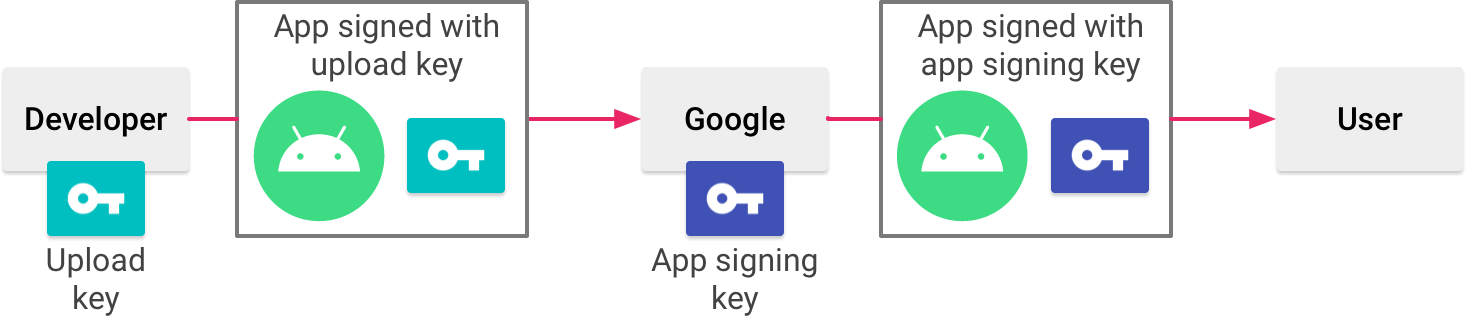
Si usas Google Play App Signing (que Google recomienda mucho), el certificado que firma tu app en Google Play lo administra Google, no tu keystore local. La huella digital en tu assetlinks.json debe coincidir con el certificado que administra Play, no con tu certificado de carga.
Para obtener la huella digital del certificado que administra Play:
- Abre el archivo Google Play Console
- Selecciona tu app
- Ve a Release > Setup > App signing
- Busca la sección "App signing key certificate"
- Copia la huella digital SHA-256 que aparece ahí
Esta huella es distinta a la de tu upload key. Usar la huella de la upload key en assetlinks.json cuando Play App Signing está activado es un error común que hace fallar la verificación en las compilaciones de producción.
Usar el Statement List Generator de Google
Google ofrece una herramienta web para generar assetlinks.json sin escribir el JSON a mano: el Statement List Generator.
Fuente: Documentación para desarrolladores de Android
La herramienta pide:
- Tu dominio (por ejemplo,
yourdomain.com) - El nombre de paquete de tu app
- La huella digital SHA-256 de tu app
Genera el JSON y, si ya lo publicaste, puede verificar el archivo. Sirve para revisar rápido una configuración nueva, pero no reemplaza sacar la huella de tu keystore real (la herramienta recibe la huella como entrada, así que aún tienes que obtenerla de keytool o de Play Console).
Manejar varios certificados de firma
El sha256_cert_fingerprints es un arreglo. Puedes incluir varias huellas, y la verificación de App Links funcionará si la app instalada está firmada con cualquiera de ellas. Esto importa en varios escenarios comunes:
Debug y release en paralelo. Incluye la huella de tu keystore de debug y la de tu keystore de release para probar App Links en compilaciones de debug, mientras que los usuarios de producción con la compilación de release también se benefician de la verificación.
Play App Signing más upload key. Incluye tanto el certificado de firma que administra Play como tu certificado de carga. Las apps instaladas desde Play Store van firmadas con la clave de Play; las compilaciones sideloaded o de pruebas internas podrían estar firmadas con tu upload key.
Rotación de certificados. Si rotas tu clave de firma, incluye las huellas anterior y nueva durante el periodo de transición. Elimina la anterior cuando estés seguro de que ningún usuario tiene la compilación firmada con ella.
[
  {
    "relation": ["delegate_permission/common.handle_all_urls"],
    "target": {
      "namespace": "android_app",
      "package_name": "com.yourcompany.yourapp",
      "sha256_cert_fingerprints": [
        "AA:BB:CC:...(huella del keystore de debug)...",
        "11:22:33:...(huella del certificado de firma de Play)...",
        "44:55:66:...(huella de la upload key, si la necesitas)..."
      ]
    }
  }
]
Varias apps en el mismo dominio
Si tienes varias apps que deben manejar URLs en el mismo dominio (poco común pero válido), incluye un objeto statement para cada una:
[
  {
    "relation": ["delegate_permission/common.handle_all_urls"],
    "target": {
      "namespace": "android_app",
      "package_name": "com.yourcompany.mainapp",
      "sha256_cert_fingerprints": ["AA:BB:CC:..."]
    }
  },
  {
    "relation": ["delegate_permission/common.handle_all_urls"],
    "target": {
      "namespace": "android_app",
      "package_name": "com.yourcompany.otherapp",
      "sha256_cert_fingerprints": ["DD:EE:FF:..."]
    }
  }
]
Cada app AndroidManifest.xml declarará qué rutas maneja mediante sus intent filters. La asociación de dominio en assetlinks.json autoriza a ambas apps a manejar URLs del dominio, y la especificidad de las rutas en el manifiesto determina qué app abre qué URLs.
Requisitos de hosting
El archivo debe publicarse exactamente en esta ruta: /.well-known/assetlinks.json
Requisitos específicos de la documentación de Android:
- Se sirve por HTTPS con un certificado TLS válido y de confianza
- Sin redirecciones. Android no sigue redirecciones HTTP al obtener este archivo
- El header Content-Type debe ser
application/json - Respuesta HTTP 200 (no 3xx, no 4xx)
- Accesible sin autenticación (sin basic auth, sin pantallas de login)
- Accesible para los servidores de Google (no bloqueado por listas de IP permitidas ni reglas de firewall)
Caché
Android guarda en caché el assetlinks.json archivo. Los cambios no surten efecto de inmediato en las apps ya instaladas. La reverificación ocurre en intervalos del sistema o cuando la app se reinstala.
Si publicas una actualización de assetlinks.json, no esperes que el comportamiento de App Links cambie en los dispositivos que ya verificaron. Probar cambios de certificado requiere desinstalar y reinstalar la app.
No hay forma de definir la duración de la caché desde el servidor para la verificación interna de Android. No configures un Cache-Control: no-cache header esperando que fuerce una nueva verificación; el sistema Android lo ignora en sus propias descargas de verificación.
Validar tu configuración
Varias herramientas pueden revisar tu assetlinks.json antes y después del despliegue.
verificación con adb. Después de instalar tu app en un dispositivo de prueba, ejecuta:
adb shell pm get-app-links com.yourcompany.yourapp
La salida muestra el estado de verificación de cada dominio. Un verified estado "verified" significa que App Links funciona. none o failed significa que algo está mal.
API Digital Asset Links de Google. Puedes consultar directamente el endpoint de verificación de Google para ver si puede verificar tu asociación:
https://digitalassetlinks.googleapis.com/v1/statements:list?source.web.site=https://yourdomain.com&relation=delegate_permission/common.handle_all_urls
Devuelve una lista de todas las declaraciones que Google encuentra para tu dominio. Si la respuesta está vacía o no incluye tu app, Google no puede verificar la asociación.
Comprobación manual por HTTP. Descarga el archivo con curl para confirmar que responde sin redirecciones:
curl -I https://yourdomain.com/.well-known/assetlinks.json
Busca un HTTP 200, ningún encabezado Location (que indicaría una redirección) y un tipo de contenido JSON. Luego descarga el contenido:
curl https://yourdomain.com/.well-known/assetlinks.json
Confirma que el nombre del paquete y las huellas en la salida coincidan con lo que esperas.
Validación con Statement List Generator. Ingresa tu dominio en la Statement List Generator herramienta Statement List Generator de Google y usa la función de verificación para confirmar que Google puede leer tu archivo.
Errores comunes
Formato de huella incorrecto. El SHA-256 debe usar dos puntos como separadores y hexadecimal en mayúsculas. Los guiones, los espacios o el hexadecimal en minúsculas no coincidirán.
Clave de carga vs. clave administrada por Play. Como se mencionó arriba, son distintas. Usa la huella de la página App Signing de Play Console para producción.
El archivo se sirve con redirecciones. Muchos servidores web redirigen http:// a https://. Si tu servidor también redirige /.well-known/assetlinks.json a otra ruta, la verificación fallará. Revisa que la ruta exacta devuelva 200 por HTTPS.
Devolver 404 en directorios vacíos. Algunos servidores web devuelven 404 para las solicitudes a la /.well-known/ carpeta si no existe físicamente en el disco. Crea la carpeta y coloca el archivo ahí, o configura una ruta en el servidor que sirva el archivo.
Nombre de paquete incorrecto. El package_name debe coincidir exactamente con el applicationId de tu app build.gradle. Un error de tipeo aquí hará que todos los intentos de verificación fallen sin avisar.
Para ver una guía completa de cómo assetlinks.json encaja en la configuración general de Android App Links, consulta la guía completa de Android App Links. Para saber cómo configurar tu manifest y declarar qué rutas maneja tu app, consulta la guía de configuración de deep links en el manifest de Android.
El documentación de App Links de Google explica cómo conectar tu configuración verificada de App Links con las rutas, las analíticas y la página de respaldo de la plataforma.
Recibe consejos de deep linking en tu bandeja de entrada
Un email por semana. Sin spam.