
Android 12 (API 31) a introduit plusieurs changements dans la vérification des App Links et dans la façon dont les utilisateurs contrôlent l'application qui gère une URL donnée. Certains sont des améliorations qui rendent la vérification plus fiable. D'autres ajoutent de nouvelles exigences qui ont cassé les implémentations existantes quand les développeurs n'y prêtaient pas attention.
Si vous ciblez l'API 31 ou une version supérieure, ou si vous avez remarqué des problèmes de deep links sur les appareils Android 12, ce guide détaille chaque changement et indique ce qu'il faut mettre à jour.

Le plus grand changement : la vérification par domaine
Sur Android 11 et les versions antérieures, la vérification des App Links était tout ou rien au sein d'un intent filter. Si votre application déclarait trois domaines dans un seul intent filter et que la vérification échouait pour l'un d'eux (à cause d'un fichier mal configuré assetlinks.json ou d'une erreur serveur), Android refusait le statut vérifié pour les trois domaines de ce filtre. Un seul domaine défaillant pouvait faire perdre les App Links à toute l'application.
Android 12 a changé cela avec la vérification par domaine. Chaque domaine est désormais vérifié indépendamment, et l'échec d'un domaine n'affecte pas les autres. Votre application obtient le statut App Link vérifié pour chaque domaine qui réussit, même si certains échouent.
C'est une amélioration notable pour les applications qui gèrent plusieurs domaines. Cela signifie aussi que corriger un assetlinks.json pour un domaine rétablit le statut vérifié de ce domaine, sans réinstallation complète sur les appareils Android 12.
Le paramètre Documentation Android pour développeurs sur la vérification des App Links détaille le flux de vérification mis à jour.
Pré-vérification côté serveur
Sur Android 11 et les versions antérieures, chaque appareil récupérait le assetlinks.json fichier de façon indépendante à l'installation. Sur Android 12 et les versions ultérieures, les serveurs de Google récupèrent et mettent en cache les assetlinks.json fichiers, et les appareils reçoivent des résultats pré-vérifiés. Concrètement :
- La vérification peut réussir même sur les appareils sans accès à Internet au moment de l'installation, car le résultat provient du cache de Google.
- Les modifications de votre
assetlinks.jsonfichier se propagent plus vite qu'avant, puisque les serveurs de Google le récupèrent périodiquement au lieu d'attendre les réinstallations des utilisateurs. - Votre fichier
assetlinks.jsondoit être accessible publiquement pour l'infrastructure de Google. Si le fichier se trouve derrière un pare-feu, un VPN ou tout contrôle d'accès par IP, la vérification échouera silencieusement sur les appareils Android 12, alors qu'elle fonctionnait peut-être avant sur l'appareil.
Vérifiez que https://yourdomain.com/.well-known/assetlinks.json est joignable de l'extérieur de votre réseau. Le API Google Digital Asset Links fournit un endpoint de vérification que vous pouvez utiliser pour le tester :
https://digitalassetlinks.googleapis.com/v1/statements:list?source.web.site=https://yourdomain.com&relation=delegate_permission/common.handle_all_urls
Préférences de gestion des liens : le nouveau contrôle utilisateur
Android 12 a donné aux utilisateurs un contrôle plus direct sur l'application qui gère certains domaines. Dans les paramètres système de n'importe quelle application, l'utilisateur voit désormais les domaines pour lesquels cette application est vérifiée, et peut désactiver sa gestion domaine par domaine.
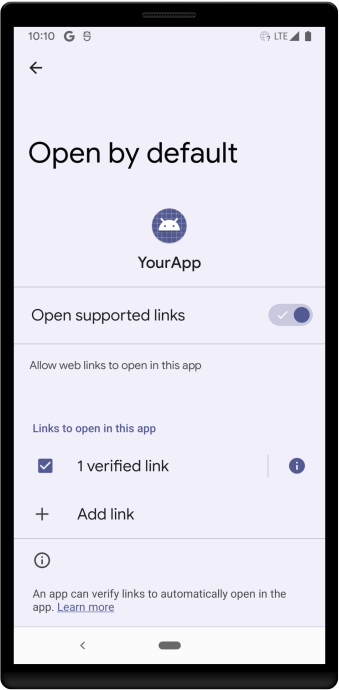
Source : Documentation Android Developers
Elle est accessible à cette adresse : Paramètres > Applications > [Votre application] > Ouvrir par défaut.
La page affiche :
- Si l'application est définie par défaut pour certains liens
- Les domaines pour lesquels l'application a un statut vérifié
- Une option "Ajouter un lien" pour associer manuellement d'autres domaines
- Une option pour retirer des domaines de la gestion par défaut de l'application
Pour les utilisateurs qui préfèrent ouvrir les liens dans un navigateur plutôt que dans une application, ce contrôle est bienvenu. Pour les développeurs, cela signifie qu'un App Link parfaitement vérifié peut être remplacé par l'utilisateur. Votre application ne peut pas se forcer elle-même comme gestionnaire par défaut.
Concrètement : si un utilisateur touche un de vos App Links et choisit d'ouvrir le lien dans un navigateur depuis la fenêtre de choix, Android 12 retient ce choix pour ce domaine. Les liens suivants s'ouvriront dans le navigateur sans demander. Pour rétablir votre application par défaut, l'utilisateur doit la réactiver manuellement dans les paramètres.
Il n'existe aucune API permettant de savoir si un utilisateur a remplacé le statut par défaut de votre application pour un domaine. Vous pouvez vérifier si votre application est actuellement vérifiée, mais pas si l'utilisateur a choisi de passer outre cette vérification.
L'exigence android:exported
C'est le changement qui a cassé le plus d'applications existantes dès Android 12 : tout <activity>, <service>, ou <broadcast-receiver> qui déclare un <intent-filter> exige désormais une valeur explicite android:exported attribut.
Avant Android 12, si vous omettiez android:exported, Android la déduisait comme true si le composant avait des filtres d'intention. À partir de l'API 31, l'omission de l'attribut fait échouer l'installation :
INSTALL_FAILED_MISSING_EXPORTED_FLAG
Pour les activités de deep link, vous voulez presque toujours android:exported="true", puisque tout l'intérêt est que les intents externes (venant d'un navigateur ou d'autres applications) puissent lancer votre activité :
<activity
    android:name=".MainActivity"
    android:exported="true">
    <intent-filter android:autoVerify="true">
        ...
    </intent-filter>
</activity>
Si vous avez des activités internes avec des filtres d'intention qui ne doivent pas être accessibles depuis l'extérieur de votre application, définissez android:exported="false". Mais pour toute activité gérant des deep links ou des App Links, utilisez true.
Cette exigence s'applique quand votre targetSdkVersion est égal ou supérieur à 31. Si vous ciblez encore 30, vous n'êtes pas encore concerné, mais il faudra traiter ce point avant de relever votre SDK cible.
Changements dans la résolution des intents web
Android 12 a aussi modifié la manière dont les intents web sont résolus lorsqu'une application n'est pas installée ou n'est pas vérifiée. Avant Android 12, une URL correspondant à un filtre d'intention (même sans vérification) pouvait encore s'ouvrir de préférence dans une application plutôt que dans le navigateur, si l'utilisateur avait déjà choisi cette application. Le nouveau comportement est plus strict : les intents non vérifiés qui correspondent à des URL HTTPS s'ouvrent dans le navigateur par défaut, sauf si l'utilisateur a explicitement défini l'application comme gestionnaire par défaut.
Ce changement renforce l'importance d'une vérification correcte des App Links. Les liens qui fonctionnaient "par habitude" sur les anciennes versions d'Android (parce que l'utilisateur avait déjà choisi l'application dans la fenêtre de choix) peuvent maintenant s'ouvrir dans le navigateur sur Android 12, car cette préférence implicite n'est plus reportée de la même façon.
Voir App Links vérifiés ou non vérifiés sur Android pour une comparaison détaillée de ce que voit l'utilisateur dans chaque cas.
Restrictions de visibilité des packages
Android 11 a introduit des restrictions de visibilité des packages (<queries> ) dans le manifeste, et Android 12 les a encore affinées. Cela n'affecte pas directement la vérification des App Links, mais cela compte si votre application ouvre des URL par programmation et doit déterminer quelle application va traiter un intent donné.
Si vous appelez PackageManager.queryIntentActivities() ou une méthode similaire pour savoir quelles applications peuvent gérer une URL, vous devez déclarer les packages ou les requêtes d'intent concernés dans votre manifeste :
<queries>
    <intent>
        <action android:name="android.intent.action.VIEW" />
        <data android:scheme="https" />
    </intent>
</queries>
Sans la <queries> déclaration appropriée, votre application risque de ne pas voir les autres applications installées capables de gérer une URL, même si elles sont installées. Le système transmettra toujours l'URL au bon destinataire lorsque vous lancerez réellement l'intent ; cette restriction ne concerne que les requêtes faites avant le lancement sur ce qui peut gérer un intent donné.
Revérifier sans réinstaller
Sur Android 12 et versions ultérieures, développeurs et testeurs peuvent déclencher manuellement la vérification des App Links avec adb sans réinstaller l'application. Cela est utile pour déboguer, ou après avoir mis à jour le assetlinks.json , votre serveur doit remplir ces conditions :
adb shell pm verify-app-links --re-verify com.example.myapp
Une fois cette commande exécutée, vérifiez le résultat de la vérification :
adb shell pm get-app-links --package com.example.myapp
La sortie affiche chaque domaine et son statut : verified, approved, rejected, ou none. Sur Android 11 et les versions antérieures, la seule façon fiable de relancer la vérification était de désinstaller puis réinstaller l'application. La adb commande rend les cycles de test nettement plus rapides.
Pour une présentation complète des commandes de test et des méthodes de débogage, consultez le guide de test des App Links Android de Tolinku et le la documentation de dépannage de Tolinku.
Résumé des actions requises pour Android 12+
Si vous mettez à jour une implémentation existante des App Links, ou si vous développez pour Android 12 et versions ultérieures, voici une liste de vérifications :
- Ajoutez
android:exported="true"à chaque activité qui déclare un filtre d'intention. Votre build échouera sur les cibles API 31 si vous oubliez cette étape. - Vérifiez votre
assetlinks.jsonest accessible publiquement depuis les serveurs de Google, et pas seulement depuis votre réseau local ou votre VPN d'entreprise. - Utilisez
adb shell pm verify-app-links --re-verifypendant le développement, au lieu de réinstaller l'application à chaque fois que vous mettez à jour leassetlinks.json. - Tenez compte du fait que les utilisateurs peuvent désormais contrôler, domaine par domaine, la gestion des liens. Adaptez en conséquence l'expérience de repli web de votre application, car certains préféreront le navigateur.
- Si vous interrogez par programme les gestionnaires d'intents, ajoutez les
<queries>éléments appropriés dans votre manifeste.
L'amélioration de la vérification par domaine est le changement positif le plus important. Si vous aviez une configuration multi-domaines partiellement cassée, Android 12 permet de corriger un domaine sans devoir corriger tous les autres d'abord.
Pour toutes les instructions d'implémentation, consultez la documentation développeur Tolinku sur les App Links et le guide complet des Android App Links.
Recevez nos conseils sur le deep linking par e-mail
Un e-mail par semaine. Pas de spam.