Chaque Android App Link a une destination de fallback. Sur un appareil où l'app est installée, Android intercepte l'URL et ouvre directement l'app. Sur un appareil sans l'app, le lien bascule vers le web. Ce que l'utilisateur trouve sur cette page décide si vous le gardez ou si vous le perdez.
Cet article explique comment fonctionne le fallback des Android App Links, quoi servir sur les URL de fallback et comment créer des landing pages qui transforment un deep link manqué en occasion de conversion.
Comment fonctionne le repli des Android App Links
Les Android App Links sont des URL HTTPS classiques. Quand un utilisateur touche un lien et que l'app associée est installée et vérifiée, Android ouvre l'app sur l'activité correspondante. Quand l'app n'est pas installée (ou que la vérification des App Links a échoué), Android traite l'URL comme une URL web normale et ouvre le navigateur par défaut.
C'est différent des schémas d'URI personnalisés (comme myapp://path), qui échouent sans rien dire ou affichent une boîte de dialogue d'erreur quand l'app est absente. Les App Links se rabattent sur le web, ce qui vous laisse un contrôle total sur l'expérience de fallback.
La documentation Android sur la vérification des App Links explique en détail le processus de vérification, notamment comment le système contrôle votre fichier assetlinks.json et ce qui se passe quand la vérification est incomplète.
Les principaux cas à gérer :
- App non installée (nouvel utilisateur ou utilisateur potentiel)
- App installée, mais la vérification des App Links a échoué (le lien s'ouvre dans le navigateur au lieu de l'app)
- App installée, lien pris en charge, mais l'app plante ou ne trouve pas le contenu
Les cas 2 et 3 sont des bugs à corriger. Le cas 1 est un état normal, à prévoir dès la conception.
La redirection vers le Play Store
La stratégie de fallback la plus courante consiste à rediriger les utilisateurs qui n'ont pas l'app vers sa fiche Play Store. Cela fonctionne bien pour les liens partagés là où les utilisateurs ont de bonnes chances de vouloir l'app (campagnes email, posts sur les réseaux sociaux, parcours de parrainage).
Une implémentation de base redirige en fonction du user agent :
const userAgent = navigator.userAgent || navigator.vendor;
const isAndroid = /android/i.test(userAgent);

if (isAndroid) {
  window.location.href = "https://play.google.com/store/apps/details?id=com.yourapp.package";
} else {
  // Afficher le contenu web ou le lien App Store iOS
}
Ce pattern a une limite importante : il envoie les utilisateurs sur le Play Store avant qu'ils comprennent ce qu'ils installent. Pour du trafic froid (des utilisateurs qui n'ont jamais entendu parler de votre app), les renvoyer directement vers le Play Store donne de mauvais taux de conversion.
Mieux vaut d'abord afficher une landing page qui explique ce que fait l'app, puis proposer un appel à l'action clair pour l'installer.
Concevoir une page de repli dédiée
Une landing page de fallback a un rôle précis : elle fait le pont entre le moment où l'utilisateur touche le lien et la suite, c'est-à-dire installer l'app ou terminer sur le web ce qu'il voulait faire.
La page doit répondre tout de suite à deux questions :
- Qu'est-ce que l'utilisateur essayait de faire ?
- Comment peut-il continuer à partir d'ici ?
Si quelqu'un touche un lien produit sans avoir votre app, la page doit afficher ce produit avec une option pour installer l'app (et la promesse qu'elle ouvrira le bon écran) ou un moyen de terminer l'action sur le web.
Les éléments clés d'une page de fallback efficace :
Un contexte clair. Montrez le contenu ou l'offre que l'utilisateur attendait. Si le lien concernait un programme de parrainage, affichez l'offre de parrainage. Si c'était un lien produit, affichez le produit. L'utilisateur voit ainsi qu'il est au bon endroit.
Une invitation à installer avec une promesse précise. "Installez l'app pour obtenir 20 % de réduction sur votre première commande" convertit mieux qu'un bouton générique "Téléchargez notre app". La promesse doit correspondre directement à ce que proposait le lien.
Une action de fallback sur le web. Tous les utilisateurs ne veulent pas installer une app de plus. Donnez-leur un moyen de terminer l'action sur le web. C'est particulièrement important pour les transactions ponctuelles ou pour les utilisateurs déjà connectés à la version web.
Le moins de friction possible. Ne demandez pas d'adresse email ni de créer un compte avant d'avoir montré quelque chose d'utile. Laissez d'abord l'utilisateur voir ce sur quoi il a cliqué.
Conserver l'intention de l'utilisateur pendant l'installation
Le côté frustrant de la redirection naïve vers le Play Store : même si l'utilisateur installe l'app, il arrive sur l'écran d'accueil au lieu du contenu qu'il voulait au départ. Le contexte du lien d'origine est perdu.
C'est le problème que résout le deferred deep linking. Avant de rediriger vers le Play Store, vous stockez l'URL du deep link d'origine (ou l'intention qu'elle représente) et vous la récupérez quand l'app est installée et ouverte pour la première fois.
Le deferred deep linking de Tolinku gère cela automatiquement. Quand un utilisateur arrive sur une page de fallback via une URL App Link, la plateforme enregistre la destination prévue. Une fois l'app installée et ouverte, le SDK lit l'intention stockée et ouvre le bon écran dès le premier lancement. Vous trouverez plus de détails sur son fonctionnement dans le guide complet du deep linking.
Pour une explication technique du fonctionnement du fallback selon les types de liens et les plateformes, consultez le guide sur le comportement de repli des liens profonds.
Redirections intelligentes en JavaScript
Une technique courante consiste à essayer d'ouvrir l'app via son schéma d'URI, puis à se rabattre sur le Play Store si l'app ne répond pas. Cette approche date d'avant les App Links et pose de vrais problèmes sur les versions récentes d'Android, mais on l'utilise encore en complément.
Le pattern ressemble à ceci :
function attemptAppOpen(deepLink, fallbackUrl) {
  let appOpened = false;

  window.addEventListener('blur', () => {
    appOpened = true;
  });

  // Essayer d'ouvrir l'app via un schéma d'URI personnalisé
  window.location.href = deepLink;

  setTimeout(() => {
    if (!appOpened) {
      window.location.href = fallbackUrl;
    }
  }, 1500);
}
Cela repose sur la perte de focus de la page quand l'app s'ouvre, ce qui n'est pas fiable. Les navigateurs récents empêchent aussi de déclencher une navigation vers un schéma d'URI personnalisé sans geste de l'utilisateur.
Pour les Android App Links, cette approche est la plupart du temps inutile. Si l'utilisateur a installé votre app et que les App Links sont bien configurés, l'OS intercepte le lien avant même que le navigateur charge votre page. Les redirections JavaScript ne servent que dans le cas du fallback (app non installée), quand vous voulez envoyer les utilisateurs vers le Play Store après leur avoir montré une landing page.
Une approche plus propre : détecter Android via le user agent, afficher le contenu de la landing page et faire pointer le bouton "Installer l'app" directement vers le Play Store. Pas de timers, pas de bidouille avec les événements de focus.
const isAndroid = /Android/i.test(navigator.userAgent);
const playStoreUrl = "https://play.google.com/store/apps/details?id=com.yourapp.package";

document.getElementById('install-btn').href = isAndroid ? playStoreUrl : '/download';
Fallback vers du contenu web
Pour les apps qui ont un vrai équivalent web (e-commerce, plateformes de contenu, outils SaaS), le meilleur fallback n'est souvent pas du tout le Play Store. C'est la version web du contenu vers lequel pointe le lien.
Si votre App Link pointe vers https://yourapp.com/products/123, la page de fallback à cette URL doit afficher le produit 123. Si l'utilisateur est déjà connecté à l'application web, il n'a peut-être pas besoin de l'app native. S'il n'est pas connecté, proposez-lui les deux options : se connecter sur le web ou installer l'app.
Pour cela, vos routes web doivent reprendre la structure des routes de votre app, ce qui est aussi indispensable au bon fonctionnement des App Links (le fichier assetlinks.json doit être hébergé sur le même domaine, et vos intent filters dans AndroidManifest.xml doivent déclarer les modèles d'URL que gère votre app). Pour en savoir plus sur leur configuration, consultez la documentation Tolinku sur les App Links.
Le cache et le problème des 404
Le contenu obsolète est une cause fréquente de fallbacks cassés. Si un lien pointe vers un produit supprimé, une campagne terminée ou un compte utilisateur qui n'existe plus, la page de fallback web affichera une 404 ou une erreur.
Gérez ce cas au niveau de la route :
- Renvoyez un HTTP 200 avec un message clair du type "ce contenu n'est plus disponible" plutôt qu'une 404 brute quand le contenu a existé
- Pour les campagnes, redirigez vers la page principale de la campagne ou vers une page "cette offre est terminée" plutôt que vers une erreur
- Loggez les 404 provenant des URL de fallback des App Links (repérables via l'en-tête referrer ou un paramètre de requête) pour corriger les liens cassés avant que vos utilisateurs ne tombent dessus
Créer des landing pages personnalisées dans Tolinku
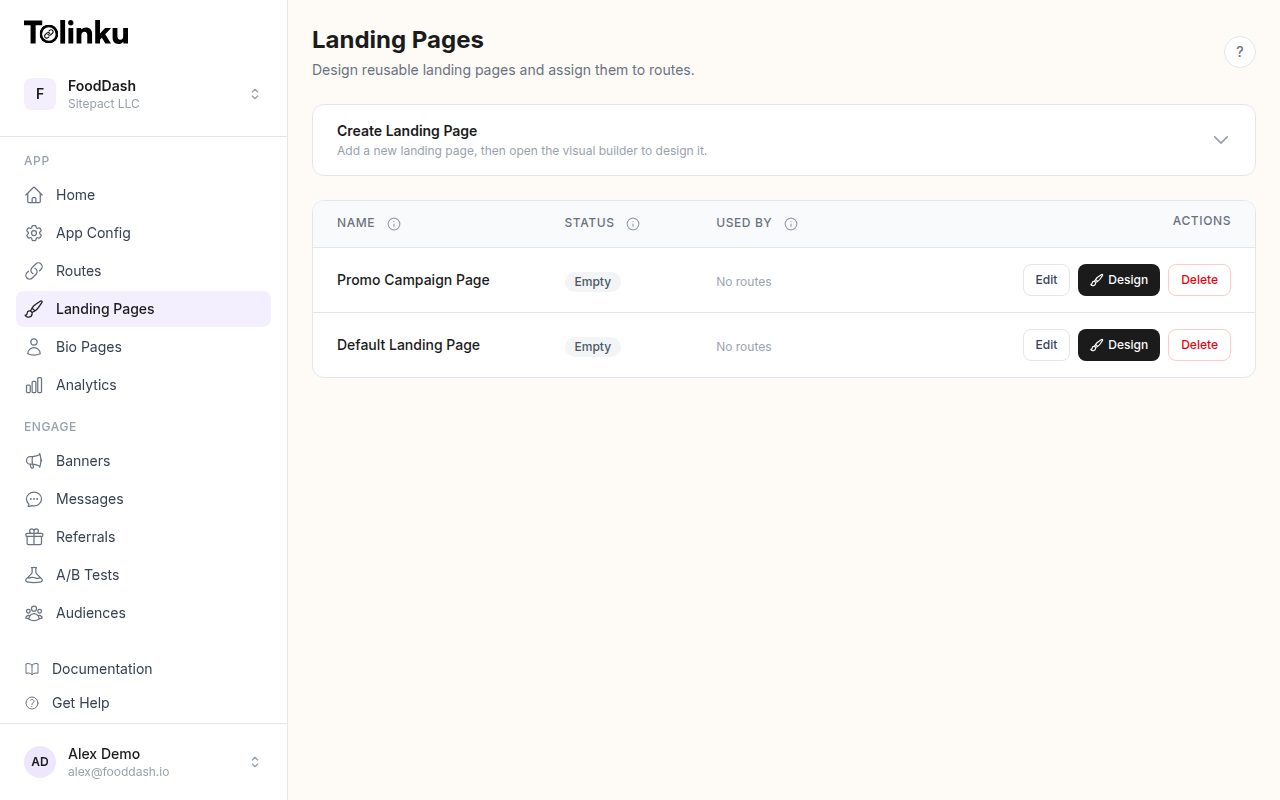
Le constructeur de landing pages de Tolinku vous permet de créer des pages de fallback personnalisées pour chaque campagne ou type de lien, sans écrire de code web. Vous choisissez le contenu affiché, les boutons d'installation visibles et la façon dont le deferred deep linking conserve l'intention de l'utilisateur pour le rediriger au bon endroit après l'installation.
Consultez la documentation sur les landing pages pour la mise en place, et la guide de configuration Android pour relier vos pages de fallback à votre configuration App Links.
Tester vos pages de fallback
Pour tester le fallback, il faut simuler l'état "app non installée", ce qui est moins simple qu'il n'y paraît si vous développez sur un appareil où l'app est toujours installée.
Voici quelques méthodes :
Un appareil ou un émulateur vierge. Un émulateur Android avec une image neuve et sans l'app installée reste l'environnement de test le plus fiable. Ouvrez les URL App Links dans Chrome et vérifiez que la page de fallback se charge correctement.
Désinstallez l'app. Sur un appareil physique, désinstallez votre app et appuyez sur un App Link partagé. Vous testez ainsi ce que vivent réellement les nouveaux utilisateurs.
Vérifiez les deux parcours. Vérifiez que le bouton Play Store mène à la bonne fiche. Vérifiez que l'action de fallback web (si vous en avez une) fonctionne quand l'utilisateur est connecté et quand il ne l'est pas. Vérifiez que le deferred deep linking conserve bien l'intention et la restitue après la réinstallation de l'app.
Utilisez Google Search Console. Si vos App Links sont associés à du contenu indexé, les rapports App Indexing de Google Search Console peuvent faire remonter les problèmes de fallback, quand le crawler de Google tombe sur du contenu web cassé à vos URL App Links.
Une page de fallback bien conçue n'est pas un lot de consolation. Pour les utilisateurs qui n'ont pas encore votre app, c'est le premier vrai contact avec votre produit. Bien la soigner transforme un cas limite technique en un maillon fiable de votre tunnel d'acquisition.
Pour une vue d'ensemble du fonctionnement des Android App Links de bout en bout, consultez le guide complet des Android App Links.
Recevez nos conseils sur le deep linking par e-mail
Un e-mail par semaine. Pas de spam.