La vérification des App Links peut sembler parfaite dans votre environnement de développement, puis échouer silencieusement sur les appareils en production. L'intent filter paraît correct, le assetlinks.json fichier semble bon, et pourtant les utilisateurs voient encore la fenêtre de choix d'application.
Tester correctement les App Links demande un ensemble précis d'outils et une méthode rigoureuse. Ce guide couvre toutes les étapes du test : vérifier le fichier côté serveur, contrôler le statut de vérification sur un appareil, lancer des intents de test avec ADB, utiliser l'assistant intégré d'Android Studio's, et diagnostiquer les échecs les plus fréquents.
Niveau 1 : valider le fichier assetlinks.json
Avant de tester sur un appareil, vérifiez que le fichier servi par votre serveur est valide. Un fichier mal configuré ou inaccessible est la cause la plus fréquente d'échec des App Links, et le repérer ici vous fera gagner du temps.
API Google Digital Asset Links
Le paramètre API de vérification Google Digital Asset Links fournit une adresse publique pour vérifier votre fichier :
https://digitalassetlinks.googleapis.com/v1/statements:list?source.web.site=https://yourdomain.com&relation=delegate_permission/common.handle_all_urls
Remplacez yourdomain.com avec votre vrai domaine, puis ouvrez l'URL dans un navigateur. Une réponse valide ressemble à ceci :
{
  "statements": [
    {
      "source": { "web": { "site": "https://yourdomain.com" } },
      "relation": "delegate_permission/common.handle_all_urls",
      "target": {
        "androidApp": {
          "packageName": "com.example.myapp",
          "certificate": { "sha256Fingerprint": "AA:BB:CC:..." }
        }
      }
    }
  ],
  "complete": true
}
Si "complete": true est présent, le fichier est valide et les serveurs de Google peuvent le lire. Si vous obtenez une erreur ou un statements tableau vide, le fichier a un problème : l'URL est incorrecte, le fichier est inaccessible, le JSON est mal formé, ou le type de contenu est incorrect.
Vérifier directement la réponse HTTP
Utilisez curl pour voir exactement ce que renvoie votre serveur, en-têtes compris :
curl -I https://yourdomain.com/.well-known/assetlinks.json
Vérifiez que :
- Le code de statut est
200 OK(pas une redirection, pas un 404) - Le paramètre
Content-TypeL'en-tête inclutapplication/json - Il n'y a aucune demande d'authentification (
401,403)
Récupérez ensuite le contenu pour confirmer que le JSON est valide :
curl https://yourdomain.com/.well-known/assetlinks.json | python3 -m json.tool
Si python3 -m json.tool signale une erreur, le JSON a un problème de syntaxe.
Niveau 2 : vérifier l'état de la vérification sur un appareil
Une fois le fichier validé, installez votre app sur un appareil de test et vérifiez si Android a accepté la vérification.
adb shell pm get-app-links
C'est le moyen le plus direct de voir le statut de vérification de votre app :
adb shell pm get-app-links --package com.example.myapp
La sortie liste chaque domaine déclaré par votre app avec autoVerify="true" et affiche le statut actuel de chacun. Les statuts possibles sont :
| Statut | Signification |
|---|---|
verified |
La vérification a réussi. Votre app est l'application par défaut pour ce domaine. |
approved |
L'utilisateur a approuvé ce domaine manuellement dans les Paramètres. |
denied |
L'utilisateur a supprimé manuellement ce domaine dans les Paramètres. |
migrated |
Restauré depuis un résultat de vérification Android 11 précédent. |
restored |
Restauré depuis une sauvegarde de l'appareil. |
none |
Aucun résultat de vérification pour l'instant, ou vérification pas encore tentée. |
rejected |
La vérification a été tentée et a échoué. |
En production, visez le statut verified pour chaque domaine qui vous intéresse. none Ce statut peut signifier que l'appareil n'a pas encore eu le temps de lancer la vérification (attendez quelques minutes après l'installation), ou que votre serveur est injoignable depuis l'infrastructure de Google.
Déclencher manuellement une nouvelle vérification (Android 12+)
Sur Android 12 et versions ultérieures, vous pouvez relancer une vérification sans réinstaller l'app :
adb shell pm verify-app-links --re-verify com.example.myapp
Attendez quelques secondes, puis vérifiez à nouveau le statut avec pm get-app-links. C'est beaucoup plus rapide que le cycle désinstallation-réinstallation nécessaire sur Android 11 et versions antérieures.
Sur Android 11 et versions antérieures, désinstallez puis réinstallez l'app pour relancer une vérification. Il n'existe pas d'option --re-verify option sur ces versions.
Niveau 3 : envoyer des Intents de test avec ADB
Une fois le statut de vérification confirmé, testez que votre app gère vraiment les URL en envoyant directement des intents avec ADB. Cela évite la fenêtre de choix d'application et montre clairement si votre intent filter est bien configuré.
Tester une URL précise
adb shell am start -a android.intent.action.VIEW \
  -d "https://yourdomain.com/products/123" \
  com.example.myapp
Préciser le nom du package (com.example.myapp) à la fin force l'intent à aller vers votre app. Si votre activité se lance, l'intent filter est bien configuré et votre activité peut recevoir l'URL.
Pour tester sans préciser le package (c'est-à-dire simuler un utilisateur qui tape sur un lien) :
adb shell am start -a android.intent.action.VIEW \
  -d "https://yourdomain.com/products/123"
Si votre app est vérifiée, elle s'ouvre directement. Si elle ne l'est pas, la fenêtre de choix apparaît ou le navigateur s'ouvre. Cela reproduit l'expérience réelle de l'utilisateur.
Vérifier que votre app lit correctement l'URL
Envoyez un intent et suivez la sortie logcat de votre app pour confirmer que l'URL est bien analysée et routée :
adb logcat -s YourAppTag
Ajoutez des logs dans les onCreate() et à onNewIntent() méthodes de votre Activity pendant le développement :
override fun onCreate(savedInstanceState: Bundle?) {
    super.onCreate(savedInstanceState)
    val uri = intent?.data
    Log.d("DeepLink", "Received URI: $uri")
    Log.d("DeepLink", "Path: ${uri?.path}")
    Log.d("DeepLink", "Query: ${uri?.query}")
}
Vérifiez ainsi que l'URL arrive bien formatée et que votre logique de parsing extrait les bons segments de chemin et les bons paramètres de requête.
Tester depuis un état précis de l'activité
Lorsque l'app tourne déjà en arrière-plan, les intents entrants sont livrés à onNewIntent() au lieu de onCreate(). Testez explicitement ce scénario :
- Lancez votre app normalement et laissez-la tourner en arrière-plan.
- Envoyez l'intent avec ADB.
- Vérifiez que
onNewIntent()est appelée et gère l'URL.
override fun onNewIntent(intent: Intent) {
    super.onNewIntent(intent)
    val uri = intent.data
    Log.d("DeepLink", "New intent received: $uri")
    // Traiter le deep link
}
Beaucoup d'implémentations gèrent onCreate() correctement mais oublient onNewIntent(), ce qui fait que les liens sont ignorés quand l'app est déjà ouverte.
Niveau 4 : l'assistant App Link d'Android Studio
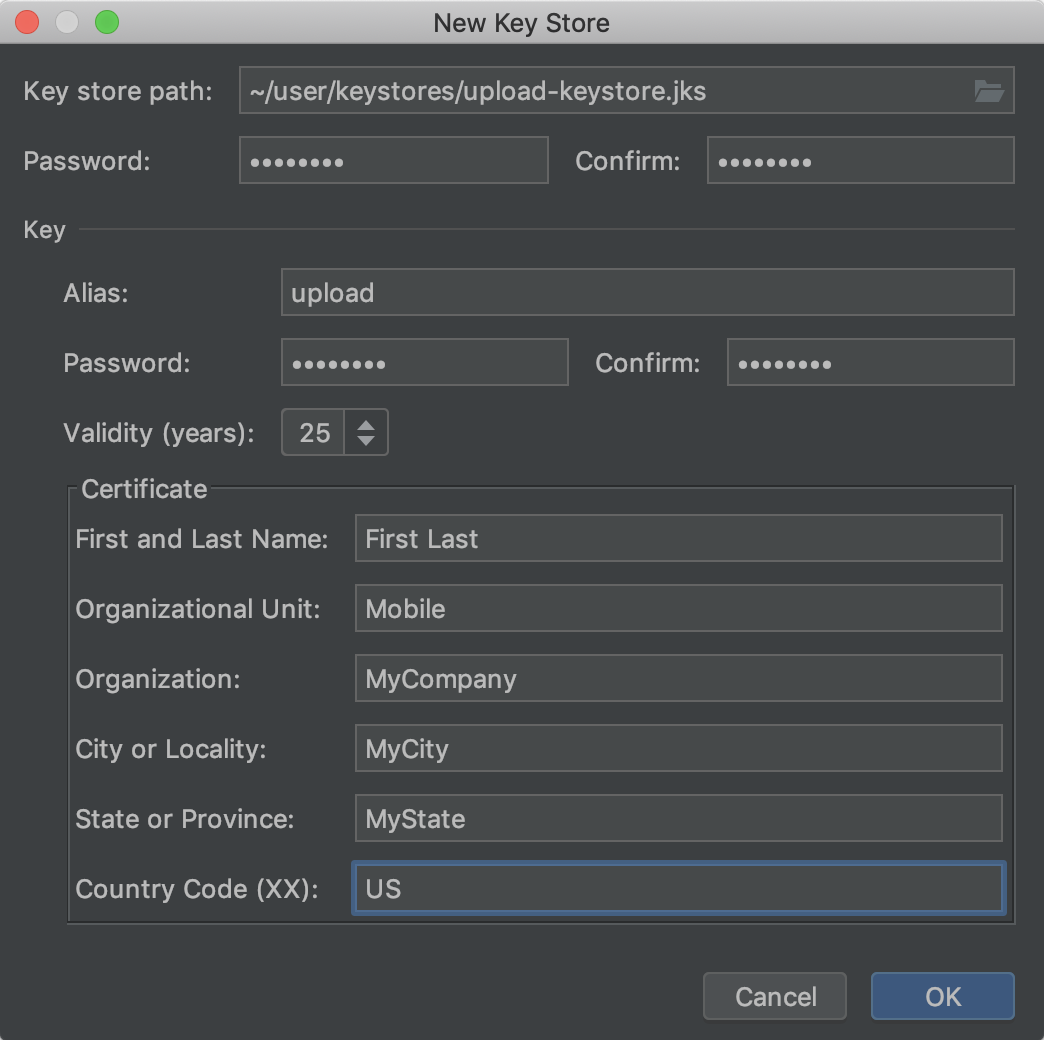
Android Studio inclut un App Link Assistant qui vous guide dans l'intent filter et la assetlinks.json configuration des App Links, avec des outils de test intégrés. Accédez-y depuis le menu : Outils > App Link Assistant.
Source : Documentation Android Developers
L'assistant comporte quatre onglets :
- Ajouter des intent filters pour les URL: Saisissez les URL à gérer pour ajouter le XML des intent filters à votre manifeste.
- Ajouter la logique de traitement de l'intent: Génère le code Kotlin ou Java qui lit l'URL depuis l'intent.
- Associer le site web: Génère le
assetlinks.jsoncontenu à publier et indique où l'héberger. Si votre site est déjà en ligne, l'outil peut récupérer le fichier existant et le comparer au certificat de signature de votre app. - Tester sur un appareil: Un formulaire vous permet de saisir une URL et de l'envoyer à l'appareil connecté. Il indique si l'URL a été gérée par votre app et si elle l'a été en tant qu'App Link vérifié.
L'App Link Assistant est un bon point de départ pour les nouvelles implémentations, et pour les équipes qui préfèrent une interface visuelle à la ligne de commande. Son onglet "Test on device" n'est qu'une interface graphique autour de la adb shell am start commande adb, mais il indique aussi le statut de vérification du résultat.
Notez que l'assistant lit le certificat de signature de debug de votre app. Si vous distribuez via Google Play App Signing, le certificat généré sera votre certificat local, et non celui de re-signature de Google. Vous devez tout de même récupérer la bonne empreinte dans la console Play, sous Google Play Console Configuration > App integrity pour les App Links en production.
Niveau 5 : tester sur de vrais appareils
Les émulateurs peuvent exécuter la plupart des tests d'App Links, mais les vrais appareils sont nécessaires pour avoir une vue complète :
Certificats de signature de production. Les émulateurs exécutent généralement des builds de debug. Pour vérifier que le assetlinks.json fichier de production fonctionne avec votre certificat de release, il vous faut un appareil avec l'APK signé en release installé. Cela peut être un appareil physique ou une piste de test interne Google Play.
Google Play App Signing. Si vous utilisez Play App Signing, la seule façon de tester avec le certificat de production est d'installer un APK distribué via Play (pistes de test interne, alpha ou bêta). Le certificat d'un APK de release compilé en local ne correspondra pas à celui installé par Play.
Les conditions réseau. La vérification dépend de la capacité des serveurs Google à joindre votre domaine. Les appareils réels sur réseau mobile permettent de confirmer que votre serveur est accessible depuis internet, et pas seulement depuis votre réseau de développement.
Répartition des versions Android. Le comportement de vérification diffère entre Android 11 et Android 12 et plus. Si vos utilisateurs ont un mélange de versions d'OS, testez sur des appareils avec les deux.
Installer un build distribué via Google Play pour les tests
Pour installer depuis une piste de test interne et tester App Links :
- Publiez un build sur la piste de test interne dans la Play Console.
- Installez-le sur un appareil physique via le Play Store (le testeur doit être ajouté au groupe de test interne).
- Lancez
adb shell pm get-app-links --package com.example.myapppour vérifier l'état de la vérification.
Échecs courants et comment les corriger
Le statut affiche "rejected"
La vérification a été exécutée, mais le assetlinks.json contenu du fichier ne correspond pas à votre application. Causes les plus probables :
- Mauvaise empreinte de certificat. Si vous utilisez Play App Signing, vérifiez que vous utilisez l'empreinte de la Google Play Console et non celle de votre keystore local.
- Mauvais nom de package. Le
package_namedans le JSON doit correspondre à votreapplicationIddansbuild.gradle, et non le package Java. - Erreur de syntaxe JSON. Validez le fichier avec l'API Digital Asset Links.
Le statut affiche "none" après l'installation
La vérification n'est pas terminée ou n'a jamais été lancée. Essayez :
adb shell pm verify-app-links --re-verify com.example.myapp
Si le statut affiche toujours "aucun" au bout d'une minute, le fichier est peut-être inaccessible depuis les serveurs de Google's. Testez l'URL depuis un autre réseau, ou utilisez l'API Digital Asset Links pour vérifier l'accessibilité.
L'app s'ouvre mais redirige vers le mauvais écran
L'intent filter fonctionne, mais la logique d'analyse d'URL ou de routage dans votre activité contient un bug. Vérifiez vos onCreate() et à onNewIntent() implémentations. Ajoutez des logs et lancez des URL de test avec ADB pour suivre le chemin.
Fonctionne sur l'émulateur, mais pas sur l'appareil
Il s'agit généralement d'une incohérence de certificat de signature. L'émulateur utilise peut-être un build de debug signé avec votre certificat local, alors que l'appareil a un build distribué via Play, signé avec la clé Google's. Mettez à jour le assetlinks.json pour inclure l'empreinte de la Google Play Console.
Pour un diagnostic plus détaillé et d'autres schémas d'échec, consultez le guide de dépannage Android de Tolinku et le guide complet sur les App Links Android.
Ordre de test recommandé
Pour être méthodique, suivez cette séquence pour toute nouvelle implémentation d'App Links :
- Validez
assetlinks.jsonavec l'API Google Digital Asset Links. - Vérifiez les en-têtes de réponse HTTP avec
curl. - Installez l'application et vérifiez
adb shell pm get-app-links. - Si le statut n'est pas
verified, lancezpm verify-app-links --re-verifypuis vérifiez à nouveau. - Lancez une URL de test avec
adb shell am start -d "https://..."(avec le nom de package) et vérifiez que l'application la prend en charge. - Lancez la même URL sans le nom de package et vérifiez qu'elle ouvre directement l'application, sans boîte de dialogue.
- Testez avec l'application déjà en arrière-plan pour confirmer que
onNewIntent()fonctionne. - Testez un build signé en release sur un appareil réel pour vérifier que les certificats de production fonctionnent.
Consultez la documentation développeur Tolinku sur les App Links pour la référence de configuration qui accompagne votre démarche de test.
Recevez nos conseils sur le deep linking par e-mail
Un e-mail par semaine. Pas de spam.