C'est la vérification des Android App Links qui fait la différence entre un deep link qui marche vraiment et une URL qui ouvre un sélecteur de navigateur. Quand la vérification réussit, Android envoie les URL correspondantes directement à votre app. Quand elle échoue, l'utilisateur voit une boîte de dialogue lui demandant quelle app ouvrir, ou le lien s'ouvre carrément dans un navigateur.
La plupart des problèmes d'App Links viennent de la vérification. Comprendre précisément comment elle fonctionne, ce qu'Android vérifie, à quel moment, et ce qui la fait échouer vous fera gagner beaucoup de temps de débogage.
Le modèle de vérification
La vérification des App Links repose sur le protocole Digital Asset Links . Votre app revendique un domaine en déclarant des intent filters avec android:autoVerify="true". Android vérifie ensuite cette revendication en regardant si votre domaine publie un fichier qui reconnaît le certificat de signature de votre app.
C'est une poignée de main dans les deux sens : votre app dit "je gère les URL de ce domaine", et votre domaine dit "j'autorise cette app (identifiée par son certificat de signature) à gérer mes URL". Les deux côtés doivent être d'accord, sinon la vérification échoue.
Le fichier que vérifie Android est assetlinks.json, hébergé à l'adresse https://yourdomain.com/.well-known/assetlinks.json. Le chemin et le nom du fichier sont imposés par le protocole.
Ce que doit contenir le fichier assetlinks.json
La structure minimale valide pour une seule app :
[{
  "relation": ["delegate_permission/common.handle_all_urls"],
  "target": {
    "namespace": "android_app",
    "package_name": "com.yourcompany.app",
    "sha256_cert_fingerprints": [
      "A1:B2:C3:D4:E5:F6:..."
    ]
  }
}]
Le paramètre sha256_cert_fingerprints est un tableau qui accepte plusieurs empreintes, ce qui compte si vous avez à la fois un build de debug et un build de release, ou si vous utilisez plusieurs clés de signature. Chaque empreinte est une chaîne hexadécimale en majuscules, avec des deux-points comme séparateurs.
Pour obtenir l'empreinte de votre keystore de release :
keytool -list -v \
  -keystore /path/to/release.keystore \
  -alias your-alias
Si votre app est signée par Google Play (avec Play App Signing), récupérez l'empreinte dans la Play Console, sous Configuration > Intégrité de l'application > Certificat de la clé de signature d'application. L'empreinte de votre clé d'upload ne correspondra pas à celle que Play utilise pour signer l'APK distribué.
C'est l'une des causes d'échec de vérification les plus fréquentes : l'empreinte dans assetlinks.json correspond à la clé d'upload, pas à la clé de signature Play.
Exigences serveur pour la vérification
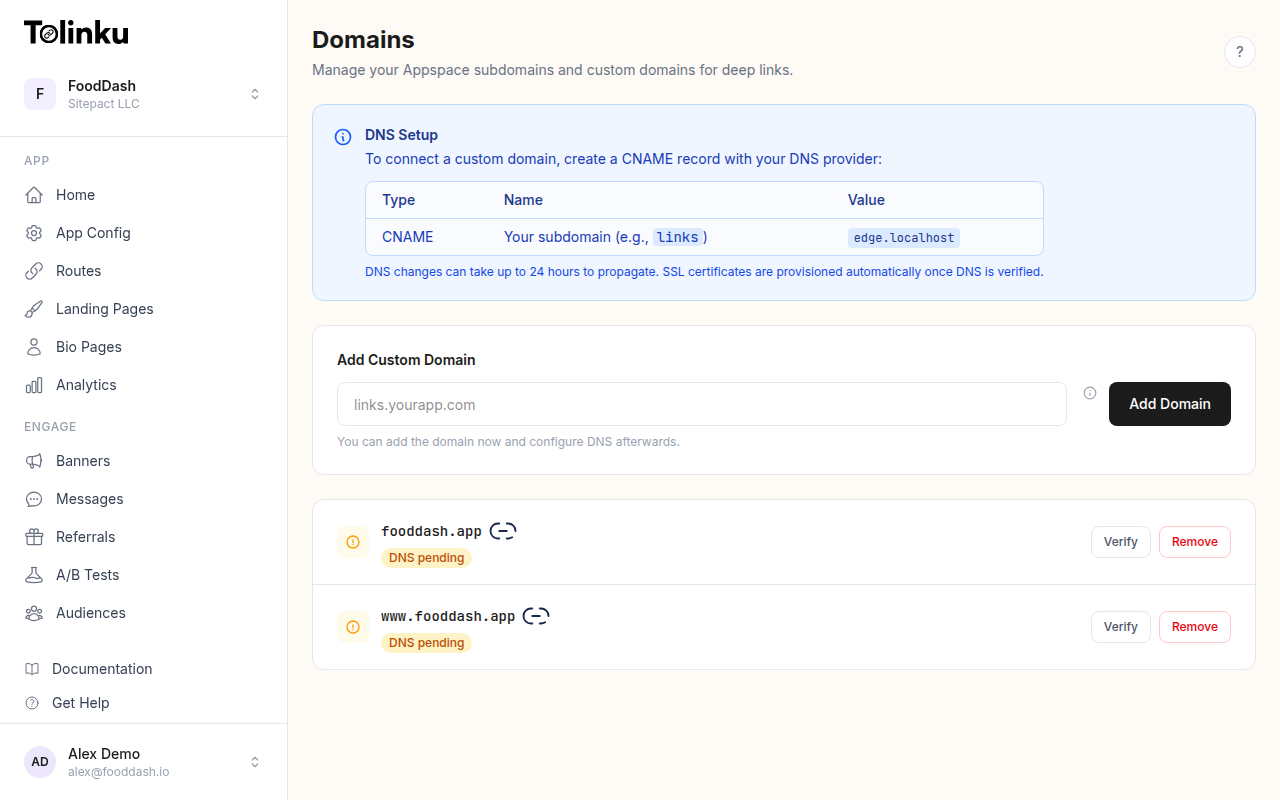
L'agent de vérification d'Android attend une réponse bien précise de votre serveur. Toutes ces conditions doivent être remplies :
HTTPS uniquement. Le fichier doit être accessible en HTTPS. Le HTTP n'est pas vérifié. Votre certificat SSL doit être valide (ni expiré, ni auto-signé, ni émis pour un autre domaine).
Statut 200. Le serveur doit renvoyer un HTTP 200. Les redirections ne sont pas suivies. Si /.well-known/assetlinks.json redirige vers un autre chemin, la vérification échoue. C'est le piège classique quand un CDN redirige les chemins nus, ou quand www.yourdomain.com redirige vers yourdomain.com alors que l'intent filter indique le premier.
Le bon Content-Type. La réponse doit avoir Content-Type: application/json. Certains serveurs servent les fichiers de .well-known/ avec application/octet-stream ou text/plain. Dans les deux cas, la vérification échoue.
Pas d'authentification. Le fichier doit être accessible publiquement, sans en-têtes d'authentification, cookies ou restrictions d'IP. Le système de vérification d'Android ne sait pas s'authentifier.
Un temps de réponse raisonnable. Android applique un timeout à la vérification. Si votre serveur est lent, ou si le fichier passe par un edge de CDN qui met trop de temps à répondre à la première requête, la vérification peut expirer.
Un JSON valide. Le fichier doit être un JSON valide. Une virgule en trop, un crochet non fermé ou un problème d'encodage fait échouer la vérification sans aucun message.
Pour vérifier que votre serveur répond correctement :
curl -v "https://yourdomain.com/.well-known/assetlinks.json"
Vérifiez le code de réponse, l'en-tête Content-Type, et que le corps est un JSON valide.
Avec plusieurs domaines, chaque domaine a besoin de son propre assetlinks.json. Erreur fréquente : héberger le fichier uniquement sur le domaine principal alors que les intent filters couvrent aussi des sous-domaines.
Quand Android lance la vérification
Android ne vérifie pas à chaque clic sur un lien. La vérification a lieu à des moments précis :
À l'installation de l'app. Quand votre app est installée (ou mise à jour), Android lit les intent filters qui ont android:autoVerify="true" et planifie une vérification pour chaque domaine distinct.
Juste après l'installation. Android tente la vérification peu après la fin de l'installation, via l'accès réseau en arrière-plan.
Lors des revérifications périodiques. Android revérifie de temps en temps pour voir si le fichier assetlinks.json du domaine a changé. Ce n'est pas à intervalle fixe, et l'utilisateur ne voit rien.
Après un échec de vérification. Si la vérification échoue, Android ne réessaie pas en boucle. Il marque le domaine comme non vérifié et retentera peut-être à la prochaine installation ou mise à jour.
Ce timing a des conséquences concrètes. Si vous publiez votre app avant que votre serveur soit prêt à servir assetlinks.json, l'app s'installe sans vérification App Link. Les utilisateurs qui l'ont installée pendant cette période auront des liens non vérifiés jusqu'à ce qu'ils réinstallent ou mettent à jour l'app.
Le résultat de la vérification est stocké par domaine et par app. Il n'est pas revérifié au lancement.
États de vérification
Pour voir l'état actuel de la vérification avec ADB :
adb shell pm get-app-links com.yourcompany.app
La sortie ressemble à ceci :
com.yourcompany.app:
    ID: a1b2c3d4
    Signatures: [AA:BB:CC:...]
    Domain verification state:
      yourdomain.com: verified
      sub.yourdomain.com: failed
Les états possibles sont :
verified: Android a confirmé que le domaine et l'app sont bien liés.failed: la vérification a été tentée et a échoué.pending: la vérification est planifiée mais pas encore terminée.none: aucune vérification n'a été tentée pour ce domaine.
Si vous voyez failed, il faut ensuite comprendre pourquoi. Sur Android 12 et versions ultérieures, la Domain Verification API permet de relancer la vérification pour vos tests :
adb shell pm set-app-links --package com.yourcompany.app 0 all
adb shell pm verify-app-links --re-verify com.yourcompany.app
La première commande réinitialise l'état de vérification. La seconde lance une nouvelle vérification. Attendez quelques secondes, puis relancez get-app-links pour voir le nouvel état.
Plusieurs domaines
Si votre app gère des URL sur plusieurs domaines, chaque domaine a besoin de son propre fichier assetlinks.json et doit figurer dans vos intent filters.
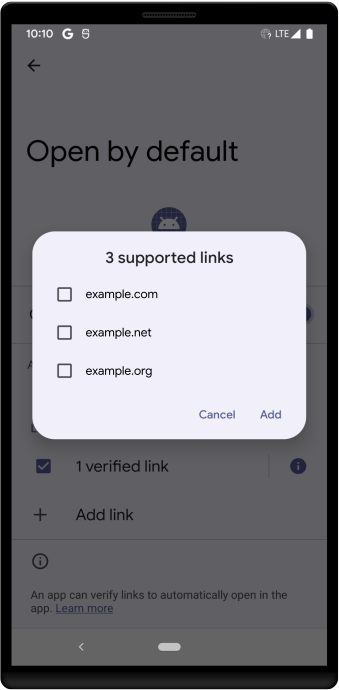
Source : Documentation Android Developers
<intent-filter android:autoVerify="true">
    <action android:name="android.intent.action.VIEW" />
    <category android:name="android.intent.category.DEFAULT" />
    <category android:name="android.intent.category.BROWSABLE" />
    <data android:scheme="https" android:host="yourdomain.com" />
    <data android:scheme="https" android:host="www.yourdomain.com" />
    <data android:scheme="https" android:host="partner.yourdomain.com" />
</intent-filter>
Notez que yourdomain.com et à www.yourdomain.com sont traités comme deux domaines distincts. Les deux ont besoin d'une entrée dans l'intent filter et les deux doivent servir un fichier assetlinks.json . Si www redirige vers le domaine racine, il faut quand même que le fichier assetlinks.json du domaine www soit servi directement (pas via une redirection).
Pour les sous-domaines gérés par une plateforme ou un CDN, vérifiez que chaque sous-domaine sert bien le fichier de son côté. Certaines configurations de CDN servent correctement le fichier sur le domaine principal, mais pas sur les sous-domaines.
Le mécanisme include
Si vous gérez beaucoup de sous-domaines, maintenir un fichier assetlinks.json sur chacun devient vite pénible. Le protocole Digital Asset Links prend en charge l'instruction include :
[{
  "include": "https://yourdomain.com/.well-known/assetlinks.json"
}]
Le fichier assetlinks.json d'un sous-domaine peut inclure celui du domaine principal. Android suit l'include et utilise le fichier de référence. Les includes peuvent être imbriqués, mais gardez la chaîne courte pour éviter les timeouts.
C'est pratique quand vous avez beaucoup de sous-domaines (par exemple un sous-domaine par utilisateur dans un produit SaaS) et que vous voulez maintenir un seul fichier de référence.
Wildcards
Les Android App Links ne prennent pas en charge les domaines wildcard dans les intent filters. Vous ne pouvez pas indiquer android:host="*.yourdomain.com" pour couvrir tous les sous-domaines. Chaque sous-domaine doit être listé explicitement.
C'est une vraie contrainte pour les apps avec des sous-domaines dynamiques. Une approche courante consiste à ne pas utiliser de sous-domaines pour les chemins en deep link, et à passer plutôt par des paramètres de chemin : yourdomain.com/user/username/ plutôt que username.yourdomain.com/.
Pourquoi la vérification échoue en production
En dehors des problèmes de configuration serveur vus plus haut, voici les échecs de vérification les plus fréquents en production :
Empreinte Play App Signing qui ne correspond pas. C'est de loin la cause la plus fréquente. Si votre app utilise Play App Signing (le comportement par défaut pour les nouvelles apps), l'empreinte dans assetlinks.json doit correspondre à la clé de signature utilisée par Google Play, pas à votre clé d'importation. Récupérez la bonne empreinte dans la Play Console.
Le CDN met en cache la mauvaise réponse. Si vous avez d'abord servi une 404 ou un mauvais Content-Type et qu'un CDN a mis cette réponse en cache, Android peut continuer à voir l'erreur en cache même après la correction du fichier. Videz le cache de votre CDN après chaque modification.
Des empreintes différentes en debug et en release. Les builds debug utilisent un autre certificat de signature que les builds release. Si vous testez un APK debug avec un fichier assetlinks.json qui ne contient que l'empreinte release, la vérification échouera sur votre appareil de test.
Fichier servi uniquement sur certains chemins. Certaines configurations de routage ne gèrent que certains chemins. Vérifiez que /.well-known/assetlinks.json n'est pas intercepté par une règle de redirection catch-all ou par un middleware d'authentification.
Décalage d'horloge et certificats SSL. Si l'horloge de votre serveur est très décalée, la validation du certificat SSL peut échouer, et la requête HTTPS échoue avant même que le fichier soit récupéré.
Vérification sur Android 11 et versions antérieures
Le comportement de la vérification a changé avec Android 12. Sur Android 11 et versions antérieures, il suffit qu'un seul domaine échoue à la vérification pour que tous les App Links du même intent filter retombent sur le navigateur. Sur Android 12 et versions ultérieures, chaque domaine est vérifié séparément.
Si vous prenez en charge Android 11, séparez les intent filters par domaine au lieu de les regrouper :
<!-- Un intent filter par domaine pour la compatibilité Android 11 -->
<intent-filter android:autoVerify="true">
    <action android:name="android.intent.action.VIEW" />
    <category android:name="android.intent.category.DEFAULT" />
    <category android:name="android.intent.category.BROWSABLE" />
    <data android:scheme="https" android:host="yourdomain.com" />
</intent-filter>

<intent-filter android:autoVerify="true">
    <action android:name="android.intent.action.VIEW" />
    <category android:name="android.intent.category.DEFAULT" />
    <category android:name="android.intent.category.BROWSABLE" />
    <data android:scheme="https" android:host="www.yourdomain.com" />
</intent-filter>
Comme ça, si la vérification échoue sur un domaine, l'autre n'est pas touché.
Tester la vérification en local
Pendant le développement, vous ne pouvez pas faire la vérification sur localhost ni sur une IP interne. Les App Links exigent un domaine HTTPS accessible publiquement. Pour tester en local, vous pouvez :
- Utiliser un service comme ngrok pour exposer un serveur local via une URL HTTPS publique
- Déployer sur un environnement de staging, sur un sous-domaine de votre vrai domaine
- Forcer manuellement la gestion des App Links pendant le développement avec ADB, pour marquer le domaine comme vérifié sans passer par la vérification réseau
Le forçage via ADB est pratique pour les tests d'interface :
adb shell pm set-app-links-user-selection \
  --user 0 \
  --package com.yourcompany.app \
  enabled \
  yourdomain.com
Android envoie alors les App Links de ce domaine vers votre app sans vérification, ce qui est pratique pour les tests automatisés qui n'ont pas de serveur en ligne.
Pour un guide pratique sur l'hébergement et la configuration, consultez la documentation développeur Android App Links et le guide de configuration Android. Si vous êtes en train de corriger des échecs de vérification, le guide de dépannage propose une checklist de diagnostic.
Résumé
La vérification des Android App Links est simple quand tout est bien configuré, et opaque quand quelque chose cloche. L'essentiel :
- Le paramètre
assetlinks.jsonle fichier doit être servi exactement au bon chemin, en HTTPS, avec un statut 200 etContent-Type: application/json - L'empreinte SHA-256 doit correspondre au certificat qui signe l'APK distribué, pas à votre clé d'upload ni à votre clé de debug
- La vérification a lieu à l'installation et à la mise à jour, pas au moment du clic
- Sur Android 12 et versions ultérieures, chaque domaine est vérifié séparément
adb shell pm get-app-linksest votre principal outil de diagnostic- Une redirection sur le chemin
assetlinks.jsonfait échouer la vérification sans aucun message
Une fois la vérification bien en place, vos deep links fonctionnent de façon fiable sur toutes les versions d'Android que votre app prend en charge. Le temps passé à comprendre ce processus est rentabilisé chaque fois qu'un utilisateur clique sur un lien et arrive exactement là où il s'y attendait.
Recevez nos conseils sur le deep linking par e-mail
Un e-mail par semaine. Pas de spam.