

Configurer Android
Les App Links Android permettent à vos utilisateurs de toucher un lien et d’ouvrir directement votre application, sans boîte de dialogue de choix. Une fois configurés correctement, les liens de votre domaine Tolinku lancent votre application et lui transmettent l’URL pour la navigation dans l’application.
Prérequis
Section intitulée « Prérequis »Avant de commencer, préparez les éléments suivants :
- Un compte Google Play Developer (si vous publiez sur le Play Store)
- Le nom de package de votre application (par ex.
com.yourcompany.appname) - L’empreinte SHA-256 de votre certificat de signature de l’application
- Votre application configurée pour gérer les intents
android.intent.action.VIEW
Configuration
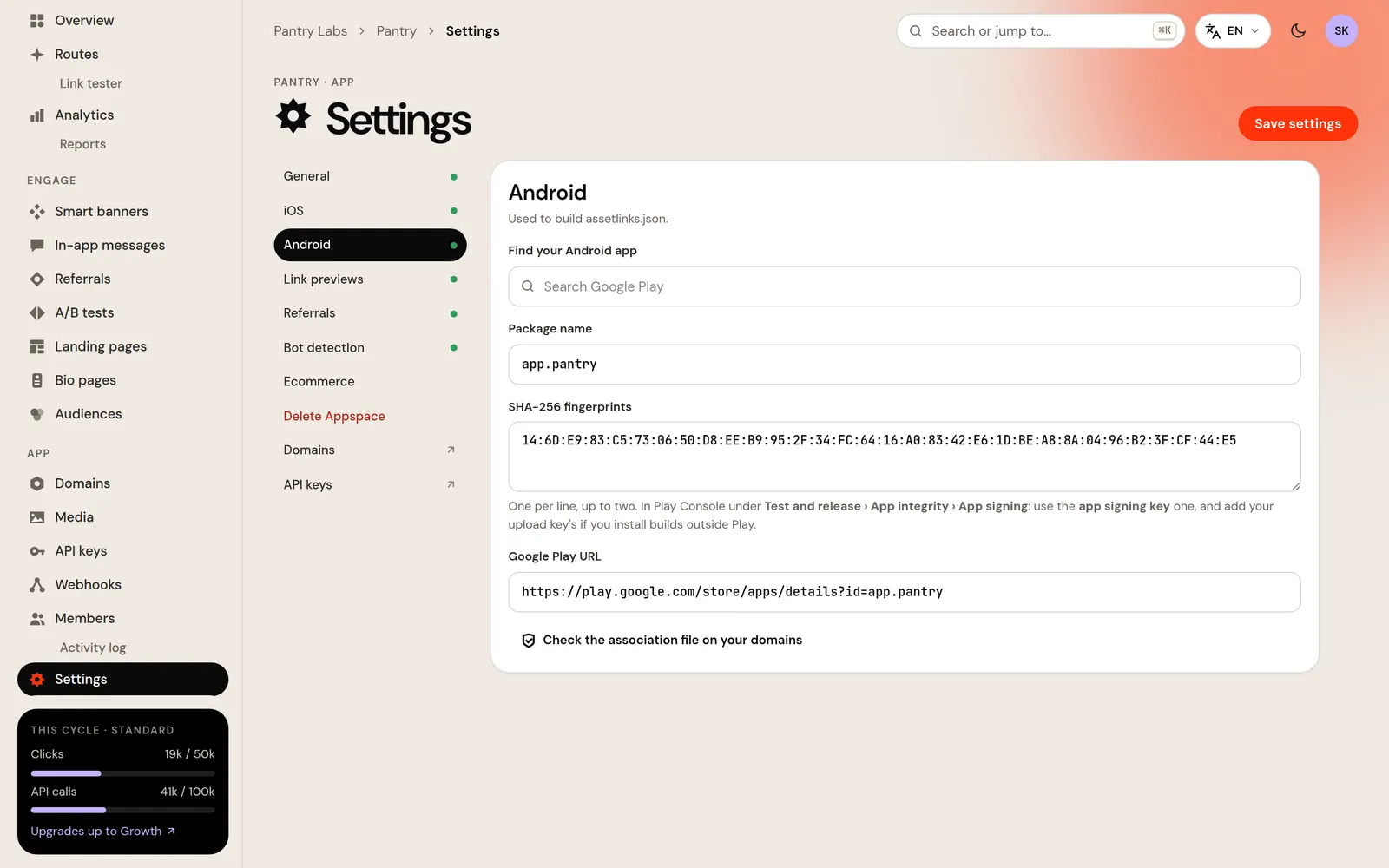
Section intitulée « Configuration »Ouvrez Paramètres dans la barre latérale et choisissez la section Android. Une fois terminé, cliquez sur Enregistrer les paramètres.
Nom de package Android
Section intitulée « Nom de package Android »Le nom de package identifie votre application de manière unique sur Android. C’est l’applicationId de votre fichier build.gradle (par ex. com.fooddash.android). Saisissez-le dans le champ Nom du package.
Empreintes de certificat SHA-256
Section intitulée « Empreintes de certificat SHA-256 »Android utilise les empreintes SHA-256 pour vérifier que votre application est autorisée à gérer les liens de votre domaine. Utilisez l’empreinte de votre clé de signature de l’application (et non la clé d’envoi si vous utilisez Google Play App Signing).
Trouver votre empreinte
Section intitulée « Trouver votre empreinte »Si vous utilisez Google Play App Signing (par défaut pour les nouvelles applications) :
- Ouvrez la Google Play Console
- Sélectionnez votre application
- Allez dans Test et publication > Intégrité de l’application > Signature de l’application
- Copiez l’empreinte du certificat SHA-256 sous « Clé de signature de l’application »
Si vous signez l’APK localement :
keytool -list -v -keystore your-keystore.jks -alias your-aliasCopiez la ligne SHA256: de la sortie. Elle ressemble à :
SHA256: 14:6D:E9:83:C5:73:06:50:D8:EE:B9:95:2F:34:FC:64:...Collez l’empreinte dans le champ Empreintes SHA-256. Si vous avez plusieurs clés de signature (par exemple, la clé de signature de l’application et une clé d’envoi pour les builds installés hors Play), saisissez-en une par ligne. Deux au maximum.
URL du Google Play Store
Section intitulée « URL du Google Play Store »Saisissez un lien direct vers votre application dans le champ URL Google Play. Il sert de solution de repli lorsque les utilisateurs n’ont pas votre application installée. Le format est :
https://play.google.com/store/apps/details?id=com.yourcompany.appnameFonctionnement des App Links
Section intitulée « Fonctionnement des App Links »Lorsque vous enregistrez votre configuration Android, Tolinku génère et héberge automatiquement un fichier Digital Asset Links à l’adresse :
https://your-domain.tolinku.com/.well-known/assetlinks.jsonCe fichier indique à Android que votre application est autorisée à gérer les liens de votre domaine. Tolinku garde ce fichier synchronisé avec votre configuration.
Ce qui se passe quand un utilisateur touche un lien
Section intitulée « Ce qui se passe quand un utilisateur touche un lien »- Android consulte le fichier
assetlinks.jsonde votre domaine - Si l’application est installée et que l’empreinte correspond, Android ouvre directement l’application (sans boîte de dialogue de choix)
- Votre application reçoit un
Intentcontenant l’URL complète pour la navigation - Si l’application n’est pas installée, l’utilisateur est redirigé vers le Play Store ou vers votre URL de repli
Configurer les filtres d’intent
Section intitulée « Configurer les filtres d’intent »Votre application Android a besoin d’un filtre d’intent dans le manifeste pour recevoir les App Links :
<activity android:name=".MainActivity"    android:exported="true">    <intent-filter android:autoVerify="true">        <action android:name="android.intent.action.VIEW" />        <category android:name="android.intent.category.DEFAULT" />        <category android:name="android.intent.category.BROWSABLE" />
        <data android:scheme="https"              android:host="your-subdomain.tolinku.com" />    </intent-filter>
    <!-- Add custom domain if applicable -->    <intent-filter android:autoVerify="true">        <action android:name="android.intent.action.VIEW" />        <category android:name="android.intent.category.DEFAULT" />        <category android:name="android.intent.category.BROWSABLE" />
        <data android:scheme="https"              android:host="links.yourapp.com" />    </intent-filter></activity>
L’attribut android:autoVerify="true" demande à Android de vérifier votre domaine avec le fichier assetlinks.json au moment de l’installation.
Gérer les liens dans votre application
Section intitulée « Gérer les liens dans votre application »Lorsque votre application s’ouvre via un App Link, extrayez l’URL de l’intent et dirigez l’utilisateur :
override fun onCreate(savedInstanceState: Bundle?) {    super.onCreate(savedInstanceState)
    // Handle the deep link    intent?.data?.let { uri ->        val path = uri.path // e.g. "/restaurant/abc123"        navigateToContent(path)    }}
override fun onNewIntent(intent: Intent) { super.onNewIntent(intent) // Handle links when app is already running intent.data?.let { uri -> navigateToContent(uri.path) }}@Overrideprotected void onCreate(Bundle savedInstanceState) { super.onCreate(savedInstanceState);
Intent intent = getIntent(); Uri uri = intent.getData(); if (uri != null) { String path = uri.getPath(); // e.g. "/restaurant/abc123" navigateToContent(path); }}Pour un guide d’intégration complet avec le SDK Tolinku (qui ajoute le deferred deep linking et l’attribution), consultez la documentation du SDK Android.
Tester les App Links
Section intitulée « Tester les App Links »-
Vérifiez le fichier Asset Links : ouvrez
https://your-domain.tolinku.com/.well-known/assetlinks.jsondans un navigateur. Vous devez voir un tableau JSON contenant le nom de votre package et l’empreinte SHA-256. -
Utilisez l’outil de vérification : Google fournit un Statement List Generator and Tester pour vérifier vos Digital Asset Links.
-
Testez sur un appareil : installez votre application via ADB ou le Play Store, puis ouvrez un lien. Vous pouvez tester avec :
Fenêtre de terminal adb shell am start -a android.intent.action.VIEW \-d "https://your-subdomain.tolinku.com/your-route" -
Vérifiez le statut de la vérification :
Fenêtre de terminal adb shell pm get-app-links com.yourcompany.appnameRecherchez
verifieddans la sortie.
Dépannage
Section intitulée « Dépannage »| Problème | Solution |
|---|---|
| La boîte de dialogue de choix s’affiche toujours | Vérifiez que android:autoVerify="true" est défini et que l’empreinte du assetlinks.json correspond à votre clé de signature |
assetlinks.json renvoie une 404 | Vérifiez que vos paramètres Android sont enregistrés et que votre domaine est configuré |
| Les liens fonctionnent sur certains appareils mais pas sur d’autres | Certains fabricants personnalisent le comportement du navigateur par défaut. Testez sur un appareil Android standard ou sur un émulateur |
| La vérification échoue sans message | Exécutez adb shell pm get-app-links pour vérifier. Cause fréquente : utiliser l’empreinte de la clé d’envoi au lieu de celle de la clé de signature de l’application |
Pour plus d’aide, consultez Dépannage Android.