
Gli Android App Links non funzionano senza un file assetlinks.json assetlinks.json configurato correttamente. Questo file serve ad Android per capire se la tua app può gestire gli URL del tuo dominio. Senza di esso, i link si aprono nel browser invece che nella tua app, anche se il resto del manifest è configurato correttamente.
Questa guida spiega cosa contiene assetlinks.json assetlinks.json, come estrarre l'impronta SHA-256 dal keystore di firma, come usare lo Statement List Generator di Google, come gestire più certificati di firma e come verificare la configurazione prima e dopo il deploy.
Cosa fa assetlinks.json
La assetlinks.json Il file assetlinks.json dichiara un'associazione tra un sito web e un'app Android. Risponde a una sola domanda: questo sito autorizza questa app a gestire i suoi URL?
Android scarica il file da un percorso fisso del tuo dominio: https://yourdomain.com/.well-known/assetlinks.json. Il file deve essere servito via HTTPS, con un certificato valido e senza redirect. Android non segue i redirect quando scarica questo file.
La verifica avviene al momento dell'installazione dell'app. Se la verifica riesce, Android registra la tua app come gestore verificato per gli URL dichiarati. Se fallisce (perché il file manca, restituisce un errore o l'impronta non corrisponde), la verifica degli App Links fallisce e i link tornano a comportarsi come nel browser.
La documentazione di Android sulla verifica degli App Link descrive l'intero processo di verifica, compreso il comportamento dei nuovi tentativi e come controllare lo stato di verifica su un dispositivo.
La struttura del file
Un assetlinks.json Il file ha questo aspetto:
[
  {
    "relation": ["delegate_permission/common.handle_all_urls"],
    "target": {
      "namespace": "android_app",
      "package_name": "com.yourcompany.yourapp",
      "sha256_cert_fingerprints": [
        "AA:BB:CC:DD:EE:FF:00:11:22:33:44:55:66:77:88:99:AA:BB:CC:DD:EE:FF:00:11:22:33:44:55:66:77:88:99"
      ]
    }
  }
]
Il file è un array JSON. Ogni oggetto dell'array è uno "statement" che dichiara una relazione tra il sito e un'app. Per il deep linking, il campo relation è sempre delegate_permission/common.handle_all_urls.
I tre campi del blocco target target oggetto:
namespace: sempreandroid_appper gli Android App Linkspackage_name: l'ID dell'applicazione, esattamente come dichiarato nel tuo AndroidManifest.xmlbuild.gradlefilesha256_cert_fingerprints: un array di impronte SHA-256 dei certificati di firma che possono firmare una build valida della tua app
Il formato dell'impronta è 32 coppie di caratteri esadecimali maiuscoli separate da due punti. Un errore comune è usare il separatore sbagliato (trattini invece di due punti) o l'esadecimale in minuscolo. Entrambi fanno fallire la verifica.
Estrarre l'impronta SHA-256 dal keystore
Le app Android vengono firmate con un file Java KeyStore (JKS o PKCS12). Ti serve l'impronta SHA-256 del certificato contenuto in quel keystore.
Usa il keytool Usa il comando keytool, incluso nel Java Development Kit:
keytool -list -v \
  -keystore /path/to/your.keystore \
  -alias your_key_alias
Ti chiederà la password del keystore. L'output include le impronte in più formati. Ti serve la riga SHA256:
Certificate fingerprints:
     MD5:  ...
     SHA1: ...
     SHA256: AA:BB:CC:DD:EE:FF:...
Copia il valore SHA256 esattamente com'è, due punti compresi.
Keystore di debug
Durante lo sviluppo, Android firma la tua app con un debug keystore. La sua posizione dipende dal sistema operativo:
- macOS/Linux:
~/.android/debug.keystore - Windows:
%USERPROFILE%\.android\debug.keystore
Il debug keystore usa credenziali standard:
keytool -list -v \
  -keystore ~/.android/debug.keystore \
  -alias androiddebugkey \
  -storepass android \
  -keypass android
Includi l'impronta SHA-256 del debug keystore nel tuo assetlinks.json durante lo sviluppo, così puoi testare gli App Link senza una build firmata per la produzione.
Keystore di release
Il tuo release keystore è il file che usi per firmare APK e App Bundle per il Play Store. Estrai la sua impronta nello stesso modo, sostituendo il percorso del keystore, l'alias e la password con i tuoi.
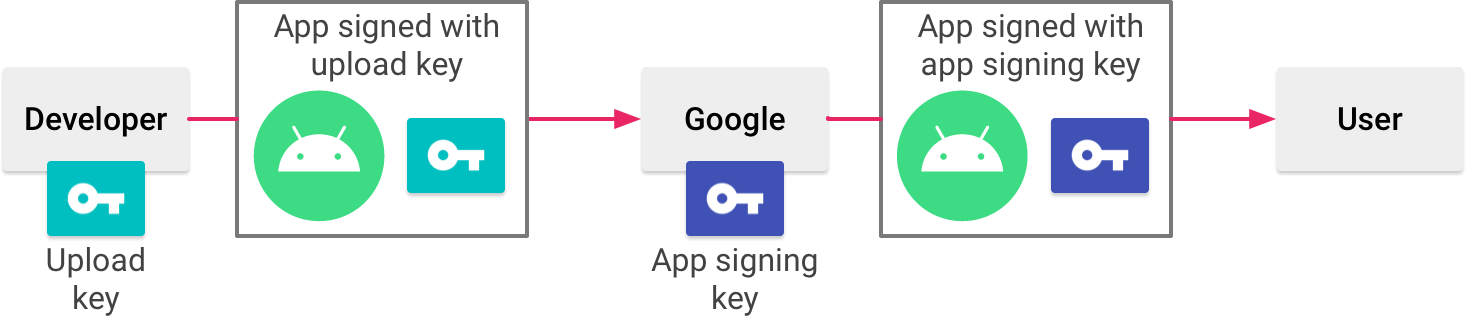
Se usi Google Play App Signing (che Google consiglia caldamente), il certificato che firma davvero la tua app sul Play Store è gestito da Google, non dal tuo keystore locale. L'impronta nel tuo assetlinks.json deve corrispondere al certificato gestito da Play, non al tuo certificato di upload.
Per ottenere l'impronta del certificato gestito da Play:
- Apri il Google Play Console
- Seleziona la tua app
- Vai su Release > Setup > App signing
- Trova la sezione "App signing key certificate"
- Copia l'impronta del certificato SHA-256 elencata lì
Questa impronta è diversa da quella della tua chiave di upload. Usare l'impronta della chiave di upload nel assetlinks.json quando Play App Signing è attivo è un errore comune che fa fallire la verifica sulle build di produzione.
Usare lo Statement List Generator di Google
Google mette a disposizione uno strumento web per generare assetlinks.json senza scrivere il JSON a mano: il Statement List Generator.
Fonte: Documentazione per sviluppatori Android
Lo strumento chiede:
- Il tuo dominio (ad esempio,
yourdomain.com) - Il nome del pacchetto della tua app
- L'impronta SHA-256 della tua app
Lo strumento genera il JSON e, se hai già pubblicato il file, può anche verificarlo. È utile per un controllo rapido su una nuova configurazione, ma non sostituisce l'estrazione dell'impronta dal tuo keystore reale: lo strumento richiede l'impronta come input, quindi devi comunque ricavarla da keytool o dalla Play Console).
Gestire più certificati di firma
La sha256_cert_fingerprints Il campo field è un array. Puoi includere più impronte, e la verifica degli App Link riesce se l'app installata è firmata con una qualsiasi di queste. Questo è importante in diversi scenari comuni:
Debug e release in parallelo. Includi sia l'impronta del debug keystore sia quella del release keystore, così puoi testare gli App Link sulle build di debug, mentre gli utenti di produzione con build release beneficiano comunque della verifica.
Play App Signing più chiave di upload. Includi sia il certificato di firma gestito da Play sia il tuo certificato di upload. Le app installate tramite il Play Store sono firmate con la chiave gestita da Play; le app installate manualmente (sideload) o le build di test interno potrebbero invece essere firmate con la tua chiave di upload.
Rotazione del certificato. Se ruoti la chiave di firma, includi sia l'impronta vecchia sia quella nuova durante il periodo di transizione. Rimuovi quella vecchia quando sei sicuro che nessun utente usi più la build firmata con la chiave precedente.
[
  {
    "relation": ["delegate_permission/common.handle_all_urls"],
    "target": {
      "namespace": "android_app",
      "package_name": "com.yourcompany.yourapp",
      "sha256_cert_fingerprints": [
        "AA:BB:CC:...(impronta del debug keystore)...",
        "11:22:33:...(impronta del certificato di firma gestito da Play)...",
        "44:55:66:...(impronta della chiave di upload, se serve)..."
      ]
    }
  }
]
Più app sullo stesso dominio
Se hai più app che devono gestire gli URL dello stesso dominio (caso raro ma valido), includi un oggetto statement per ciascuna:
[
  {
    "relation": ["delegate_permission/common.handle_all_urls"],
    "target": {
      "namespace": "android_app",
      "package_name": "com.yourcompany.mainapp",
      "sha256_cert_fingerprints": ["AA:BB:CC:..."]
    }
  },
  {
    "relation": ["delegate_permission/common.handle_all_urls"],
    "target": {
      "namespace": "android_app",
      "package_name": "com.yourcompany.otherapp",
      "sha256_cert_fingerprints": ["DD:EE:FF:..."]
    }
  }
]
Il file di ogni app AndroidManifest.xml dichiara quali percorsi gestisce tramite i propri intent filter. L'associazione del dominio in assetlinks.json autorizza entrambe le app a gestire gli URL del dominio, e la specificità dei percorsi nel manifest decide quale app apre quali URL.
Requisiti di hosting
Il file deve essere servito esattamente a questo percorso: /.well-known/assetlinks.json
Requisiti specifici dalla documentazione Android:
- Servito via HTTPS con un certificato TLS valido e attendibile
- Nessun redirect. Android non segue i redirect HTTP quando scarica questo file
- L'header Content-Type dovrebbe essere
application/json - Risposta HTTP 200 (non 3xx, non 4xx)
- Accessibile senza autenticazione (niente basic auth, niente login)
- Accessibile ai server di Google (non bloccato da allowlist di IP o regole del firewall)
Cache
Android mette in cache il assetlinks.json file. Le modifiche al file non hanno effetto immediato sulle app già installate. La verifica viene ripetuta a intervalli dal sistema oppure quando reinstalli l'app.
Se pubblichi un aggiornamento di assetlinks.json, non aspettarti che il comportamento degli App Links cambi sui dispositivi che hanno già verificato. Per testare le modifiche ai certificati devi disinstallare e reinstallare l'app.
Non esiste un modo per impostare dal server la durata della cache di verifica interna di Android's. Non impostare un Cache-Control: no-cache header pensato per forzare una nuova verifica: il sistema Android lo ignora per le proprie richieste di verifica.
Verificare la configurazione
Diversi strumenti possono verificare il tuo assetlinks.json prima e dopo il deployment.
Controllo di verifica con adb. Dopo aver installato l'app su un dispositivo di test, esegui:
adb shell pm get-app-links com.yourcompany.yourapp
L'output mostra lo stato di verifica per ogni dominio. Uno stato verified di successo significa che gli App Links funzionano. Uno stato none o fallito di errore significa che qualcosa non va.
L'API Digital Asset Links di Google. Puoi interrogare direttamente l'endpoint di verifica di Google per vedere se Google riesce a verificare la tua associazione:
https://digitalassetlinks.googleapis.com/v1/statements:list?source.web.site=https://yourdomain.com&relation=delegate_permission/common.handle_all_urls
La risposta contiene l'elenco di tutte le dichiarazioni che Google trova per il tuo dominio. Se la risposta è vuota o non contiene la tua app, Google non può verificare l'associazione.
Controllo HTTP manuale. Scarica il file con curl per verificare che sia raggiungibile senza redirect:
curl -I https://yourdomain.com/.well-known/assetlinks.json
Controlla che la risposta sia HTTP 200, senza header Location (che indicherebbe un redirect) e con content type JSON. Poi scarica il contenuto:
curl https://yourdomain.com/.well-known/assetlinks.json
Verifica che il nome del pacchetto e le impronte nell'output corrispondano a quelli attesi.
Validazione con Statement List Generator. Inserisci il tuo dominio nello Statement List Generator strumento di Google e usa la funzione di verifica per confermare che Google riesca a leggere il file.
Errori comuni
Formato dell'impronta sbagliato. L'SHA-256 deve usare i due punti come separatori e hex in maiuscolo. Trattini, spazi o hex in minuscolo non corrispondono.
Upload key contro chiave gestita da Play. Come detto sopra, sono cose diverse. In produzione usa l'impronta che trovi nella pagina App Signing di Play Console.
File servito con redirect. Molti web server fanno redirect http:// a https://. Se anche il tuo server fa redirect /.well-known/assetlinks.json verso un path diverso, la verifica fallisce. Controlla che il path esatto restituisca 200 su HTTPS.
Restituire 404 per le directory vuote. Alcuni web server restituiscono 404 per le richieste alla /.well-known/ directory se la directory non esiste fisicamente su disco. Crea la directory e inserisci lì il file, oppure configura una route lato server che serva il file.
Nome del pacchetto errato. La package_name deve corrispondere esattamente al applicationId nel file della tua app build.gradle. Un refuso qui fa fallire in silenzio ogni tentativo di verifica.
Per una guida completa su come assetlinks.json si inserisce nella configurazione complessiva di Android App Links, consulta la Guida completa agli Android App Links. Per capire come configurare il manifest e dichiarare quali path gestisce la tua app, consulta la guida alla configurazione dei deep link nel manifest Android.
La documentazione di Google su App Links copre come collegare la configurazione verificata di App Links al routing, alle analytics e alle pagine di fallback della piattaforma.
Ricevi consigli sul deep linking nella tua casella di posta
Una email a settimana. Niente spam.