Heb je QR-codes nodig voor 500 producten, 100 eventbadges of 50 winkellocaties? Dan is een voor een maken niet praktisch. Met bulkgeneratie automatiseer je dat: je bepaalt de databron, stelt de QR-parameters in en genereert alle codes via een script.
Voor short link-API's, zie short link-API's: links programmatisch aanmaken. Voor dynamische QR-codes, zie dynamische QR-codes: bestemmingen wijzigen zonder opnieuw te drukken.
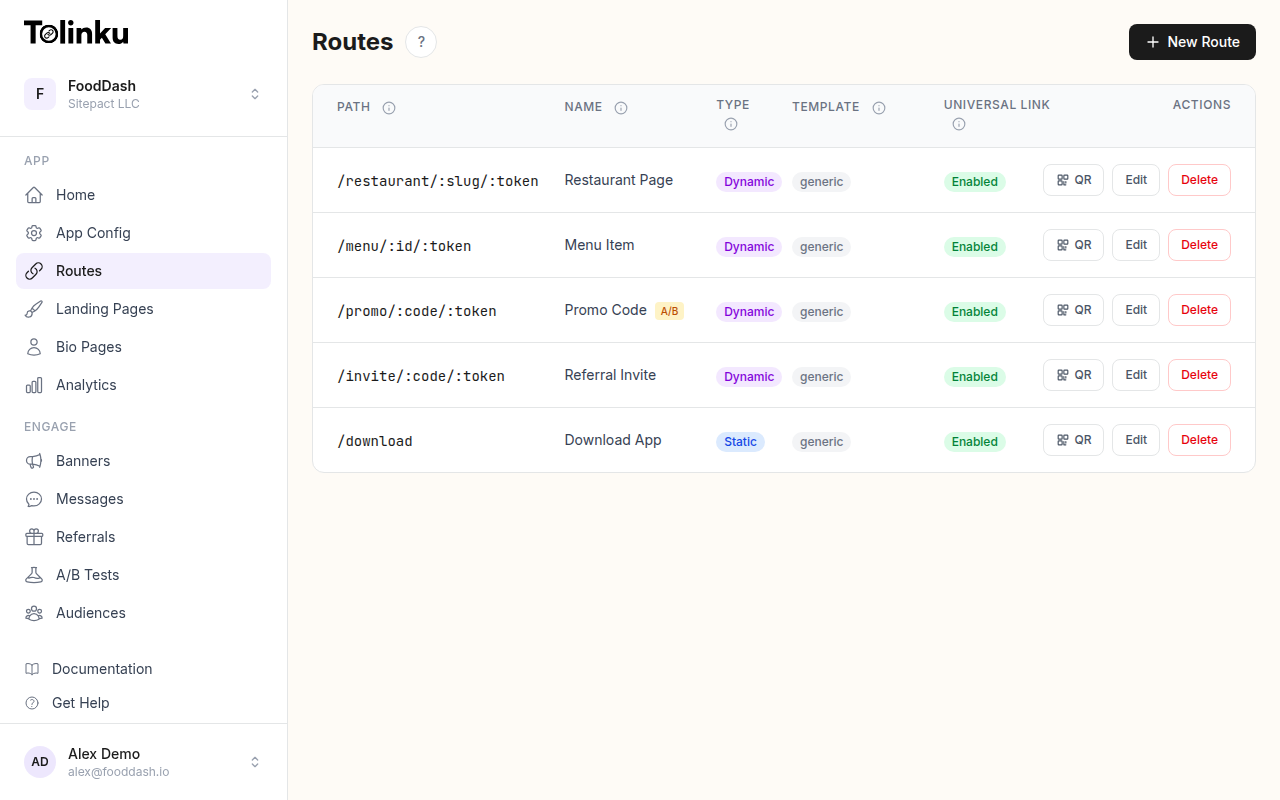 Tolinku-routeconfiguratie met QR-codegeneratie voor elke deep link.
Wanneer je in bulk moet genereren
| Gebruikssituatie | Volume | Databron |
|---|---|---|
| Productverpakking | Honderden tot duizenden per SKU | Productdatabase |
| Winkellocaties | Tientallen tot honderden | Locatiedatabase |
| Eventbadges | Honderden tot duizenden | Registratielijst |
| Inventaris- en assettags | Duizenden | Assetmanagementsysteem |
| Directmailcampagnes | Duizenden | CRM- of mailinglijst |
| Menu-items | Tientallen | Menudatabase |
Aanpak 1: scriptgebaseerd genereren
Voor eenmalige batchgeneratie gebruik je een script met een QR-bibliotheek.
Node.js met qrcode
npm install qrcode
import QRCode from 'qrcode';
import { readFileSync, writeFileSync, mkdirSync } from 'fs';

interface Product {
  sku: string;
  name: string;
  url: string;
}

async function generateBatch(products: Product[], outputDir: string) {
  mkdirSync(outputDir, { recursive: true });

  for (const product of products) {
    const filename = `${outputDir}/${product.sku}.png`;

    await QRCode.toFile(filename, product.url, {
      errorCorrectionLevel: 'M',
      width: 400,
      margin: 4,
      color: {
        dark: '#000000',
        light: '#FFFFFF'
      }
    });

    console.log(`Gegenereerd: ${filename}`);
  }
}

// Voorbeeld: genereren vanuit een JSON-bestand
const products: Product[] = JSON.parse(
  readFileSync('products.json', 'utf8')
);

generateBatch(products, './qr-codes');
Python met qrcode
pip install qrcode[pil]
import qrcode
import json
import os

def generate_batch(products, output_dir):
    os.makedirs(output_dir, exist_ok=True)

    for product in products:
        qr = qrcode.QRCode(
            version=None,  # Automatisch detecteren
            error_correction=qrcode.constants.ERROR_CORRECT_M,
            box_size=10,
            border=4
        )
        qr.add_data(product['url'])
        qr.make(fit=True)

        img = qr.make_image(fill_color='black', back_color='white')
        filename = f"{output_dir}/{product['sku']}.png"
        img.save(filename)
        print(f"Gegenereerd: {filename}")

# Producten laden
with open('products.json') as f:
    products = json.load(f)

generate_batch(products, './qr-codes')
Invoerformaat
Maak een CSV- of JSON-bestand met de gegevens voor elke QR-code:
[
  {
    "sku": "PROD-001",
    "name": "Widget A",
    "url": "https://go.yourcompany.com/products/PROD-001?source=packaging"
  },
  {
    "sku": "PROD-002",
    "name": "Widget B",
    "url": "https://go.yourcompany.com/products/PROD-002?source=packaging"
  }
]
Of als CSV:
sku,name,url
PROD-001,Widget A,https://go.yourcompany.com/products/PROD-001?source=packaging
PROD-002,Widget B,https://go.yourcompany.com/products/PROD-002?source=packaging
Aanpak 2: genereren via een API
Wil je QR-codes blijvend in je workflow genereren, gebruik dan een QR-code-API of de API van je linkbeheerplatform.
Werkwijze
- Maak voor elk item een korte link aan via de API.
- Genereer een QR-code voor de URL van elke korte link.
- Download de QR-codeafbeeldingen of sla ze op.
async function createLinkAndQR(item: Item): Promise<QRResult> {
  // Stap 1: Maak een korte link
  const link = await createShortLink({
    destination: `https://yoursite.com/products/${item.sku}`,
    slug: item.sku.toLowerCase(),
    tags: ['packaging', item.category]
  });

  // Stap 2: Genereer een QR-code voor de korte link
  const qrBuffer = await generateQRCode(link.shortUrl, {
    size: 400,
    errorCorrection: 'M'
  });

  // Stap 3: Sla de QR-code op
  writeFileSync(`./qr-codes/${item.sku}.png`, qrBuffer);

  return {
    sku: item.sku,
    shortUrl: link.shortUrl,
    qrPath: `./qr-codes/${item.sku}.png`
  };
}

// Verwerk alle items
const results = [];
for (const item of items) {
  const result = await createLinkAndQR(item);
  results.push(result);
}

// Sla het manifest op
writeFileSync('qr-manifest.json', JSON.stringify(results, null, 2));
Aanpak 3: spreadsheetgebaseerd
Voor marketingteams die liever met spreadsheets werken:
- Maak een spreadsheet aan met een rij per QR-code (kolommen: ID, URL, label).
- Gebruik een Google Sheets-add-on of een Excel-macro om QR-codes te genereren.
- Exporteer als ZIP met afbeeldingen.
Google Sheets-formule (eenvoudig)
Google Sheets kan QR-codes genereren met de Google Charts API:
=IMAGE("https://chart.googleapis.com/chart?chs=200x200&cht=qr&chl=" & ENCODEURL(B2))
Dit geeft een voorvertoning in de spreadsheet. Gebruik voor drukkwaliteit een speciale tool.
Uitvoerformaten
| Formaat | Gebruikssituatie | Bestandsgrootte |
|---|---|---|
| PNG | Voor print en digitaal; het meest compatibel | Medium |
| SVG | Voor print (vector, schaalt perfect) | Klein |
| Klaar voor drukwerk, met afloopmarkeringen | Medium | |
| EPS | Professionele drukworkflows | Medium |
Voor print heeft SVG of PDF de voorkeur, omdat vectorformaten scherpe randen houden op elke grootte.
Naamgeving en organisatie
Bestandsnamen
Gebruik een consistente naamgeving:
{sku}-qr.png          → PROD-001-qr.png
{location-id}-qr.png  → store-downtown-qr.png
{badge-id}-qr.png     → attendee-12345-qr.png
Manifestbestand
Maak een manifest dat elke QR-code koppelt aan zijn metadata:
{
  "generated": "2026-08-05T10:00:00Z",
  "count": 500,
  "codes": [
    {
      "id": "PROD-001",
      "file": "PROD-001-qr.png",
      "url": "https://go.yourcompany.com/products/PROD-001",
      "errorCorrection": "M",
      "size": 400
    }
  ]
}
Dit manifest is handig voor drukproductie, auditlogs en opnieuw genereren.
Kwaliteitscontrole
Geautomatiseerde scantests
Controleer na het genereren van een batch programmatisch of de codes scanbaar zijn:
import { readQRCode } from 'qr-scanner-library';

async function verifyBatch(qrDir: string, manifest: Manifest) {
  const failures = [];

  for (const code of manifest.codes) {
    const imagePath = `${qrDir}/${code.file}`;
    const decoded = await readQRCode(imagePath);

    if (decoded !== code.url) {
      failures.push({
        id: code.id,
        expected: code.url,
        decoded: decoded || 'SCAN_FAILED'
      });
    }
  }

  if (failures.length > 0) {
    console.error(`${failures.length} QR-codes hebben de verificatie niet doorstaan`);
    console.error(JSON.stringify(failures, null, 2));
    process.exit(1);
  }

  console.log(`Alle ${manifest.codes.length} QR-codes zijn geverifieerd`);
}
Drukproeven
Voordat je een volledige drukrun start:
- Druk 5 tot 10 voorbeeld-QR-codes af op ware grootte.
- Scan elke code met minstens 3 verschillende telefoons.
- Controleer of de bestemmings-URL klopt.
- Controleer het contrast en de witruimte rondom de code op het gedrukte materiaal.
Prestaties op schaal
| Volume | Scripttijd (Node.js) | Toelichting |
|---|---|---|
| 100 | ~5 seconden | Eenvoudige batch |
| 1,000 | ~30 seconden | Parallel genereren toevoegen |
| 10,000 | ~3 minuten | Output streamen, parallelle verwerking |
| 100,000 | ~30 minuten | Overweeg worker threads |
Gebruik voor zeer grote batches parallel genereren:
import { Worker } from 'worker_threads';

// Splits de items in stukken en verwerk ze parallel
const chunkSize = 100;
const chunks = [];
for (let i = 0; i < items.length; i += chunkSize) {
  chunks.push(items.slice(i, i + chunkSize));
}

await Promise.all(
  chunks.map(chunk => generateInWorker(chunk))
);
Tolinku voor bulk-QR-codes
Tolinku ondersteunt routes aanmaken via de API, zodat je links programmatisch kunt aanmaken en QR-code op schaal. Elke route heeft ingebouwde analytics, zodat je scans per QR-code kunt bijhouden zonder extra configuratie.
Voor short link-API's, zie short link-API's: links programmatisch aanmaken. Voor de volledige gids, zie QR-codes en korte links voor mobiele apps.
Ontvang deep linking-tips in je inbox
Eén e-mail per week. Geen spam.