Wenn du QR-Codes für 500 Produkte, 100 Event-Badges oder 50 Filialen brauchst, ist es unpraktisch, sie einzeln zu erzeugen. Massenerstellung automatisiert das: Du legst die Datenquelle fest, konfigurierst die QR-Code-Parameter und erzeugst alle Codes per Programm.
Für Short-Link-APIs siehe Short-Link-APIs: Links per Programm erstellen. Für dynamische QR-Codes siehe Dynamische QR-Codes: Ziele ändern, ohne neu zu drucken.
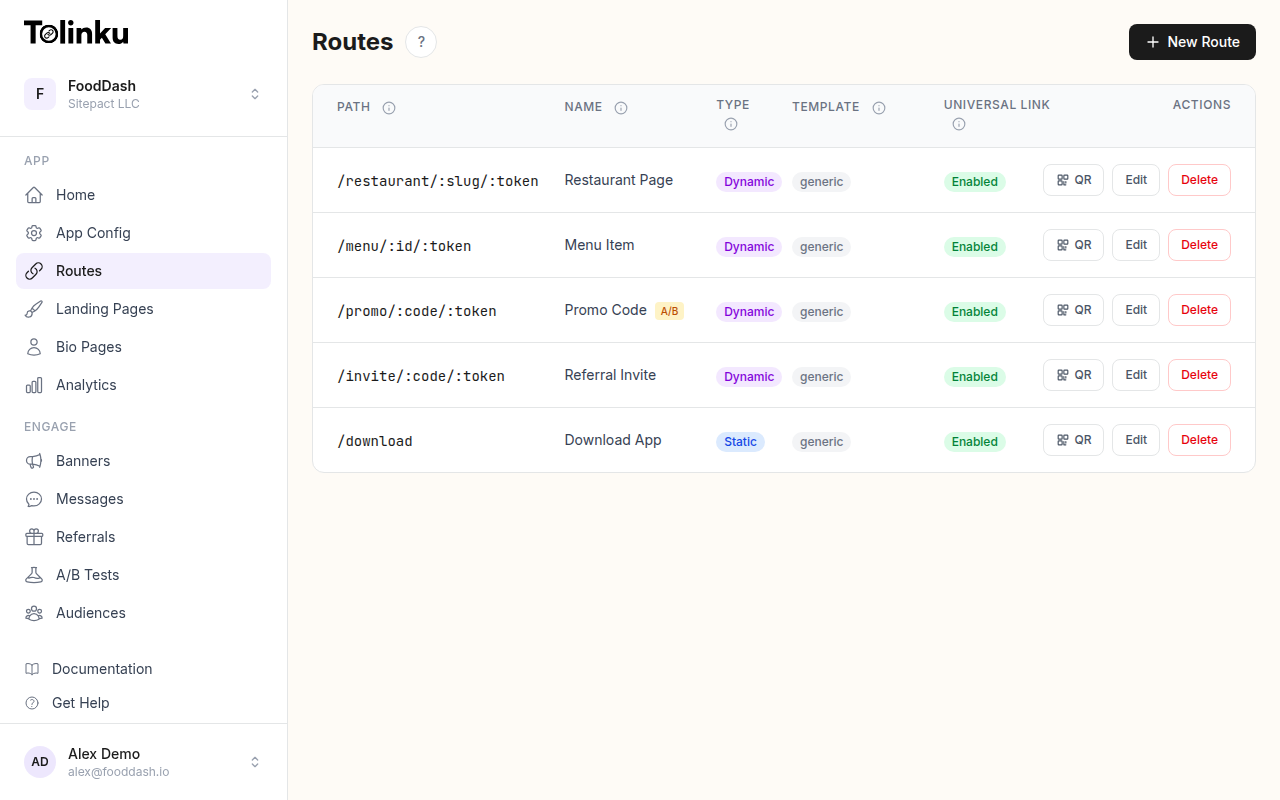 Tolinku-Routenkonfiguration mit QR-Code-Generierung für jeden Deep Link.
Wann du Massenerstellung brauchst
| Anwendungsfall | Volumen | Datenquelle |
|---|---|---|
| Produktverpackung | Hunderte bis Tausende pro SKU | Produktdatenbank |
| Filialstandorte | Dutzende bis Hunderte | Standortdatenbank |
| Event-Badges | Hunderte bis Tausende | Anmeldeliste |
| Inventar-/Asset-Tags | Tausende | Asset-Management-System |
| Direktmailing-Kampagnen | Tausende | CRM/Mailingliste |
| Menüpunkte | Dutzende | Menüdatenbank |
Ansatz 1: Skriptbasierte Erstellung
Für einmalige Massenerstellung nimmst du ein Skript mit einer QR-Code-Bibliothek.
Node.js mit qrcode
npm install qrcode
import QRCode from 'qrcode';
import { readFileSync, writeFileSync, mkdirSync } from 'fs';

interface Product {
  sku: string;
  name: string;
  url: string;
}

async function generateBatch(products: Product[], outputDir: string) {
  mkdirSync(outputDir, { recursive: true });

  for (const product of products) {
    const filename = `${outputDir}/${product.sku}.png`;

    await QRCode.toFile(filename, product.url, {
      errorCorrectionLevel: 'M',
      width: 400,
      margin: 4,
      color: {
        dark: '#000000',
        light: '#FFFFFF'
      }
    });

    console.log(`Generated: ${filename}`);
  }
}

// Beispiel: aus einer JSON-Datei erzeugen
const products: Product[] = JSON.parse(
  readFileSync('products.json', 'utf8')
);

generateBatch(products, './qr-codes');
Python mit qrcode
pip install qrcode[pil]
import qrcode
import json
import os

def generate_batch(products, output_dir):
    os.makedirs(output_dir, exist_ok=True)

    for product in products:
        qr = qrcode.QRCode(
            version=None,  # Automatisch erkennen
            error_correction=qrcode.constants.ERROR_CORRECT_M,
            box_size=10,
            border=4
        )
        qr.add_data(product['url'])
        qr.make(fit=True)

        img = qr.make_image(fill_color='black', back_color='white')
        filename = f"{output_dir}/{product['sku']}.png"
        img.save(filename)
        print(f"Generated: {filename}")

# Produkte laden
with open('products.json') as f:
    products = json.load(f)

generate_batch(products, './qr-codes')
Eingabedatenformat
Bereite eine CSV- oder JSON-Datei mit den Daten für jeden QR-Code vor:
[
  {
    "sku": "PROD-001",
    "name": "Widget A",
    "url": "https://go.yourcompany.com/products/PROD-001?source=packaging"
  },
  {
    "sku": "PROD-002",
    "name": "Widget B",
    "url": "https://go.yourcompany.com/products/PROD-002?source=packaging"
  }
]
Oder als CSV:
sku,name,url
PROD-001,Widget A,https://go.yourcompany.com/products/PROD-001?source=packaging
PROD-002,Widget B,https://go.yourcompany.com/products/PROD-002?source=packaging
Ansatz 2: API-basierte Erstellung
Für die laufende Erzeugung von QR-Codes in deinem Workflow nutzt du eine QR-Code-API oder die API deiner Link-Management-Plattform.
Workflow
- Erstelle für jeden Artikel über die API einen Kurzlink.
- Erzeuge für jede Kurzlink-URL einen QR-Code.
- Lade die QR-Code-Bilder herunter oder speichere sie.
async function createLinkAndQR(item: Item): Promise<QRResult> {
  // Schritt 1: Kurzlink erstellen
  const link = await createShortLink({
    destination: `https://yoursite.com/products/${item.sku}`,
    slug: item.sku.toLowerCase(),
    tags: ['packaging', item.category]
  });

  // Schritt 2: QR-Code für den Kurzlink erzeugen
  const qrBuffer = await generateQRCode(link.shortUrl, {
    size: 400,
    errorCorrection: 'M'
  });

  // Schritt 3: QR-Code speichern
  writeFileSync(`./qr-codes/${item.sku}.png`, qrBuffer);

  return {
    sku: item.sku,
    shortUrl: link.shortUrl,
    qrPath: `./qr-codes/${item.sku}.png`
  };
}

// Alle Artikel verarbeiten
const results = [];
for (const item of items) {
  const result = await createLinkAndQR(item);
  results.push(result);
}

// Manifest speichern
writeFileSync('qr-manifest.json', JSON.stringify(results, null, 2));
Ansatz 3: Tabellenbasiert
Für Marketing-Teams, die lieber mit Tabellen arbeiten:
- Lege eine Tabelle mit einer Zeile pro QR-Code an (Spalten: ID, URL, Bezeichnung).
- Nutze ein Google-Sheets-Add-on oder ein Excel-Makro, um QR-Codes zu erzeugen.
- Exportiere das Ergebnis als ZIP mit Bildern.
Google-Sheets-Formel (einfach)
Google Sheets kann QR-Codes über die Google Charts API erzeugen:
=IMAGE("https://chart.googleapis.com/chart?chs=200x200&cht=qr&chl=" & ENCODEURL(B2))
Das erzeugt nur eine Vorschau in der Tabelle. Für druckfähige Bilder brauchst du ein spezielles Tool.
Ausgabeformate
| Format | Anwendungsfall | Dateigröße |
|---|---|---|
| PNG | Für Druck und Bildschirm; am kompatibelsten | Mittel |
| SVG | Für den Druck (Vektor, skaliert verlustfrei) | Klein |
| Druckfertig mit Beschnittmarken | Mittel | |
| EPS | Für professionelle Druckworkflows | Mittel |
Für den Druck eignen sich SVG oder PDF besser, weil Vektorformate auch bei jeder Größe scharfe Kanten behalten.
Benennung und Organisation
Dateinamen
Verwende eine einheitliche Namenskonvention:
{sku}-qr.png          → PROD-001-qr.png
{location-id}-qr.png  → store-downtown-qr.png
{badge-id}-qr.png     → attendee-12345-qr.png
Manifestdatei
Erzeuge ein Manifest, das jeden QR-Code auf seine Metadaten abbildet:
{
  "generated": "2026-08-05T10:00:00Z",
  "count": 500,
  "codes": [
    {
      "id": "PROD-001",
      "file": "PROD-001-qr.png",
      "url": "https://go.yourcompany.com/products/PROD-001",
      "errorCorrection": "M",
      "size": 400
    }
  ]
}
Dieses Manifest ist nützlich für die Druckvorbereitung, die Nachvollziehbarkeit und das erneute Erzeugen.
Qualitätssicherung
Automatisierte Scan-Tests
Prüfe nach dem Erzeugen eines Batches automatisch, ob sich die Codes scannen lassen:
import { readQRCode } from 'qr-scanner-library';

async function verifyBatch(qrDir: string, manifest: Manifest) {
  const failures = [];

  for (const code of manifest.codes) {
    const imagePath = `${qrDir}/${code.file}`;
    const decoded = await readQRCode(imagePath);

    if (decoded !== code.url) {
      failures.push({
        id: code.id,
        expected: code.url,
        decoded: decoded || 'SCAN_FAILED'
      });
    }
  }

  if (failures.length > 0) {
    console.error(`${failures.length} QR codes failed verification`);
    console.error(JSON.stringify(failures, null, 2));
    process.exit(1);
  }

  console.log(`All ${manifest.codes.length} QR codes verified`);
}
Druckproofs
Bevor du den ganzen Druckauftrag startest:
- Drucke 5 bis 10 Test-QR-Codes in Originalgröße aus.
- Scanne jeden mit mindestens drei verschiedenen Handys.
- Prüfe, ob die Ziel-URL stimmt.
- Prüfe Kontrast und Ruhezone auf dem gedruckten Material.
Performance bei großen Mengen
| Volumen | Skriptlaufzeit (Node.js) | Hinweise |
|---|---|---|
| 100 | ~5 Sekunden | Einfacher Batch |
| 1,000 | ~30 Sekunden | Parallele Erzeugung hinzufügen |
| 10,000 | ~3 Minuten | Ausgabe streamen, parallele Verarbeitung |
| 100,000 | ~30 Minuten | Erwäge Worker Threads |
Bei sehr großen Batches generierst du parallel:
import { Worker } from 'worker_threads';

// Elemente in Chunks aufteilen und parallel verarbeiten
const chunkSize = 100;
const chunks = [];
for (let i = 0; i < items.length; i += chunkSize) {
  chunks.push(items.slice(i, i + chunkSize));
}

await Promise.all(
  chunks.map(chunk => generateInWorker(chunk))
);
Tolinku für Massen-QR-Codes
Tolinku unterstützt das Anlegen von Routen über den API, sodass du Links programmatisch und QR-Code in großem Umfang erzeugen kannst. Jede Route bringt eingebaute Analysen mit, sodass du Scans pro QR-Code ohne weitere Einrichtung verfolgen kannst.
Für Short-Link-APIs siehe Short-Link-APIs: Links per Programm erstellen. Den vollständigen Leitfaden findest du unter QR-Codes und Short Links für mobile Apps.
Deep-Linking-Tipps direkt in Ihr Postfach
Eine E-Mail pro Woche. Kein Spam.