
Os App Links do Android não funcionam sem um arquivo configurado assetlinks.json corretamente. Esse arquivo é o que o Android usa para confirmar que seu app está autorizado a tratar as URLs do seu domínio. Sem ele, os links abrem no navegador em vez do app, mesmo que todo o resto do manifesto esteja configurado corretamente.
Este guia cobre o que assetlinks.json contém, como extrair a impressão digital SHA-256 do seu keystore de assinatura, como usar a ferramenta Statement List Generator do Google, como lidar com vários certificados de assinatura e como validar sua configuração antes e depois do deploy.
O que o assetlinks.json faz
O parâmetro assetlinks.json arquivo declara uma associação entre um site e um app Android. Ele responde a uma pergunta: este site autoriza este app a tratar as URLs dele?
O Android busca o arquivo em um caminho fixo do seu domínio: https://yourdomain.com/.well-known/assetlinks.json. O arquivo precisa ser servido via HTTPS, com certificado válido e sem redirecionamentos. O Android não segue redirecionamentos ao buscar esse arquivo.
A verificação acontece no momento da instalação do app. Se ela der certo, o Android registra seu app como responsável verificado pelas URLs declaradas. Se falhar (porque o arquivo não existe, retorna um erro ou a impressão digital não confere), a verificação dos App Links falha e os links voltam a se comportar como no navegador.
O parâmetro documentação de verificação de Android App Links descreve o processo completo de verificação, incluindo o comportamento de retentativa e como checar o status da verificação em um dispositivo.
A estrutura do arquivo
Uma assetlinks.json O arquivo fica assim:
[
  {
    "relation": ["delegate_permission/common.handle_all_urls"],
    "target": {
      "namespace": "android_app",
      "package_name": "com.yourcompany.yourapp",
      "sha256_cert_fingerprints": [
        "AA:BB:CC:DD:EE:FF:00:11:22:33:44:55:66:77:88:99:AA:BB:CC:DD:EE:FF:00:11:22:33:44:55:66:77:88:99"
      ]
    }
  }
]
O arquivo é um array JSON. Cada objeto do array é um "statement" que declara uma relação entre o site e um app. Para deep linking, a relação é sempre delegate_permission/common.handle_all_urls.
Os três campos do URLs de destino objeto:
namespace: sempreandroid_apppara App Links do Androidpackage_name: o application ID do seu app, exatamente como declarado no seubuild.gradlearquivosha256_cert_fingerprints: um array de impressões digitais SHA-256 dos certificados de assinatura que podem assinar uma build válida do seu app
O formato da impressão digital é 32 pares de caracteres hexadecimais maiúsculos separados por dois-pontos. Um erro comum é usar o separador errado (traços em vez de dois-pontos) ou hexadecimal em minúsculas. Qualquer um dos dois faz a verificação falhar.
Como extrair a impressão digital SHA-256 do seu keystore
Apps Android são assinados com um arquivo Java KeyStore (JKS ou PKCS12). Você precisa da impressão digital SHA-256 do certificado guardado nesse keystore.
Use a flag keytool comando, que vem com o Java Development Kit (JDK):
keytool -list -v \
  -keystore /path/to/your.keystore \
  -alias your_key_alias
Ele vai pedir a senha do keystore. A saída traz as impressões digitais em vários formatos. Você quer a linha SHA256:
Certificate fingerprints:
     MD5:  ...
     SHA1: ...
     SHA256: AA:BB:CC:DD:EE:FF:...
Copie o valor SHA256 exatamente como está, incluindo os dois-pontos.
Keystore de debug
Durante o desenvolvimento, o Android assina seu app com um keystore de debug. O local depende do seu sistema operacional:
- macOS/Linux:
~/.android/debug.keystore - Windows:
%USERPROFILE%\.android\debug.keystore
O keystore de debug usa credenciais padrão:
keytool -list -v \
  -keystore ~/.android/debug.keystore \
  -alias androiddebugkey \
  -storepass android \
  -keypass android
Inclua a impressão digital SHA-256 do keystore de debug no seu assetlinks.json durante o desenvolvimento, para testar os App Links sem precisar de uma build assinada para produção.
Keystore de release
Seu keystore de release é o arquivo que você usa para assinar APKs e App Bundles para a Play Store. Extraia a impressão digital do mesmo jeito, trocando pelo caminho, alias e senha reais do seu keystore.
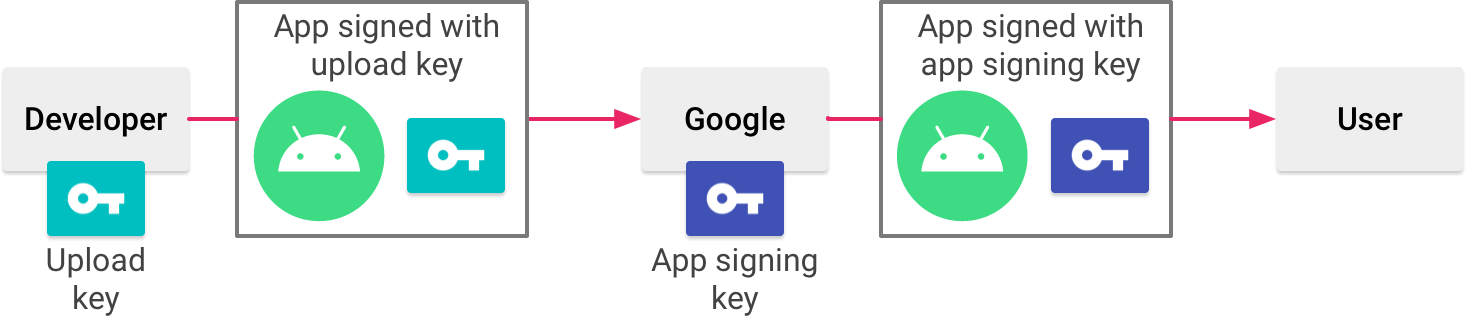
Se você usa o Google Play App Signing (que o Google recomenda fortemente), o certificado que de fato assina seu app na Play Store é gerenciado pelo Google, não pelo seu keystore local. A impressão digital no seu assetlinks.json precisa bater com o certificado gerenciado pela Play, e não com o seu certificado de upload.
Para pegar a impressão digital do certificado gerenciado pela Play:
- Abra o Google Play Console
- Selecione seu app
- Vá em Release > Setup > App signing
- Encontre a seção "App signing key certificate"
- Copie a impressão digital do certificado SHA-256 listada ali
Essa impressão digital é diferente da impressão digital da sua chave de upload. Usar a impressão digital da chave de upload em assetlinks.json quando o Play App Signing está ativado é um erro comum que faz a verificação falhar nas builds de produção.
Usando o Statement List Generator do Google
O Google oferece uma ferramenta web para gerar assetlinks.json sem precisar escrever o JSON na mão: a Statement List Generator.
Fonte: Android Developer Documentation
A ferramenta pede:
- Seu domínio (por exemplo,
yourdomain.com) - O nome do pacote do seu app
- A impressão digital SHA-256 do seu app
Ela gera o JSON e, se você já tiver hospedado o arquivo, pode verificá-lo. Isso ajuda numa checagem rápida de uma configuração nova, mas não substitui extrair a impressão digital do seu keystore de verdade (a ferramenta recebe a impressão digital como entrada, então você ainda precisa obtê-la keytool no keystore ou no Play Console).
Como lidar com múltiplos certificados de assinatura
O parâmetro sha256_cert_fingerprints O campo é um array. Você pode incluir várias impressões digitais, e a verificação de App Links vai dar certo se o app instalado estiver assinado com qualquer uma delas. Isso é importante em alguns cenários comuns:
Debug e release em paralelo. Inclua a impressão digital do keystore de debug e a do keystore de release, assim você consegue testar App Links em builds de debug, enquanto os usuários de produção, com builds de release, também se beneficiam da verificação.
Play App Signing mais chave de upload. Inclua tanto o certificado de assinatura gerenciado pelo Play quanto o seu certificado de upload. Apps instalados pela Play Store são assinados com a chave gerenciada pelo Play, enquanto builds sideloaded ou de teste interno podem estar assinados com a sua chave de upload.
Rotação de certificado. Se você trocar a chave de assinatura, inclua as impressões digitais antiga e nova durante o período de transição. Remova a antiga quando tiver certeza de que nenhum usuário está mais na versão assinada com ela.
[
  {
    "relation": ["delegate_permission/common.handle_all_urls"],
    "target": {
      "namespace": "android_app",
      "package_name": "com.yourcompany.yourapp",
      "sha256_cert_fingerprints": [
        "AA:BB:CC:...(impressão digital do keystore de debug)...",
        "11:22:33:...(impressão digital do certificado de assinatura gerenciado pelo Play)...",
        "44:55:66:...(impressão digital da chave de upload, se necessário)..."
      ]
    }
  }
]
Vários apps no mesmo domínio
Se você tiver vários apps que devem tratar URLs no mesmo domínio (raro, mas válido), inclua um objeto de statement para cada um:
[
  {
    "relation": ["delegate_permission/common.handle_all_urls"],
    "target": {
      "namespace": "android_app",
      "package_name": "com.yourcompany.mainapp",
      "sha256_cert_fingerprints": ["AA:BB:CC:..."]
    }
  },
  {
    "relation": ["delegate_permission/common.handle_all_urls"],
    "target": {
      "namespace": "android_app",
      "package_name": "com.yourcompany.otherapp",
      "sha256_cert_fingerprints": ["DD:EE:FF:..."]
    }
  }
]
Cada app AndroidManifest.xml vai declarar quais caminhos trata pelos seus intent filters. A associação de domínio no assetlinks.json assetlinks.json autoriza os dois apps a tratar URLs no domínio, e a especificidade dos caminhos no AndroidManifest.xml define qual app abre quais URLs.
Requisitos de hospedagem
O arquivo precisa ser servido exatamente neste caminho: /.well-known/assetlinks.json
Requisitos específicos da documentação do Android:
- Servido por HTTPS, com um certificado TLS válido e confiável
- Sem redirecionamentos. O Android não segue redirecionamentos HTTP ao buscar esse arquivo
- O header Content-Type deve ser
application/json - Resposta HTTP 200 (não 3xx, não 4xx)
- Acessível sem autenticação (sem basic auth, sem tela de login)
- Acessível pelos servidores do Google (sem ser bloqueado por listas de IP permitidos ou regras de firewall)
Cache
O Android armazena em cache o assetlinks.json arquivo. Mudanças nele não valem de imediato para apps já instalados. A nova verificação acontece em intervalos do sistema ou quando o app é reinstalado.
Se você publicar uma atualização para assetlinks.json, não espere que o comportamento de App Links mude em dispositivos que já verificaram. Testar mudanças de certificado exige desinstalar e reinstalar o app.
Não há como definir a duração do cache pelo lado do servidor para o cache interno de verificação do Android. Não defina um Cache-Control: no-cache header esperando que isso force uma nova verificação. O sistema Android ignora isso nas buscas de verificação dele.
Validando sua configuração
Várias ferramentas podem checar seu assetlinks.json antes e depois do deploy.
Checagem de verificação via adb. Depois de instalar o app em um dispositivo de teste, rode:
adb shell pm get-app-links com.yourcompany.yourapp
A saída mostra o status de verificação por domínio. Um verified status indica que o App Links está funcionando. none ou falhou significa que algo está errado.
API Digital Asset Links do Google. Você pode consultar o endpoint de verificação do Google diretamente para ver se ele consegue verificar sua associação:
https://digitalassetlinks.googleapis.com/v1/statements:list?source.web.site=https://yourdomain.com&relation=delegate_permission/common.handle_all_urls
Isso retorna a lista de todos os statements que o Google encontra para o seu domínio. Se a resposta estiver vazia ou sem o seu app, o Google não consegue verificar a associação.
Checagem HTTP manual. Busque o arquivo com curl para confirmar que ele está acessível sem redirecionamentos:
curl -I https://yourdomain.com/.well-known/assetlinks.json
Procure por resposta HTTP 200, sem headers Location (que indicariam um redirecionamento) e com content type JSON. Depois busque o conteúdo em si:
curl https://yourdomain.com/.well-known/assetlinks.json
Confirme se o nome do pacote e as impressões digitais na saída batem com o que você espera.
Validação com o Statement List Generator. Insira seu domínio na ferramenta do Google Statement List Generator e use o recurso de verificação para confirmar que o Google consegue ler seu arquivo.
Erros comuns
Formato da impressão digital incorreto. O SHA-256 precisa usar dois-pontos como separadores e hexadecimal em maiúsculas. Hífens, espaços ou hexadecimal em minúsculas não batem.
Chave de upload vs. chave gerenciada pelo Play. Como mencionado acima, são coisas diferentes. Use a impressão digital que aparece na página App Signing do Play Console para produção.
Arquivo servido com redirecionamento. Muitos servidores web redirecionam http:// para https://. Se seu servidor também redirecionar /.well-known/assetlinks.json para outro caminho, a verificação vai falhar. Confira se o caminho exato retorna 200 via HTTPS.
Retornando 404 para diretórios vazios. Alguns servidores web retornam 404 para requisições ao /.well-known/ diretório caso ele não exista fisicamente no disco. Crie o diretório e coloque o arquivo lá, ou configure uma rota no servidor para servir o arquivo.
Nome de pacote incorreto. O parâmetro package_name precisa bater exatamente com o applicationId definido no seu app, em build.gradle. Um erro de digitação aqui faz toda tentativa de verificação falhar silenciosamente.
Para um passo a passo completo de como assetlinks.json se encaixa na configuração geral do Android App Links, veja o guia completo de Android App Links. Para saber como configurar seu manifest para declarar quais caminhos o app trata, veja o guia de configuração de deep links no manifest do Android.
O documentação de App Links explica como conectar sua configuração verificada de App Links ao roteamento, analytics e página de fallback da plataforma.
Receba dicas de deep linking no seu e-mail
Um e-mail por semana. Sem spam.