URLGenius bietet App-Deep-Linking, das Nutzer gezielt zu Inhalten innerhalb einer App leitet. Wenn du auf eine Plattform umsteigen willst, die mehr Kontrolle über deine Deep-Linking-Infrastruktur bietet, also native SDKs, Routenkonfiguration, Analysen und die Verwaltung von AASA/assetlinks.json, dann zeigt dir dieser Leitfaden den Migrationsprozess.
Dieser Artikel zeigt, was du vor der Migration prüfen solltest, wie du Tolinku als Ersatz einrichtest, wie du bestehende Links umstellst und welche Funktionen du dazugewinnst.
Einen Funktionsvergleich findest du unter Tolinku vs URLGenius. Allgemeine Hinweise zur Migration findest du unter Umstieg zu Tolinku.
Warum migrieren?
URLGenius konzentriert sich darauf, Deep Links zu erstellen, die Nutzer zu Inhalten in der App leiten. Tolinku ist eine umfassendere Deep-Linking-Plattform. Die wichtigsten Unterschiede:
Routenkonfiguration. Mit Tolinku definierst du Routen im Dashboard, inklusive Pfadparametern, Fallback-URLs und plattformspezifischem Verhalten. Routen unterstützen Wildcards, dynamische Segmente und eigene Weiterleitungslogik.
AASA- und assetlinks.json-Verwaltung. Tolinku erzeugt und hostet deine Apple App Site Association und deine Android assetlinks.json automatisch. Du trägst Team-ID, Bundle-ID und Paketnamen im Dashboard ein, und die Dateien werden korrekt erzeugt. Siehe AASA-Datei einrichten für Hintergrundinformationen.
Native SDKs. Tolinku stellt SDKs bereit für iOS, Android, React Native, Flutter und Web. Sie übernehmen den Empfang von Deep Links, Deferred Deep Linking und Attribution.
Analytics. Klick-Tracking, Conversion-Funnels, geografische Verteilung, Aufschlüsselung nach Geräten und Plattformen sowie Kampagnenleistung. Siehe Analytics-Funktionen.
Smart Banner. Web-to-App-Banner, die du im Dashboard gestaltest und ausspielst. Siehe Smart Banner.
Eigene Domains. Verwende deine eigene Domain für Deep Links statt einer Subdomain von Drittanbietern.
Transparente Preise. Tolinku bietet einen Free-Tarif mit 1 Appspace, 5 Routen und 1.200 Klicks pro Monat. Bezahlte Tarife beginnen bei 39 $ pro Monat und Appspace, inklusive 50.000 Klicks.
Checkliste vor der Migration
Bevor du mit der Migration beginnst:
Bestehende Links erfassen. Liste alle URLGenius-Links auf, die derzeit im Einsatz sind: Marketing-E-Mails, Social-Media-Posts, QR-Codes auf gedrucktem Material, SMS-Kampagnen, Webseiten. Prüfe, welche du aktualisieren kannst und welche dauerhaft verteilt sind (zum Beispiel gedruckte QR-Codes).
Dokumentiere dein bisheriges Routing-Verhalten. Notiere für jeden Link-Typ, wohin Nutzer geschickt werden: welche App, welcher Bildschirm, welche Fallback-URL und was passiert, wenn die App nicht installiert ist.
Ermittle deine App-Kennungen. Du brauchst deine iOS-Team-ID und Bundle-ID sowie deinen Android-Paketnamen und die SHA-256-Fingerprints. Diese brauchst du für Tolinku's iOS-Konfiguration und Android-Konfiguration.
Wähle deine Domain-Strategie. Tolinku stellt eine Standard-Subdomain bereit (zum Beispiel,
yourapp.tolinku.com), oder du nutzt eine eigene Domain eigenen Domain. Damit hast du volle Kontrolle und bist nicht von Drittanbieter-Domains abhängig.Plane den Übergang. Alte URLGenius-Links funktionieren weiter, solange dein URLGenius-Konto aktiv ist. Du kannst beide Systeme während des Übergangs parallel betreiben.
Schritt 1: Tolinku einrichten
- Leg einen Account an und richte einen Appspace für deine App ein.
- Konfiguriere deine iOS-Einstellungen (Team-ID, Bundle-ID) und Android-Einstellungen (Paketname, SHA-256-Fingerprints).
- Richte deine Domain ein. Nutze entweder die Standard-Subdomain von Tolinku oder konfiguriere eine eigenen Domain.
- Prüfe, ob deine AASA- und assetlinks.json-Dateien korrekt ausgeliefert werden. Siehe dazu die Entwicklerleitfaden zu Universal Links Anleitung mit den Schritten zur Überprüfung.
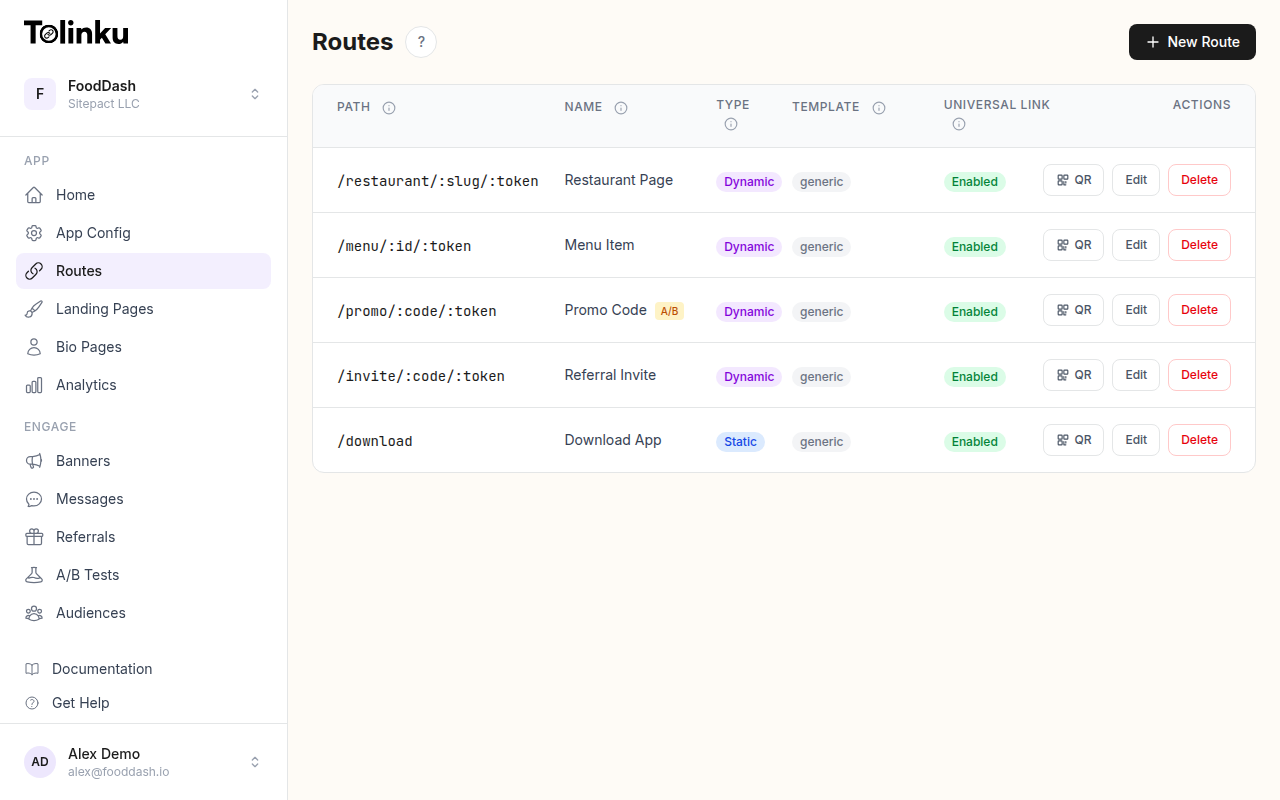 Das Routes-Dashboard in Tolinku, in dem du Deep-Link-Pfade und ihr Verhalten konfigurierst.
Schritt 2: Routen neu anlegen
Lege für jeden Link-Typ in deinem URLGenius-Inventar eine passende Route in Tolinku an:
- Öffne im Tolinku-Dashboard Routes.
- Lege eine neue Route an mit dem Pfadmuster, das zu deinen Inhalten passt.
- Konfiguriere die Ziele für Deep Links auf iOS und Android.
- Lege die Fallback-URL für Nutzer fest, die die App nicht installiert haben.
- Für Links mit dynamischen Parametern verwendest du dynamischen Routen mit Pfadparametern (zum Beispiel,
/product/:id).
Teste jede Route, indem du den Link auf einem Gerät mit installierter App und auf einem Gerät ohne App öffnest.
Schritt 3: SDK integrieren
Füge das Tolinku-SDK zu deiner App hinzu, um eingehende Deep Links zu verarbeiten:
- iOS: Füge den iOS SDK über den Swift Package Manager. Konfiguriere das Associated-Domains-Entitlement so, dass es auf deine Tolinku-Domain zeigt.
- Android: Füge das Android-SDK über Gradle hinzu. Ergänze deine AndroidManifest.xml um Intent-Filter für deine Tolinku-Domain.
- React Native / Flutter: Nutze die jeweiligen SDK-Pakete.
Das SDK nimmt Deep Links entgegen und bietet Deferred Deep Linking (Nutzer landen auch nach der Installation aus dem Store beim richtigen Inhalt).
Schritt 4: Links aktualisieren
Ersetze URLGenius-Links durch Tolinku-Links in all deinen Kanälen:
Digitale Kanäle (aktualisierbar):
- E-Mail-Vorlagen: Aktualisiere die Deep-Link-URLs.
- Social-Media-Profile und Beiträge: Aktualisiere die Links.
- Website-Buttons und Banner: Aktualisiere die href-Attribute.
- SMS-Vorlagen: Aktualisiere die URLs.
- Push-Benachrichtigungen: Aktualisiere die Deep-Link-URLs in den Payloads.
Physische bzw. dauerhafte Kanäle (nicht aktualisierbar):
- Gedruckte QR-Codes, Broschüren, Beschilderung: Diese lassen sich nach der Verteilung nicht mehr ändern.
- Bei dauerhaften Links hältst du dein URLGenius-Konto während der Übergangsphase aktiv oder richtest Weiterleitungen von deinen URLGenius-Links auf deine neuen Tolinku-Links ein.
Strategien zum Umgang mit Link-Weiterleitungen während der Migration findest du in der Doku zu Link-Weiterleitungen bei der Migration.
Schritt 5: Prüfen und überwachen
Nachdem du deine Links aktualisiert hast:
- Teste jeden Link-Typ auf iOS und Android, jeweils mit und ohne installierte App.
- Überwache das Analytics-Dashboard Analytics-Dashboard für Klickvolumen und Conversion-Raten.
- Vergleiche die Traffic-Muster mit deiner URLGenius-Analyse, damit keine Links übersehen werden.
- Halte dein URLGenius-Konto nach der Migration mindestens 30 Tage aktiv, damit du übersehene Links noch erfasst.
Was du gewinnst
Nach der Migration zu Tolinku:
- Volle Kontrolle über deine AASA- und assetlinks.json-Dateien. Keine Abhängigkeit von einem Drittanbieter für deine App-Verifizierungsdateien.
- Analytics pro Route. Sieh, welche Routen geklickt werden, von welchen Plattformen aus und mit welchen Conversion-Raten.
- Smart Banner. Hol dir mit anpassbaren Bannern App-Installationen von deiner Website.
- A/B-Tests. Teste verschiedene Deep-Link-Ziele und Landingpages. Siehe A/B-Testing-Funktionen.
- Webhooks. Lass dir Deep-Link-Events in Echtzeit melden. Siehe Webhook-Funktionen.
- QR-Codes. Erstelle QR-Codes für jede Route direkt im Dashboard. Siehe QR-Code-Funktionen.
Zur Vergleichsseite siehe Tolinku vs URLGenius. Den vollständigen Migrationsleitfaden findest du unter Umstieg zu Tolinku.
Deep-Linking-Tipps direkt in Ihr Postfach
Eine E-Mail pro Woche. Kein Spam.