

iOS konfigurieren
Mit Universal Links können iOS-Nutzer auf einen Link tippen und deine App direkt beim richtigen Inhalt öffnen. Bei korrekter Konfiguration öffnen Links auf deiner Tolinku-Domain deine App statt Safari.
Voraussetzungen
Abschnitt betitelt „Voraussetzungen“Bevor du loslegst, brauchst du:
- Einen Apple Developer-Account (einzeln oder als Organisation)
- Die Bundle ID deiner App (z. B.
com.yourcompany.appname) - Deine Apple Team ID (eine 10-stellige Kennung)
- Deine App ist veröffentlicht (oder in Entwicklung) und hat die Berechtigung Associated Domains
Konfiguration
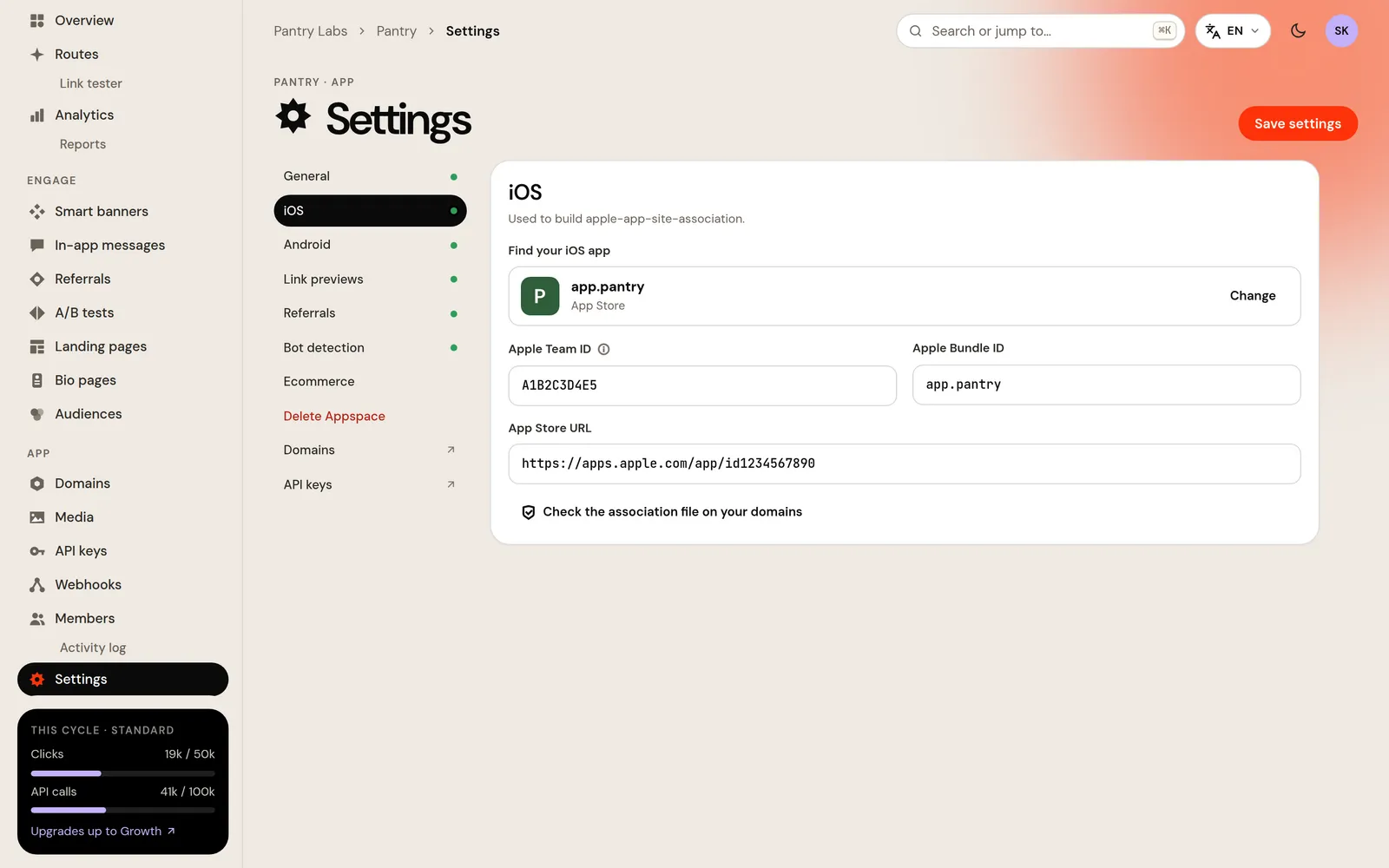
Abschnitt betitelt „Konfiguration“Öffne Einstellungen in der Seitenleiste und wähle den Bereich iOS. Wenn du fertig bist, klicke auf Einstellungen speichern.
Apple Team ID
Abschnitt betitelt „Apple Team ID“Deine Team ID ist eine 10-stellige alphanumerische Zeichenfolge, die Apple vergibt. Du findest sie unter:
- Melde dich unter developer.apple.com an
- Gehe zu Account > Membership Details
- Kopiere die Team ID, die auf dieser Seite angezeigt wird
Füge sie in das Feld Apple Team ID ein.
Apple Bundle ID
Abschnitt betitelt „Apple Bundle ID“Die Bundle ID identifiziert deine App eindeutig. Es ist derselbe Wert, den du in Xcode im Reiter General deines Targets siehst (z. B. com.fooddash.ios).
iOS App Store URL
Abschnitt betitelt „iOS App Store URL“Trage im Feld App Store URL einen direkten Link zu deiner App ein. Er dient als Ausweichlösung, wenn Nutzer deine App nicht installiert haben. Das Format lautet:
https://apps.apple.com/app/your-app-name/id1234567890Wenn du die App-Suche genutzt hast, um deine App zu finden, ist dieser Wert bereits ausgefüllt.
So funktionieren Universal Links
Abschnitt betitelt „So funktionieren Universal Links“Wenn du deine iOS-Konfiguration speicherst, erzeugt Tolinku automatisch eine Apple App Site Association (AASA)-Datei und stellt sie bereit unter:
https://your-domain.tolinku.com/.well-known/apple-app-site-associationDiese Datei teilt iOS mit, welche Pfade auf deiner Domain deine App öffnen sollen. Tolinku hält sie mit deinen Routen synchron, du musst sie also nie manuell bearbeiten.
Die AASA-Datei enthält deine Team ID, deine Bundle ID und die Pfadmuster aus deinen Routen. Apples CDN speichert diese Datei zwischen und liefert sie an iOS-Geräte aus.
Was passiert, wenn ein Nutzer auf einen Link tippt
Abschnitt betitelt „Was passiert, wenn ein Nutzer auf einen Link tippt“- iOS prüft seine zwischengespeicherte Kopie der AASA-Datei für deine Domain
- Passt der Pfad zu einem registrierten Muster, öffnet iOS deine App
- Deine App erhält die vollständige URL und kann zum richtigen Bildschirm navigieren
- Ist die App nicht installiert, wird der Nutzer zum App Store oder zu deiner Ausweich-URL weitergeleitet
Associated Domains in Xcode einrichten
Abschnitt betitelt „Associated Domains in Xcode einrichten“Deine iOS-App braucht die Berechtigung Associated Domains, um auf Universal Links zu reagieren:
-
Öffne dein Projekt in Xcode
-
Wähle das Target deiner App und wechsle dann zu Signing & Capabilities
-
Klicke auf + Capability und füge Associated Domains hinzu
-
Füge deine Tolinku-Domain im folgenden Format hinzu:
applinks:your-subdomain.tolinku.com -
Wenn du eine eigene Domain verwendest, füge auch diese hinzu:
applinks:links.yourapp.com
Links in deiner App verarbeiten
Abschnitt betitelt „Links in deiner App verarbeiten“Wenn deine App über einen Universal Link geöffnet wird, musst du die eingehende URL verarbeiten und den Nutzer zum richtigen Bildschirm leiten.
@mainstruct MyApp: App { var body: some Scene { WindowGroup { ContentView() .onOpenURL { url in // Parse the URL path and navigate handleDeepLink(url) } } }}func application( _ application: UIApplication, continue userActivity: NSUserActivity, restorationHandler: @escaping ([UIUserActivityRestoring]?) -> Void) -> Bool { guard userActivity.activityType == NSUserActivityTypeBrowsingWeb, let url = userActivity.webpageURL else { return false } // Parse the URL path and navigate return handleDeepLink(url)}Für eine vollständige Integrationsanleitung mit dem Tolinku SDK, das Deferred Deep Linking und Attribution ergänzt, siehe die iOS SDK-Dokumentation.
Universal Links testen
Abschnitt betitelt „Universal Links testen“So prüfst du dein Setup:
-
Prüfe die AASA-Datei: Öffne
https://your-domain.tolinku.com/.well-known/apple-app-site-associationin einem Browser. Du solltest eine JSON-Datei mit deiner Team ID und Bundle ID sehen. -
Teste auf einem echten Gerät: Universal Links funktionieren nicht im iOS-Simulator. Installiere deine App auf einem physischen Gerät.
-
Nutze Notizen oder Nachrichten: Tippe deinen Link in die App Notizen ein und halte ihn gedrückt. Du solltest die Option „In [deine App] öffnen“ sehen.
-
Prüfe Apples CDN: Apple speichert AASA-Dateien zwischen. Nach Änderungen kann es bis zu 24 Stunden dauern, bis der Cache aktualisiert ist. Den Status kannst du in Apples App Search API Validation prüfen.
Fehlerbehebung
Abschnitt betitelt „Fehlerbehebung“| Problem | Lösung |
|---|---|
| Links öffnen sich in Safari statt in der App | Prüfe, ob Associated Domains in Xcode richtig eingerichtet ist und ob die AASA-Datei erreichbar ist |
| AASA-Datei gibt 404 zurück | Stelle sicher, dass deine iOS-Einstellungen gespeichert sind und deine Domain korrekt konfiguriert ist |
| Links funktionieren auf manchen Geräten, auf anderen nicht | Apple speichert die AASA-Datei zwischen. Warte nach Änderungen 24 Stunden oder installiere die App neu |
| Das Banner „Öffnen in“ erscheint nicht | Der Nutzer hat eventuell zuvor „In Safari öffnen“ für deine Domain gewählt. Er kann dies unter Einstellungen > Safari zurücksetzen |
Für weitere Hilfe siehe Fehlerbehebung für iOS.