

Routen erstellen
Eine Route erstellen
Abschnitt betitelt „Eine Route erstellen“-
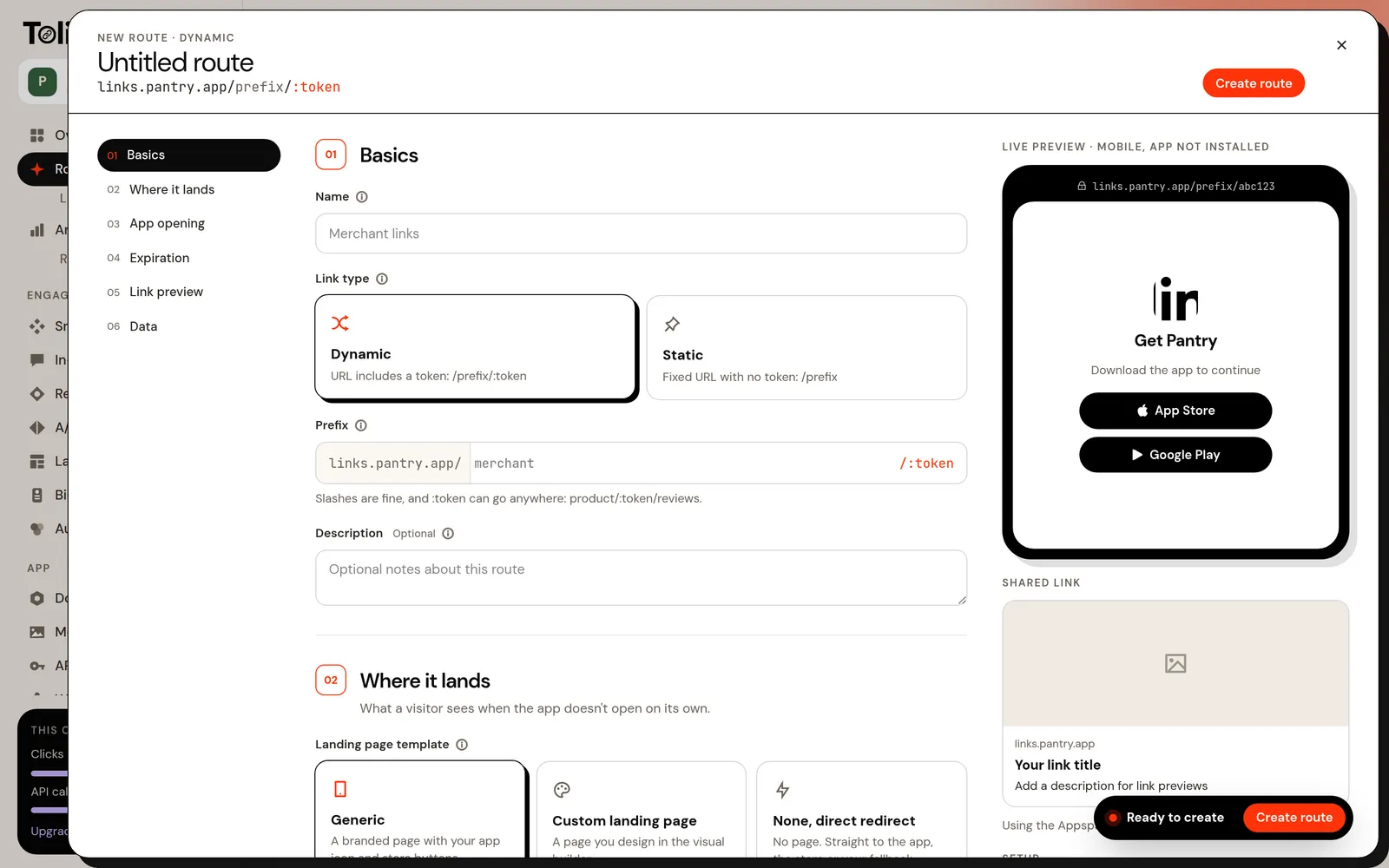
Öffne in der Seitenleiste Routen und klicke auf Neue Route. Der Routen-Editor öffnet sich in einem Seitenpanel.
-
Wähle den Linktyp: Dynamisch (mit einem
:token-Parameter) oder Statisch (fester Pfad). -
Gib ein Präfix ein. Das ist der URL-Pfad für deine Route. Bei einer statischen Route ist das Präfix optional: Lass es leer, dann wird eines für dich erzeugt. Wenn du zum Beispiel
inviteeingibst, sehen deine Links so aus:https://your-domain.tolinku.com/invite(statisch) oderhttps://your-domain.tolinku.com/invite/abc123(dynamisch). -
Vergib einen Namen. Das ist eine interne Bezeichnung, die im Dashboard und in den Analysen angezeigt wird. Nutzer sehen sie nicht.
-
Passe die übrigen Einstellungen an (Landing Page, Fallback-URL, Link-Vorschau) und klicke auf Route erstellen.
Präfixregeln
Abschnitt betitelt „Präfixregeln“Das Präfix ist der wichtigste Teil deiner Route. Es legt den URL-Pfad fest. Du kannst es später im Routen-Editor ändern, aber Links, die du mit dem alten Präfix bereits geteilt hast, passen dann nicht mehr zu dieser Route.
- Länge: 3 bis 63 Zeichen, gezählt für den ganzen Pfad
- Zeichen: Kleinbuchstaben, Zahlen und Bindestriche, dazu Schrägstriche für einen Pfad
- Tiefe: Bis zu drei Wörter, plus
:tokenbei einer dynamischen Route, also insgesamt vier Teile - Einschränkungen: Kein Teil darf mit einem Bindestrich beginnen oder enden, und der erste Teil darf nicht
:tokensein - Eindeutigkeit: Zwei Routen in einem Appspace dürfen nicht denselben Pfad beantworten
Präfixe mit Pfad
Abschnitt betitelt „Präfixe mit Pfad“Ein Präfix kann ein Pfad statt eines einzelnen Wortes sein, damit deine Links die Struktur deiner eigenen Website widerspiegeln:
| Präfix | Statischer Link | Dynamischer Link |
|---|---|---|
promotion | /promotion | /promotion/abc123 |
new/promotion | /new/promotion | /new/promotion/abc123 |
kr/store/new | /kr/store/new | /kr/store/new/abc123 |
Den Token an eine andere Stelle als das Ende setzen
Abschnitt betitelt „Den Token an eine andere Stelle als das Ende setzen“Standardmäßig steht der Token einer dynamischen Route am Ende. Schreibe :token in das
Präfix, um ihn dorthin zu setzen, wo deine eigenen URLs ihn haben:
| Präfix | Link |
|---|---|
product | /product/abc123 |
product/:token/reviews | /product/abc123/reviews |
merchant/:token/menu | /merchant/abc123/menu |
Das ist für den häufigen Fall gedacht, dass eine Ressource Unterseiten hat. So sind /product/123
und /product/123/reviews zwei Routen und nicht eine Route mit einem Token, den deine App
selbst auseinandernehmen muss.
Eine Route mit :token in der Mitte antwortet auch unter ihrem Stamm, wobei der Token und
sein Schrägstrich entfernt werden. product/:token/reviews antwortet auch auf /product/reviews,
genauso wie product auf /product antwortet.
Pro Route ist nur ein :token erlaubt, und er darf nicht der erste Teil sein.
Wenn zwei Routen beide antworten könnten
Abschnitt betitelt „Wenn zwei Routen beide antworten könnten“Ein fester Wert schlägt immer einen Token. Wenn du product/:token/reviews und
product/summary/reviews hast, öffnet /product/summary/reviews die zweite Route, und
/product/anything-else/reviews öffnet die erste.
Dieselbe Regel gilt für ein Präfix gegenüber einem Token: Bei einer Route auf new und einer
Route auf new/promotion öffnet /new/promotion die zweite, und /new/anything öffnet die
erste mit anything als Token.
Nicht möglich ist, dass zwei Routen genau denselben Pfad beanspruchen. Eine dynamische Route
new und eine dynamische Route new/:token sind dieselbe Route, nur anders geschrieben. Die
zweite wird abgelehnt, und die Meldung nennt den Namen der Route, die diesen Pfad bereits beantwortet.
Verhalten der Landing Page
Abschnitt betitelt „Verhalten der Landing Page“Jede Route kann einen von drei Landing-Page-Modi verwenden:
- Generisch: Eine Landing Page mit deinem App-Namen, Logo und Download-Buttons. Passt für die meisten Links.
- Eigene Landing Page: Eine Seite, die du mit dem visuellen Editor gestaltest. Wähle eine Vorlage oder baue sie von Grund auf.
- Keine, direkte Weiterleitung: Keine Landing Page. Nutzer werden sofort zur App, zum Store oder zur Fallback-URL weitergeleitet.
Bei dynamischen Routen ist der Standard Generisch. Bei statischen Routen ist der Standard Keine (direkte Weiterleitung).
Fallback-URL
Abschnitt betitelt „Fallback-URL“Die Web-Fallback-URL bestimmt, wohin Nutzer gehen, wenn sie deine App nicht öffnen können (Desktop-Browser, Nutzer ohne App). Wenn du das Feld leer lässt, nutzt die Route die Fallback-URL auf Appspace-Ebene, die in den Einstellungen festgelegt ist.
Ein typischer Aufbau:
| Szenario | Ziel |
|---|---|
| Mobil, App installiert | Öffnet direkt in der App |
| Mobil, keine App | App Store oder Play Store |
| Mobil, zurück aus dem Store | Deine Fallback-URL, sofern du das nicht deaktiviert hast |
| Desktop | Deine Fallback-URL (z. B. Marketing-Website) |
Query-Parameter weitergeben
Abschnitt betitelt „Query-Parameter weitergeben“Standardmäßig werden Query-Parameter des angeklickten Links für Analysen erfasst, aber nicht an das Ziel übergeben. Aktiviere Query-Parameter weitergeben, dann kopiert Tolinku den Query-String auf die Fallback-URL, den App-Deep-Link und die Buttons deiner Landing Page.
Die Regeln zur Weitergabe und Beispiele findest du unter Query-Parameter weitergeben.
Wohin mobile Besucher gelangen
Abschnitt betitelt „Wohin mobile Besucher gelangen“Ein Besucher, der deine App bereits hat, erreicht Tolinku nie: Das Betriebssystem öffnet die App direkt. Für alle anderen bestimmt der Landing-Page-Modus, was sie sehen. Eine Routen-Einstellung legt fest, ob eine direkte Weiterleitung zum App Store oder zu deiner Fallback-URL führt.
Die Rückkehr aus dem Store regelt dieselbe Einstellungsgruppe: Standardmäßig wird ein Besucher, der zur Zwischenseite zurückkehrt, an deine Fallback-URL weitergeleitet, statt auf einer Seite zu bleiben, die ihm sagt, dass er einen Store öffnet, den er schon kennt.
Siehe Mobile Ziele. Dort wird auch beschrieben,
wie du das Ziel pro Link überschreibst und mit deep_link_value direkt im Link übergibst.
Universal Links und App Links
Abschnitt betitelt „Universal Links und App Links“Standardmäßig ist jede Route in deinen Dateien für Apple App Site Association (AASA) und Digital Asset Links enthalten. Das bedeutet, dass iOS und Android deine App direkt öffnen, wenn ein Nutzer auf den Link tippt, ohne dass zuerst ein Browser angezeigt wird.
Du kannst das pro Route deaktivieren, wenn bestimmte Pfade immer im Browser öffnen sollen. Schalte im Routen-Editor im Abschnitt App-Öffnung die Option In Universal Links / App Links einbeziehen aus.
Diese Einstellung wird überschrieben, wenn der Appspace App-Öffnungen auf Immer erfasst. Dann werden alle Links vom Betriebssystem zurückgehalten, damit der Tipp gezählt werden kann. Siehe App-Öffnungen erfassen.
Konfigurationscheckliste
Abschnitt betitelt „Konfigurationscheckliste“Die Live-Vorschau neben dem Routen-Formular zeigt eine Einrichtung-Checkliste, mit der du den Stand deiner Konfiguration verfolgst:
- Präfix gesetzt und Name gesetzt
- Web-Fallback konfiguriert
- Universal Links aktiviert
- OG-Tags konfiguriert
- API-Endpunkt gesetzt
Du musst nicht alles abschließen, bevor du speicherst. Nur der Name ist Pflicht, bei einer dynamischen Route außerdem das Präfix.