Nicht jedes Team hat Entwickler frei, die eigene Webhook-Integrationen bauen. Zapier schließt diese Lücke: Du gibst ihm eine Webhook-URL, schickst deine Deep Link Events dorthin, und Zapier erledigt den Rest. Kein Server, kein Deployment, kein Code.
Diese Anleitung zeigt, wie du Tolinku Tolinku-Webhooks mit Zapier verbindest, von der Einrichtung des Triggers bis zu nützlichen Automatisierungen für Marketing, Vertrieb und Produktteams. Falls du Webhooks noch nicht eingerichtet hast, beginne mit dem Guide zum Einrichten von Webhooks.
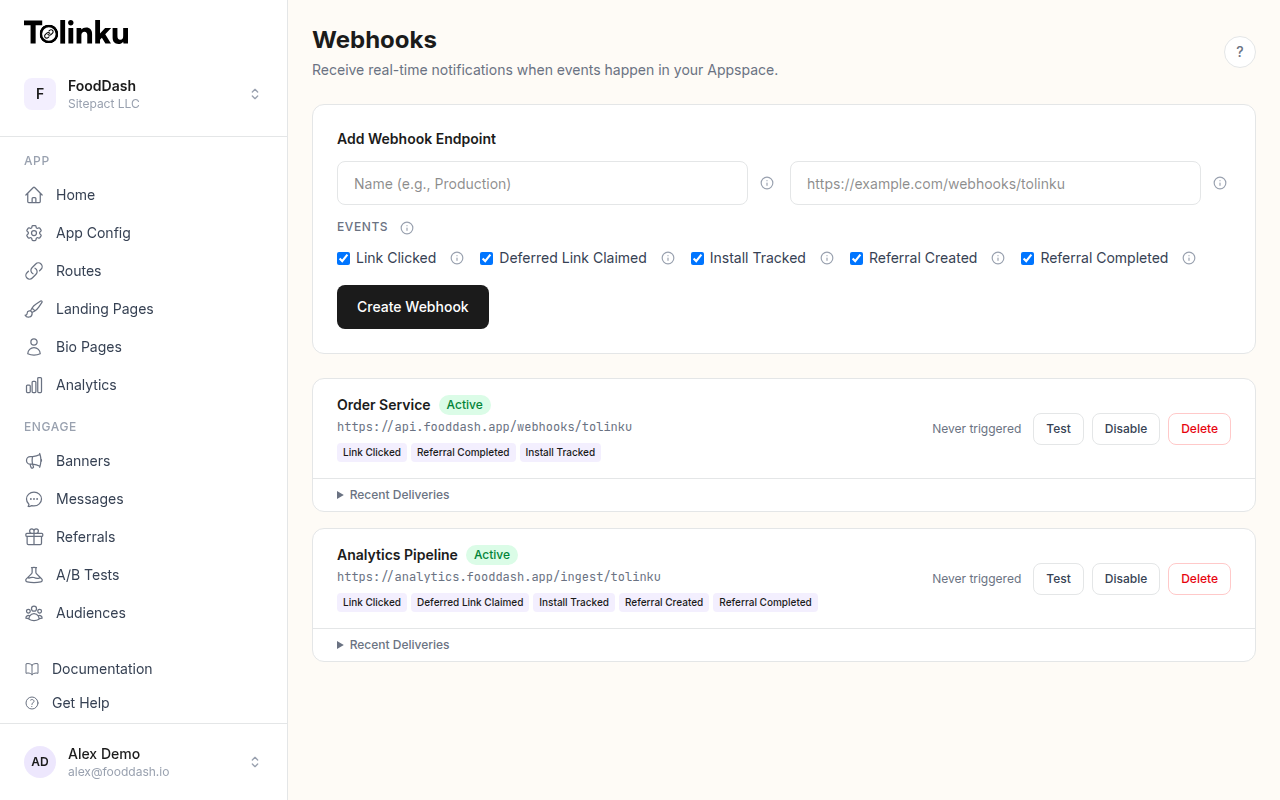 Die Webhooks-Seite mit Formular zum Anlegen, Webhook-Liste und Zustellungsprotokoll.
So funktioniert es
Der Ablauf ist einfach:
- Erstelle in Zapier einen Zap und wähle "Webhooks by Zapier" als Trigger
- Kopiere die Webhook-URL, die Zapier generiert
- Trage diese URL als Webhook-Endpunkt in deinem Tolinku Appspace
- Wähle aus, welche Events du abonnieren willst
- Konfiguriere die Aktionsschritte des Zaps (E-Mail senden, Tabelle aktualisieren, in Slack posten usw.)
Tolinku sendet bei jedem passenden Event einen POST-Request an die URL von Zapier. Zapier liest das JSON-Payload aus und stellt die Daten den folgenden Aktionsschritten bereit.
Schritt 1: Den Zapier-Trigger erstellen
- Melde dich bei Zapier an und klicke auf "Create Zap"
- Suche bei der Trigger-App nach "Webhooks by Zapier"
- Wähle "Catch Hook" als Trigger-Event
- Zapier erstellt eine eindeutige Webhook-URL. Kopiere sie. Sie sieht etwa so aus:
https://hooks.zapier.com/hooks/catch/123456/abcdef/
Schließe diesen Tab noch nicht. Zapier muss erst einen Test-Webhook empfangen, bevor du die Aktionsschritte konfigurieren kannst.
Schritt 2: Den Tolinku-Webhook konfigurieren
- Öffne deinen Appspace im Tolinku Dashboard
- Gehe zu Webhooks Dashboard in der Seitenleiste
- Click Webhook hinzufügen
- Gib einen Namen ein (z. B. "Zapier – All Events" oder "Zapier – Installs Only")
- Füge die Zapier-Webhook-URL ein
- Wähle die Events aus, die du senden willst. Verfügbar sind:
link.clicked: Wenn jemand einen Deep Link antipptdeferred_link.claimed: Wenn ein Deferred Link nach der Installation aufgelöst wirdinstall.tracked: Wenn eine App-Installation zugeordnet wirdreferral.created: Wenn eine neue Empfehlung registriert wirdreferral.completed: Wenn ein geworbener Nutzer die nötige Aktion ausführt
Für eine Zapier-Integration willst du meist nur bestimmte Events abonnieren statt aller. Jeder Zap funktioniert am besten, wenn er einen Event-Typ verarbeitet. So kannst du die Automatisierung auf die Datenstruktur dieses Events zuschneiden.
Schritt 3: Ein Test-Event senden
Mit dem Test Button an deinem Webhook im Tolinku-Dashboard. So sendet Tolinku ein Test-Payload an Zapier, damit Zapier die Datenstruktur erkennen kann.
Die Test-Payload sieht so aus:
{
  "event": "test",
  "timestamp": "2026-05-20T10:00:00.000Z",
  "data": {
    "message": "Dies ist ein Test-Webhook von Tolinku.",
    "webhook_id": "wh_abc123",
    "appspace_id": "as_xyz789"
  }
}
Wechsel nach dem Senden des Tests zurück zum Zapier-Tab und klicke auf "Test trigger." Zapier sollte das Testereignis finden und die geparsten Felder anzeigen:
event,timestamp, und das verschachteltedataObjekt.Für einen realistischeren Test löst du ein echtes Ereignis aus, indem du auf einen deiner Deep Links klickst. So bekommt Zapier eine echte
link.clickedPayload mit allen Feldern, die deine Automatisierung nutzt.Schritt 4: Die Aktion erstellen
Hier zeigt sich die Stärke von Zapier. Du kannst die Webhook-Daten mit jeder der 6.000+ App-Integrationen von Zapier verbinden. Hier sind die häufigsten Muster für Deep-Link-Ereignisse.
Muster 1: Events in Google Sheets loggen
Geeignet für: Marketingteams, die ein einfaches Ereignisprotokoll wollen, ohne eine Datenbank anzufassen.
- Füge eine Google-Sheets-Aktion hinzu: "Create Spreadsheet Row"
- Wähle deine Tabelle und das Arbeitsblatt aus
- Ordne die Felder zu:
- Spalte A (Ereignis):
event - Spalte B (Zeitstempel):
timestamp - Spalte C (Plattform):
data.platform - Spalte D (Kampagne):
data.campaign - Spalte E (Token):
data.token
Jedes Webhook-Ereignis wird zu einer neuen Zeile. So hast du einen Live-Ereignisfeed, den du filtern, grafisch auswerten und teilen kannst.
Muster 2: Slack-Benachrichtigung bei Installation
Geeignet für: Startup-Teams, die jede neue Installation in Echtzeit feiern wollen.
- Füge eine Slack-Aktion hinzu: "Send Channel Message"
- Wähle den Kanal aus (z. B. #growth oder #wins)
- Verfasse die Nachricht mit den Webhook-Daten:
Neue Installation erfasst!
Plattform: {{data.platform}}
Gerät: {{data.device_type}}
Kampagne: {{data.campaign}}
Zeit: {{timestamp}}
Lege fest, dass das Zap nur bei
install.trackedEreignissen auslöst. Dafür kannst du einen Zapier-Filterschritt nutzen: "Nur fortfahren, wenneventgenau übereinstimmtinstall.tracked."Muster 3: CRM-Update bei Empfehlung
Geeignet für: Vertriebsteams, die durch Empfehlungen ausgelöste Anmeldungen verfolgen.
- Füge einen Filterschritt hinzu: Nur fortfahren, wenn
eventgenau übereinstimmtreferral.completed - Füge eine HubSpot- (oder Salesforce-)Aktion hinzu: "Create or Update Contact"
- Ordne die Empfehlungsdaten den CRM-Feldern zu
So wird automatisch ein CRM-Datensatz angelegt, sobald ein empfohlener Nutzer seine Registrierung oder den ersten Kauf abschließt.
Muster 4: E-Mail-Alarm bei Events mit hohem Wert
Geeignet für: Produktmanager, die wissen wollen, welche Kampagnen Conversions auslösen.
- Füge einen Filterschritt hinzu: Nur fortfahren, wenn
eventgenau übereinstimmtreferral.completed - Füge eine Gmail- oder E-Mail-Aktion hinzu: "Send Email"
- Verfasse die Mail mit dem Ereigniskontext:
Betreff: Empfehlung abgeschlossen - {{data.token}}

Ein empfohlener Nutzer hat die erforderliche Aktion abgeschlossen.

Zeitstempel: {{timestamp}}
Details: {{data}}
Muster 5: Eine Marketing-Automatisierung auslösen
Geeignet für: Re-Engagement-Workflows auf Basis des Verhaltens bei Deep Links.
- Auslösen bei
deferred_link.claimed(Nutzer hat die App nach dem Klick auf einen Link installiert) - Füge eine Mailchimp- oder ActiveCampaign-Aktion hinzu
- Markiere den Nutzer mit einem Tag oder füge ihn einer Automatisierungssequenz hinzu, abhängig von der Kampagne, die die Installation ausgelöst hat
Mit verschachtelten Daten arbeiten
Zapier kommt gut mit verschachteltem JSON zurecht. Die Tolinku-Webhook-Payload hat ein oberstes Feld
eventundtimestamp, und darin sind die ereignisspezifischen Felder verschachteltdata. Im Feld-Mapper von Zapier greifst du mit Punktnotation auf verschachtelte Felder zu:data.platformliefert dir die Plattform (ios, android, web)data.campaignliefert dir die Kampagnen-IDdata.tokenliefert dir das Link-Token (das Pfadsegment des Deep Links)
Wenn Zapier verschachtelte Felder nicht automatisch erkennt, verwende statt "Catch Hook" den Trigger "Catch Raw Hook". Er liefert dir den rohen JSON-Body, den du mit einem Code-Schritt auslesen kannst.
Nach Event-Typ filtern
Wenn du mehrere Events für einen einzelnen Webhook abonniert hast, verwende Zapiers Filter -Schritt, um Events zu verteilen:
- Nach Event-Typ filtern: "Nur fortfahren, wenn
eventgenau übereinstimmtlink.clicked" - Nach Plattform filtern: "Nur fortfahren, wenn
data.platformgenau übereinstimmtios" - Nach Kampagne filtern: "Nur fortfahren, wenn
data.campaignenthältfacebook"
Eine sauberere Alternative: Lege in Tolinku für jeden Event-Typ einen eigenen Webhook an, der jeweils auf einen anderen Zap zeigt. So bekommt jeder Zap nur die Events, die für ihn relevant sind, und du brauchst keine Filter-Schritte.
Bekannte Einschränkungen
Signaturprüfung. Zapiers "Catch Hook"-Trigger prüft den
X-Webhook-SignatureSignatur-Header nicht. Das heißt, wer deine Zapier-Webhook-URL herausfindet, kann gefälschte Events senden. Bei risikoarmen Automatisierungen (Logging in eine Tabelle, Slack-Benachrichtigungen) ist das meist vertretbar. Wenn etwas Finanzvorgänge auslöst oder Kundendaten ändert, nutze einen eigenen Empfänger, der die Signaturen prüft und erst dann an Zapier weiterleitet, oder baue die Integration direkt im Code.Rate-Limits. Der Webhook-Trigger von Zapier hat je nach Tarif unterschiedliche Rate-Limits. Im kostenlosen Tarif laufen Zaps alle 15 Minuten (sie werden abgefragt, nicht sofort ausgelöst). In bezahlten Tarifen laufen Zaps 1 bis 2 Minuten nach Eingang eines Webhooks. Für Echtzeit-Anwendungsfälle brauchst du mindestens den Zapier-Starter-Tarif.
Payload-Größe. Zapier verarbeitet den Tolinku-Webhook-Payload problemlos. Die Payloads sind klein (meist unter 1 KB).
Umgang mit Wiederholungen. Tolinku wiederholt fehlgeschlagene Webhook-Zustellungen (3 Wiederholungen nach 1 Minute, 5 Minuten und 30 Minuten). Gibt der Zapier-Endpunkt einen Fehler zurück, sendet der Wiederholungsversuch dasselbe Event erneut. Zapier entfernt keine Duplikate, deshalb können nachgelagerte Aktionen mehrfach ausgeführt werden. Bei idempotenten Aktionen (ein Datensatz wird aktualisiert) ist das unproblematisch. Bei nicht-idempotenten Aktionen (eine E-Mail senden) solltest du einen Deduplizierungs-Schritt einbauen, der einen Hash der Event-Daten verwendet. Siehe die Leitfaden zur Webhook-Retry-Logik für mehr zum Umgang mit Retries.
Mehrstufige Zaps
Die eigentliche Stärke von Zapier zeigt sich, wenn du mehrere Aktionen verkettest. Hier ist ein Beispiel für einen mehrstufigen Zap zum Referral-Tracking:
- Auslöser: Webhook empfängt
referral.completedevent - Aktion 1: Zeile in Google Sheets anlegen (Event-Log)
- Aktion 2: Slack-Nachricht in den Kanal #growth senden
- Aktion 3: HubSpot-Kontakt mit Referral-Zuordnung anlegen
- Aktion 4: Glückwunsch-E-Mail an den Empfehlenden über Gmail senden
Jeder Schritt verwendet Daten aus dem ursprünglichen Webhook-Payload. Zapier reicht die Daten durch die gesamte Kette weiter.
Wann sich der Umstieg von Zapier lohnt
Zapier eignet sich hervorragend für einen schnellen Einstieg und für Teams ohne Entwicklerressourcen. Ziehe eine eigene Integration in Betracht, wenn:
- Das Volumen übersteigt deine Zapier-Tarifgrenzen. Stark frequentierte Links können pro Tag Tausende Events erzeugen. Die Task-Limits von Zapier (und die Preise) können dann zum Engpass werden.
- Du brauchst eine Signaturprüfung. Wenn die Automatisierung etwas Sensibles auslöst, musst du Webhook-Signaturen prüfen. Der eingebaute Webhook-Trigger von Zapier unterstützt das nicht.
- Du brauchst komplexe Transformationen. Code-Schritte bei Zapier funktionieren, sind aber eingeschränkt. Wenn du umfangreiche Logik in Code-Schritten schreibst, fährst du mit einer schlanken Serverless-Funktion wahrscheinlich besser.
- Latenz ist wichtig. Für Echtzeit-Analysen fügt Zapier unnötige Latenz hinzu. Siehe unseren Leitfaden zu Webhooks für Analytics-Pipelines für direkte Integrationsmuster.
Für viele Teams bleibt Zapier dauerhaft die richtige Wahl. Der Kompromiss liegt zwischen Kosten und Kontrolle auf der einen Seite und Tempo und Einfachheit auf der anderen.
Zum Einstieg konfigurierst du einen Webhook in deinem Tolinku Appspace und lässt ihn auf einen Zapier-Catch-Hook-Trigger zeigen. Nach weniger als 10 Minuten läuft deine Automatisierung.
- Spalte A (Ereignis):
Deep-Linking-Tipps direkt in Ihr Postfach
Eine E-Mail pro Woche. Kein Spam.