Non tutti i team hanno ingegneri disponibili per costruire integrazioni webhook personalizzate. Zapier colma questo vuoto: gli dai l'URL del webhook, punti lì i tuoi eventi deep link e Zapier fa il resto. Niente server, niente deploy, niente codice.
Questa guida spiega come collegare webhook Tolinku a Zapier, dalla configurazione del trigger fino ad automazioni utili per marketing, vendite e team di prodotto. Se non hai ancora configurato i webhook, inizia da guida alla configurazione dei webhook.
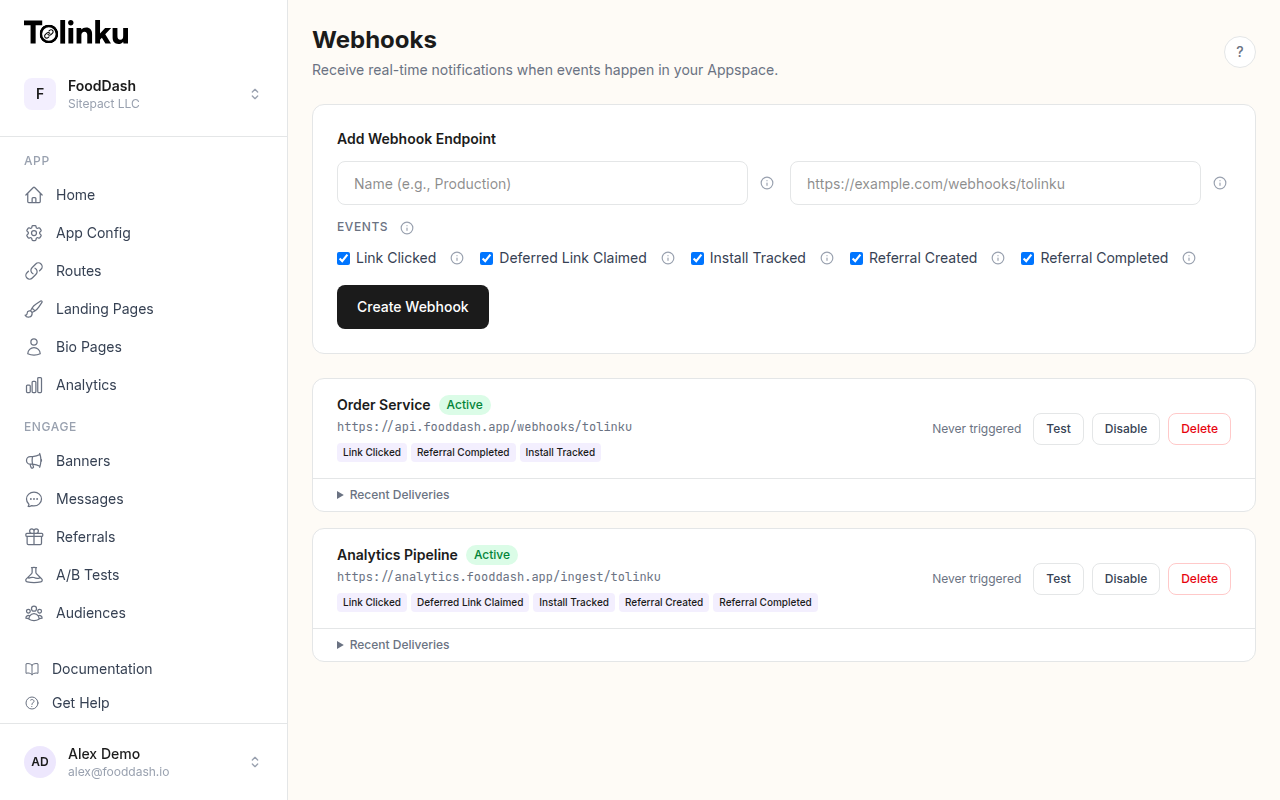 La pagina dei webhook con il modulo di creazione, l'elenco dei webhook e il log delle consegne.
Come funziona
Il flusso è semplice:
- Crea uno Zap in Zapier con "Webhooks by Zapier" come trigger
- Copia l'URL del webhook generato da Zapier
- Aggiungi quell'URL come endpoint webhook nel tuo Appspace Tolinku
- Seleziona a quali eventi iscriverti
- Configura i passaggi di azione dello Zap (invia un'email, aggiorna un foglio di calcolo, pubblica su Slack, ecc.)
Tolinku invia una richiesta POST all'URL di Zapier ogni volta che si verifica un evento corrispondente. Zapier analizza il payload JSON e rende i dati disponibili ai passaggi di azione successivi.
Passo 1: crea il trigger su Zapier
- Accedi a Zapier e clicca su "Create Zap"
- Come app del trigger, cerca "Webhooks by Zapier"
- Seleziona "Catch Hook" come evento di trigger
- Zapier genererà un URL webhook univoco. Copialo. Ha questo formato:
https://hooks.zapier.com/hooks/catch/123456/abcdef/
Non chiudere ancora questa scheda. Zapier deve ricevere un webhook di test prima che tu possa configurare i passaggi di azione.
Passo 2: configura il webhook di Tolinku
- Apri il tuo Appspace nella dashboard di Tolinku
- Vai su Webhook nella barra laterale
- Click Aggiungi webhook
- Inserisci un nome (es. "Zapier – All Events" o "Zapier – Installs Only")
- Incolla l'URL del webhook di Zapier
- Seleziona gli eventi da inviare. Gli eventi disponibili sono:
link.clicked: quando qualcuno tocca un deep linkdeferred_link.claimed: quando un deep link differito viene risolto dopo l'installazioneinstall.tracked: quando un'installazione dell'app viene attribuitareferral.created: quando viene registrato un nuovo referralreferral.completed: quando un utente segnalato completa l'azione richiesta
Per un'integrazione con Zapier di solito conviene iscriversi a eventi specifici piuttosto che a tutti. Ogni Zap funziona meglio se gestisce un solo tipo di evento, così puoi adattare l'automazione alla struttura dei dati di quell'evento.
Passo 3: invia un evento di test
Usa il Test il pulsante sul tuo webhook nella dashboard di Tolinku. Questo invia un payload di test a Zapier, così può rilevare la struttura dei dati.
Il payload di test ha questo aspetto:
{
  "event": "test",
  "timestamp": "2026-05-20T10:00:00.000Z",
  "data": {
    "message": "Questo è un webhook di test inviato da Tolinku.",
    "webhook_id": "wh_abc123",
    "appspace_id": "as_xyz789"
  }
}
Dopo aver inviato il test, torna alla scheda Zapier e clicca su "Test trigger". Zapier dovrebbe trovare l'evento di test e mostrare i campi analizzati:
event,timestamp, e l'dataoggetto annidato.Per un test più realistico, genera un evento vero cliccando su uno dei tuoi deep link. Così Zapier riceve un
link.clickedpayload vero con tutti i campi che userà la tua automazione.Passo 4: costruisci l'azione
È qui che si vede la potenza di Zapier. Puoi collegare i dati del webhook a una qualsiasi delle oltre 6.000 integrazioni di Zapier. Ecco gli schemi più comuni per gli eventi dei deep link.
Schema 1: registra gli eventi su Google Sheets
Adatto a: team marketing che vogliono un registro semplice degli eventi, senza toccare un database.
- Aggiungi un'azione Google Sheets: "Create Spreadsheet Row"
- Seleziona il foglio di calcolo e il foglio
- Associa i campi:
- Colonna A (Evento):
event - Colonna B (Timestamp):
timestamp - Colonna C (Piattaforma):
data.platform - Colonna D (Campagna):
data.campaign - Colonna E (Token):
data.token
Ogni evento del webhook diventa una nuova riga. Ottieni un feed di eventi in tempo reale che puoi filtrare, graficare e condividere.
Schema 2: notifica su Slack all'installazione
Adatto a: team di startup che vogliono festeggiare ogni nuova installazione in tempo reale.
- Aggiungi un'azione Slack: "Send Channel Message"
- Seleziona il canale (ad esempio #growth o #wins)
- Componi il messaggio con i dati del webhook:
Nuova installazione tracciata!
Piattaforma: {{data.platform}}
Dispositivo: {{data.device_type}}
Campagna: {{data.campaign}}
Orario: {{timestamp}}
Fai attivare lo Zap solo sugli
install.trackedeventi. Puoi farlo con un passaggio Filter di Zapier: "Continua solo seeventè esattamente uguale ainstall.tracked."Schema 3: aggiorna il CRM al referral
Adatto a: team commerciali che vogliono monitorare le registrazioni generate dai referral.
- Aggiungi un passaggio Filter: Continua solo se
eventè esattamente uguale areferral.completed - Aggiungi un'azione HubSpot (o Salesforce): "Create or Update Contact"
- Associa i dati del referral ai campi del CRM
Così viene creato automaticamente un record nel CRM quando un utente invitato completa la registrazione o il primo acquisto.
Schema 4: avviso via email per gli eventi ad alto valore
Adatto a: product manager che vogliono sapere quali campagne generano conversioni.
- Aggiungi un passaggio Filter: Continua solo se
eventè esattamente uguale areferral.completed - Aggiungi un'azione Gmail o email: "Send Email"
- Componi il messaggio con i dati dell'evento:
Oggetto: Referral completato - {{data.token}}

Un utente invitato ha completato l'azione richiesta.

Orario: {{timestamp}}
Dettagli: {{data}}
Schema 5: attiva un'automazione di marketing
Adatto a: flussi di riattivazione basati sul comportamento con i deep link.
- Attiva su
deferred_link.claimed(l'utente ha installato l'app dopo aver cliccato un link) - Aggiungi un'azione Mailchimp o ActiveCampaign
- Assegna un tag all'utente o aggiungilo a una sequenza di automazione in base alla campagna che ha generato l'installazione
Lavorare con i dati annidati
Zapier gestisce bene il JSON annidato. Il payload del webhook di Tolinku ha un oggetto di primo livello
eventetimestamp, con i campi specifici dell'evento annidati dentrodata. Nel mapper dei campi di Zapier si accede ai campi annidati con la notazione a punto:data.platformrestituisce la piattaforma (ios, android, web)data.campaignrestituisce l'identificativo della campagnadata.tokenti restituisce il token del link (il segmento di percorso del deep link)
Se Zapier non rileva automaticamente i campi annidati, usa il trigger "Catch Raw Hook" invece di "Catch Hook." Ottieni il corpo JSON grezzo, che puoi analizzare con uno step Code.
Filtrare per tipo di evento
Se hai sottoscritto più eventi su un singolo webhook, usa il Filter di Zapier per smistare gli eventi:
- Filtra per tipo di evento: "Continua solo se
eventè esattamente uguale alink.clicked" - Filtra per piattaforma: "Continua solo se
data.platformè esattamente uguale aios" - Filtra per campagna: "Continua solo se
data.campaigncontienefacebook"
Un approccio più semplice: crea webhook separati in Tolinku per ogni tipo di evento, ciascuno diretto a uno Zap diverso. Così ogni Zap riceve solo gli eventi che gli servono e non c'è bisogno di step di filtro.
Limiti da conoscere
Verifica della firma. Il trigger "Catch Hook" di Zapier non verifica la firma dell'
X-Webhook-Signatureheader. Significa che chiunque scopra l'URL del tuo webhook Zapier potrebbe inviare eventi falsi. Per automazioni a basso rischio (scrivere su un foglio di calcolo, notifiche Slack) di solito va bene. Per tutto ciò che attiva azioni finanziarie o modifica i dati dei clienti, usa un receiver personalizzato che verifica le firme e poi inoltra a Zapier, oppure costruisci l'integrazione con il codice.Limiti di frequenza. Il trigger webhook di Zapier ha limiti di frequenza che variano in base al piano. Nel piano gratuito gli Zap girano ogni 15 minuti (vengono interrogati, non sono istantanei). Sui piani a pagamento girano entro 1-2 minuti dalla ricezione di un webhook. Per i casi in tempo reale ti serve almeno il piano Starter di Zapier.
Dimensione del payload. Zapier gestisce senza problemi il payload del webhook di Tolinku. I payload sono piccoli (di solito meno di 1 KB).
Gestione dei retry. Tolinku ritenta le consegne dei webhook non riuscite (3 tentativi, a 1 minuto, 5 minuti e 30 minuti). Se l'endpoint di Zapier restituisce un errore, il retry invia di nuovo lo stesso evento. Zapier non deduplica, quindi le azioni a valle possono attivarsi più volte. Per le azioni idempotenti (aggiornare un record) va bene. Per le azioni non idempotenti (inviare un'email) valuta di aggiungere uno step di deduplica che usa un hash dei dati dell'evento. Vedi guida sulla logica di retry dei webhook per approfondire la gestione dei retry.
Zap a più passaggi
Il vero punto di forza di Zapier sta nel concatenare più azioni. Ecco un esempio di Zap in più step per il tracciamento dei referral:
- Trigger: il webhook riceve
referral.completedevent - Azione 1: crea una riga in Google Sheets (log degli eventi)
- Azione 2: invia un messaggio Slack nel canale #growth
- Azione 3: crea un contatto HubSpot con l'attribuzione del referral
- Azione 4: invia un'email di congratulazioni al referrer tramite Gmail
Ogni step usa i dati del payload originale del webhook. Zapier passa i dati lungo tutta la catena.
Quando passare oltre Zapier
Zapier è ottimo per partire in fretta e per i team senza risorse di ingegneria. Valuta un'integrazione personalizzata quando:
- Il volume supera i limiti del tuo piano Zapier. I link ad alto traffico possono generare migliaia di eventi al giorno. I limiti di task (e i prezzi) di Zapier possono diventare un collo di bottiglia.
- Ti serve la verifica della firma. Se l'automazione attiva qualcosa di sensibile, devi verificare le firme dei webhook. Il trigger webhook integrato di Zapier non lo supporta.
- Ti servono trasformazioni complesse. Gli step Code di Zapier funzionano, ma hanno dei limiti. Se scrivi logica importante negli step Code, potresti stare meglio con una funzione serverless leggera.
- La latenza conta. Per le pipeline di analytics in tempo reale, Zapier aggiunge latenza inutile. Leggi la nostra guida su webhook per le pipeline di analytics per i pattern di integrazione diretta.
Per molti team Zapier resta la scelta giusta a tempo indeterminato. Il compromesso è tra costo e controllo da un lato, velocità e semplicità dall'altro.
Per iniziare, configura un webhook nel tuo Appspace Tolinku e puntalo a un trigger Zapier Catch Hook. In meno di 10 minuti avrai un'automazione funzionante.
- Colonna A (Evento):
Ricevi consigli sul deep linking nella tua casella di posta
Una email a settimana. Niente spam.