No todos los equipos tienen ingenieros disponibles para crear integraciones de webhooks personalizadas. Zapier cubre esa brecha: le das una URL de webhook, apuntas tus eventos de deep link hacia esa URL y Zapier hace lo demás. Sin servidores, sin despliegues, sin código.
Esta guía explica cómo conectar webhooks de Tolinku a Zapier, desde configurar el disparador hasta crear automatizaciones útiles para equipos de marketing, ventas y producto. Si todavía no configuras los webhooks, empieza con la guía de configuración de webhooks.
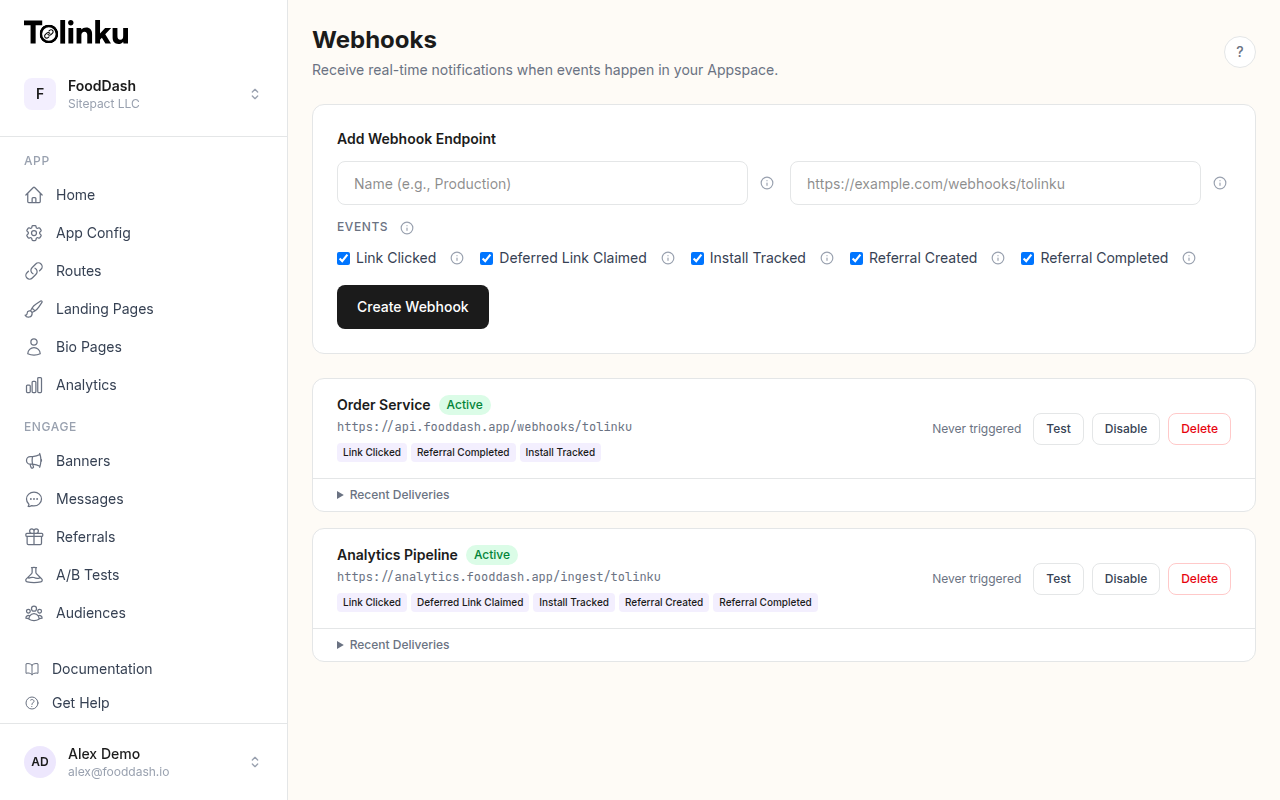 La página de webhooks con el formulario de creación, la lista de webhooks y el registro de entregas.
Cómo funciona
El flujo es sencillo:
- Crea un Zap en Zapier y elige "Webhooks by Zapier" como disparador
- Copia la URL del webhook que genera Zapier
- Agrega esa URL como endpoint de webhook en tu Tolinku Appspace
- Selecciona los eventos a los que quieres suscribirte
- Configura los pasos de acción del Zap (enviar un correo, actualizar una hoja de cálculo, publicar en Slack, etc.)
Tolinku envía una solicitud POST a la URL de Zapier cada vez que ocurre un evento que coincida. Zapier analiza el payload JSON y pone los datos a disposición de los pasos de acción siguientes.
Paso 1: Crea el disparador de Zapier
- Inicia sesión en Zapier y haz clic en "Create Zap"
- En la app del disparador, busca "Webhooks by Zapier"
- Selecciona "Catch Hook" como evento del disparador
- Zapier genera una URL de webhook única. Cópiala. Tiene esta forma:
https://hooks.zapier.com/hooks/catch/123456/abcdef/
No cierres esta pestaña todavía. Zapier necesita recibir un webhook de prueba antes de que puedas configurar los pasos de acción.
Paso 2: Configura el webhook de Tolinku
- Abre tu Appspace en el panel de Tolinku
- Ve a Webhooks en la barra lateral
- Click Agregar webhook
- Escribe un nombre (por ejemplo, "Zapier – Todos los eventos" o "Zapier – Solo instalaciones")
- Pega la URL del webhook de Zapier
- Selecciona los eventos que quieres enviar. Los eventos disponibles son:
link.clicked: Cuando alguien hace clic en un deep linkdeferred_link.claimed: Cuando un deep link diferido se resuelve después de la instalacióninstall.tracked: Cuando se atribuye una instalación de la appreferral.created: Cuando se registra un nuevo referidoreferral.completed: Cuando un usuario referido completa la acción requerida
En una integración con Zapier, lo normal es suscribirte a eventos específicos en lugar de a todos. Cada Zap funciona mejor si maneja un solo tipo de evento, así puedes adaptar la automatización a la forma de los datos de ese evento.
Paso 3: Envía un evento de prueba
Usa el Prueba el botón de prueba del webhook en el panel de Tolinku. Así se envía un payload de prueba a Zapier para que detecte la estructura de los datos.
El payload de prueba se ve así:
{
  "event": "test",
  "timestamp": "2026-05-20T10:00:00.000Z",
  "data": {
    "message": "Este es un webhook de prueba de Tolinku.",
    "webhook_id": "wh_abc123",
    "appspace_id": "as_xyz789"
  }
}
Después de enviar la prueba, vuelve a la pestaña de Zapier y haz clic en "Test trigger." Zapier debería encontrar el evento de prueba y mostrar los campos analizados:
event,timestamp, y eldataobjeto anidado.Para una prueba más realista, dispara un evento real haciendo clic en uno de tus deep links. Esto le da a Zapier un
link.clickedpayload con todos los campos que usará tu automatización.Paso 4: Crea la acción
Aquí se nota el poder de Zapier. Puedes conectar los datos del webhook con cualquiera de las más de 6,000 integraciones de apps de Zapier. Estos son los patrones más comunes para eventos de deep link.
Patrón 1: Registra eventos en Google Sheets
Ideal para equipos de marketing que quieren un registro simple de eventos sin tocar una base de datos.
- Agrega una acción de Google Sheets: "Create Spreadsheet Row"
- Selecciona tu hoja de cálculo y su hoja
- Asigna los campos:
- Columna A (Evento):
event - Columna B (Marca de tiempo):
timestamp - Columna C (Plataforma):
data.platform - Columna D (Campaña):
data.campaign - Columna E (Token):
data.token
Cada evento del webhook se convierte en una nueva fila. Así tienes un feed de eventos en vivo que puedes filtrar, graficar y compartir.
Patrón 2: Notificación en Slack por cada instalación
Ideal para equipos de startups que quieren celebrar cada nueva instalación en tiempo real.
- Agrega una acción de Slack: "Send Channel Message"
- Selecciona el canal (por ejemplo, #growth o #wins)
- Redacta el mensaje con los datos del webhook:
¡Nueva instalación registrada!
Plataforma: {{data.platform}}
Dispositivo: {{data.device_type}}
Campaña: {{data.campaign}}
Hora: {{timestamp}}
Filtra el Zap para que solo se active con
install.trackedeventos. Puedes hacerlo con un paso Filter de Zapier: "Continúa solo sieventes exactamente igual ainstall.tracked."Patrón 3: Actualiza el CRM al registrar un referido
Ideal para equipos de ventas que dan seguimiento a los registros generados por referidos.
- Agrega un paso Filter: Continúa solo si
eventes exactamente igual areferral.completed - Agrega una acción de HubSpot (o Salesforce): "Create or Update Contact"
- Asigna los datos del referido a los campos del CRM
Esto crea automáticamente un registro en el CRM cuando un usuario referido completa su registro o su primera compra.
Patrón 4: Alerta por correo para eventos de alto valor
Ideal para gerentes de producto que quieren saber cuándo ciertas campañas generan conversiones.
- Agrega un paso Filter: Continúa solo si
eventes exactamente igual areferral.completed - Agrega una acción de Gmail o de correo: "Send Email"
- Redacta el correo con el contexto del evento:
Asunto: Referido completado - {{data.token}}

Un usuario referido completó la acción requerida.

Marca de tiempo: {{timestamp}}
Detalles: {{data}}
Patrón 5: Activa una automatización de marketing
Ideal para flujos de reenganche basados en el comportamiento de los deep links.
- Activar en
deferred_link.claimed(el usuario instaló la app tras dar clic en un enlace) - Agrega una acción de Mailchimp o ActiveCampaign
- Etiqueta al usuario o agrégalo a una secuencia de automatización según la campaña que generó la instalación
Trabajar con datos anidados
Zapier maneja bien el JSON anidado. El payload del webhook de Tolinku tiene un campo de nivel superior
eventytimestamp, con los campos de cada evento anidados dentrodata. En el mapeador de campos de Zapier, accedes a los campos anidados con notación de punto:data.platformDevuelve la plataforma (ios, android, web)data.campaignDevuelve el identificador de la campañadata.tokenDevuelve el token del enlace (el segmento de ruta del deep link)
Si Zapier no detecta automáticamente los campos anidados, usa el trigger "Catch Raw Hook" en lugar de "Catch Hook." Así obtienes el cuerpo JSON sin procesar, que puedes analizar con un paso Code.
Filtrar por tipo de evento
Si suscribiste varios eventos a un mismo webhook, usa el paso de Zapier Filter para enrutar los eventos:
- Filtra por tipo de evento: "Continúa solo si
eventes exactamente igual alink.clicked" - Filtra por plataforma: "Continúa solo si
data.platformes exactamente igual aios" - Filtra por campaña: "Continúa solo si
data.campaigncontienefacebook"
Una alternativa más sencilla: crea webhooks separados en Tolinku para cada tipo de evento, cada uno apuntando a un Zap distinto. Así, cada Zap solo recibe los eventos que le interesan y no necesitas pasos de filtro.
Limitaciones que conviene conocer
Verificación de firma. El trigger "Catch Hook" de Zapier no verifica el
X-Webhook-Signatureencabezado de la firma. Esto significa que cualquiera que descubra la URL de tu webhook de Zapier podría enviar eventos falsos. Para automatizaciones de bajo riesgo (registrar en una hoja de cálculo, notificaciones a Slack), por lo general es aceptable. Para cualquier cosa que dispare acciones financieras o modifique registros de clientes, usa un receptor propio que verifique las firmas y luego reenvíe a Zapier, o construye la integración con código.Límites de tasa. El trigger de webhook de Zapier tiene límites que varían según el plan. En el plan gratuito, los Zaps se ejecutan cada 15 minutos (se consultan, no son instantáneos). En los planes de pago, los Zaps se ejecutan entre 1 y 2 minutos después de recibir un webhook. Para casos de uso en tiempo real, necesitas al menos el plan Starter de Zapier.
Tamaño del payload. Zapier puede procesar el payload del webhook de Tolinku sin problemas. Los payloads son pequeños (normalmente menos de 1 KB).
Manejo de reintentos. Tolinku reintenta las entregas de webhooks fallidas (3 reintentos a 1 minuto, 5 minutos y 30 minutos). Si el endpoint de Zapier devuelve un error, el reintento enviará el mismo evento otra vez. Zapier no elimina duplicados, así que tus acciones posteriores podrían ejecutarse varias veces. Para acciones idempotentes (actualizar un registro) no hay problema. Para acciones no idempotentes (enviar un correo), considera agregar un paso para eliminar duplicados usando un hash de los datos del evento. Consulta la guía de lógica de reintentos de webhooks para más detalles sobre cómo manejar los reintentos.
Zaps de varios pasos
La verdadera ventaja de Zapier está en encadenar varias acciones. Aquí tienes un ejemplo de un Zap de varios pasos para seguimiento de referidos:
- Disparador: el webhook recibe
referral.completedevent - Acción 1: crea una fila en Google Sheets (registro de eventos)
- Acción 2: envía un mensaje de Slack al canal #growth
- Acción 3: crea un contacto en HubSpot con la atribución del referido
- Acción 4: envía un correo de felicitación al referente desde Gmail
Cada paso usa datos del webhook original. Zapier pasa los datos por toda la cadena.
Cuándo dejar Zapier
Zapier es excelente para empezar rápido y para equipos sin recursos de ingeniería. Considera pasar a una integración personalizada cuando:
- El volumen supera los límites de tu plan de Zapier. Los enlaces de alto tráfico pueden generar miles de eventos al día. Los límites de tareas y el precio de Zapier pueden volverse un cuello de botella.
- Necesitas verificación de firma. Si la automatización dispara algo sensible, necesitas verificar las firmas de los webhooks. El trigger de webhook integrado de Zapier no lo admite.
- Necesitas transformaciones complejas. Los pasos de código de Zapier funcionan, pero tienen límites. Si escribes lógica importante en esos pasos, quizá te convenga una función serverless ligera.
- La latencia importa. Para pipelines de analíticas en tiempo real, Zapier agrega latencia innecesaria. Consulta nuestra guía sobre webhooks para pipelines de analíticas para patrones de integración directa.
Para muchos equipos, Zapier sigue siendo la mejor opción de forma indefinida. El compromiso es entre costo y control, por un lado, y velocidad y simplicidad, por el otro.
Para empezar, configura un webhook en tu Tolinku Appspace y apúntalo a un trigger Catch Hook de Zapier. Tendrás una automatización funcionando en menos de 10 minutos.
- Columna A (Evento):
Recibe consejos de deep linking en tu bandeja de entrada
Un email por semana. Sin spam.