Si necesitas códigos QR para 500 productos, 100 gafetes de evento o 50 tiendas, generarlos uno por uno no es práctico. La generación en lote automatiza el proceso: define la fuente de datos, configura los parámetros del QR y genera todos los códigos con un script.
Para las APIs de enlaces cortos, consulta APIs de enlaces cortos: creación de enlaces por código. Para códigos QR dinámicos, consulta códigos QR dinámicos: cambia los destinos sin volver a imprimir.
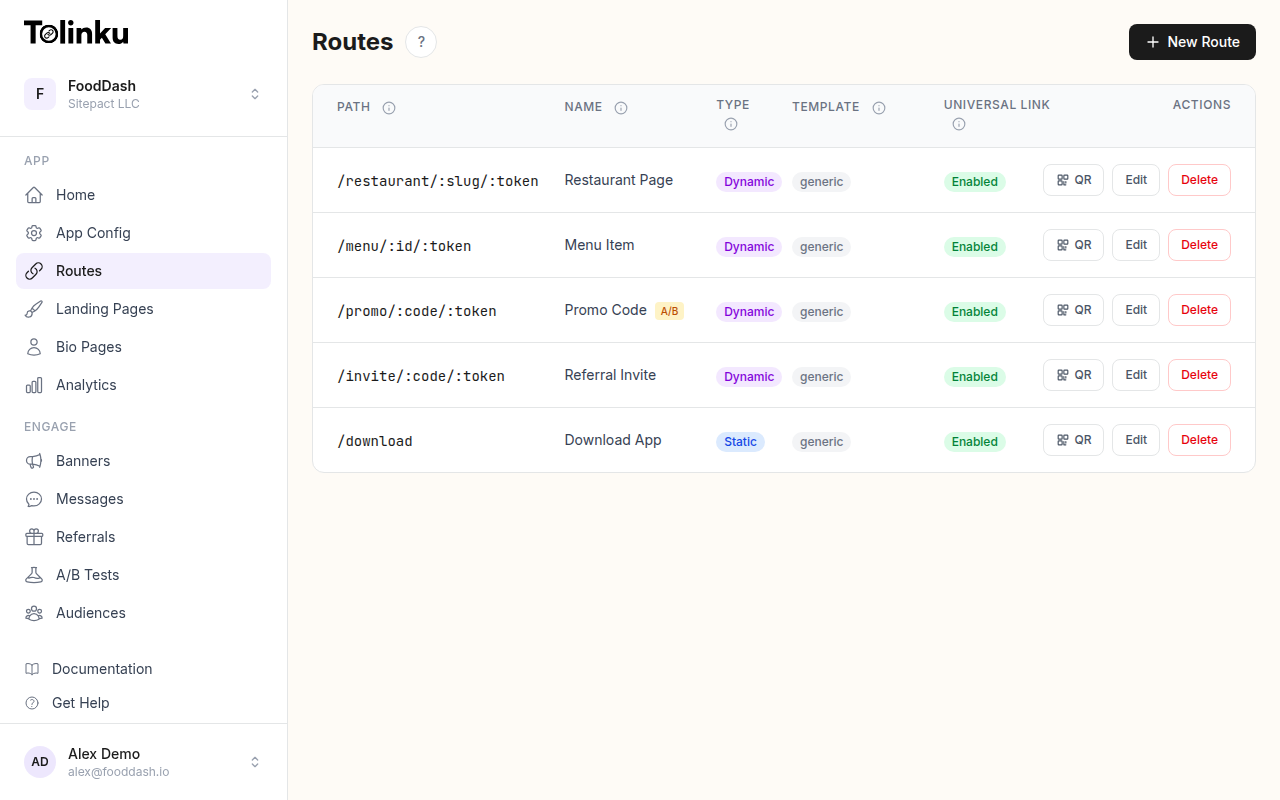 Configuración de rutas de Tolinku con generación de códigos QR para cada deep link.
Cuándo necesitas generación masiva
| Caso de uso | Volumen | Fuente de datos |
|---|---|---|
| Empaques de productos | Cientos a miles por SKU | Base de datos de productos |
| Ubicaciones de tiendas | Decenas a cientos | Base de datos de ubicaciones |
| Gafetes de evento | Cientos a miles | Lista de registro |
| Etiquetas de inventario o activos | Miles | Sistema de gestión de activos |
| Campañas de correo directo | Miles | CRM o lista de correo |
| Platillos del menú | Decenas | Base de datos del menú |
Enfoque 1: generación con scripts
Para generar un lote una sola vez, usa un script con una librería de QR.
Node.js con qrcode
npm install qrcode
import QRCode from 'qrcode';
import { readFileSync, writeFileSync, mkdirSync } from 'fs';

interface Product {
  sku: string;
  name: string;
  url: string;
}

async function generateBatch(products: Product[], outputDir: string) {
  mkdirSync(outputDir, { recursive: true });

  for (const product of products) {
    const filename = `${outputDir}/${product.sku}.png`;

    await QRCode.toFile(filename, product.url, {
      errorCorrectionLevel: 'M',
      width: 400,
      margin: 4,
      color: {
        dark: '#000000',
        light: '#FFFFFF'
      }
    });

    console.log(`Generated: ${filename}`);
  }
}

// Ejemplo: genera desde un archivo JSON
const products: Product[] = JSON.parse(
  readFileSync('products.json', 'utf8')
);

generateBatch(products, './qr-codes');
Python con qrcode
pip install qrcode[pil]
import qrcode
import json
import os

def generate_batch(products, output_dir):
    os.makedirs(output_dir, exist_ok=True)

    for product in products:
        qr = qrcode.QRCode(
            version=None,  # Detección automática
            error_correction=qrcode.constants.ERROR_CORRECT_M,
            box_size=10,
            border=4
        )
        qr.add_data(product['url'])
        qr.make(fit=True)

        img = qr.make_image(fill_color='black', back_color='white')
        filename = f"{output_dir}/{product['sku']}.png"
        img.save(filename)
        print(f"Generated: {filename}")

# Carga los productos
with open('products.json') as f:
    products = json.load(f)

generate_batch(products, './qr-codes')
Formato de los datos de entrada
Prepara un CSV o JSON con los datos de cada código QR:
[
  {
    "sku": "PROD-001",
    "name": "Widget A",
    "url": "https://go.yourcompany.com/products/PROD-001?source=packaging"
  },
  {
    "sku": "PROD-002",
    "name": "Widget B",
    "url": "https://go.yourcompany.com/products/PROD-002?source=packaging"
  }
]
O en CSV:
sku,name,url
PROD-001,Widget A,https://go.yourcompany.com/products/PROD-001?source=packaging
PROD-002,Widget B,https://go.yourcompany.com/products/PROD-002?source=packaging
Enfoque 2: generación con API
Para generar códigos QR de forma continua dentro de tu flujo de trabajo, usa una API de códigos QR o la API de tu plataforma de gestión de enlaces.
Flujo de trabajo
- Crea un enlace corto para cada elemento con la API.
- Genera un código QR para la URL de cada enlace corto.
- Descarga o guarda las imágenes de los códigos QR.
async function createLinkAndQR(item: Item): Promise<QRResult> {
  // Paso 1: Crea un enlace corto
  const link = await createShortLink({
    destination: `https://yoursite.com/products/${item.sku}`,
    slug: item.sku.toLowerCase(),
    tags: ['packaging', item.category]
  });

  // Paso 2: Genera el código QR del enlace corto
  const qrBuffer = await generateQRCode(link.shortUrl, {
    size: 400,
    errorCorrection: 'M'
  });

  // Paso 3: Guarda el código QR
  writeFileSync(`./qr-codes/${item.sku}.png`, qrBuffer);

  return {
    sku: item.sku,
    shortUrl: link.shortUrl,
    qrPath: `./qr-codes/${item.sku}.png`
  };
}

// Procesa todos los elementos
const results = [];
for (const item of items) {
  const result = await createLinkAndQR(item);
  results.push(result);
}

// Guarda el manifiesto
writeFileSync('qr-manifest.json', JSON.stringify(results, null, 2));
Enfoque 3: con hoja de cálculo
Para equipos de marketing que prefieren las hojas de cálculo:
- Prepara una hoja de cálculo con una fila por código QR (columnas: ID, URL, etiqueta).
- Usa un complemento de Google Sheets o una macro de Excel para generar los códigos QR.
- Exporta como un ZIP con las imágenes.
Fórmula de Google Sheets (simple)
Google Sheets puede generar códigos QR con la API de Google Charts:
=IMAGE("https://chart.googleapis.com/chart?chs=200x200&cht=qr&chl=" & ENCODEURL(B2))
Esto genera una vista previa en la hoja de cálculo. Para imágenes con calidad de impresión, usa una herramienta especializada.
Formatos de salida
| Formato | Caso de uso | Tamaño de archivo |
|---|---|---|
| PNG | Impresión y digital; el más compatible | Medio |
| SVG | Impresión (vectorial, escala perfectamente) | Pequeño |
| Listo para imprenta, con marcas de sangrado | Medio | |
| EPS | Flujos de trabajo de impresión profesionales | Medio |
Para impresión, es preferible SVG o PDF, porque los formatos vectoriales mantienen los bordes nítidos a cualquier tamaño.
Nombres y organización
Nombres de archivo
Usa una convención de nombres consistente:
{sku}-qr.png          → PROD-001-qr.png
{location-id}-qr.png  → store-downtown-qr.png
{badge-id}-qr.png     → attendee-12345-qr.png
Archivo manifiesto
Genera un manifiesto que relacione cada código QR con sus metadatos:
{
  "generated": "2026-08-05T10:00:00Z",
  "count": 500,
  "codes": [
    {
      "id": "PROD-001",
      "file": "PROD-001-qr.png",
      "url": "https://go.yourcompany.com/products/PROD-001",
      "errorCorrection": "M",
      "size": 400
    }
  ]
}
Este manifiesto sirve para la producción de impresión, las auditorías y para volver a generar los códigos.
Control de calidad
Pruebas automáticas de escaneo
Después de generar un lote, verifica por código que los códigos se puedan escanear:
import { readQRCode } from 'qr-scanner-library';

async function verifyBatch(qrDir: string, manifest: Manifest) {
  const failures = [];

  for (const code of manifest.codes) {
    const imagePath = `${qrDir}/${code.file}`;
    const decoded = await readQRCode(imagePath);

    if (decoded !== code.url) {
      failures.push({
        id: code.id,
        expected: code.url,
        decoded: decoded || 'SCAN_FAILED'
      });
    }
  }

  if (failures.length > 0) {
    console.error(`${failures.length} códigos QR no pasaron la verificación`);
    console.error(JSON.stringify(failures, null, 2));
    process.exit(1);
  }

  console.log(`Se verificaron los ${manifest.codes.length} códigos QR`);
}
Pruebas de impresión
Antes de imprimir todo el lote:
- Imprime 5 o 10 códigos QR de muestra a tamaño real.
- Escanea cada uno con al menos 3 teléfonos distintos.
- Verifica que la URL de destino sea correcta.
- Revisa el contraste y la zona libre alrededor del código impreso.
Rendimiento a escala
| Volumen | Tiempo de script (Node.js) | Notas |
|---|---|---|
| 100 | ~5 segundos | Lote simple |
| 1,000 | ~30 segundos | Agrega generación en paralelo |
| 10,000 | ~3 minutos | Transmite la salida, procesamiento en paralelo |
| 100,000 | ~30 minutos | Considera usar worker threads |
Para lotes muy grandes, usa generación en paralelo:
import { Worker } from 'worker_threads';

// Divide los elementos en bloques y procésalos en paralelo
const chunkSize = 100;
const chunks = [];
for (let i = 0; i < items.length; i += chunkSize) {
  chunks.push(items.slice(i, i + chunkSize));
}

await Promise.all(
  chunks.map(chunk => generateInWorker(chunk))
);
Tolinku para códigos QR en lote
Tolinku admite creación de rutas mediante la clave API, lo que permite crear enlaces de forma programática y Código QR generación a gran escala. Cada ruta incluye analíticas integradas, así que puedes medir los escaneos de cada código QR sin configuración adicional.
Para las APIs de enlaces cortos, consulta APIs de enlaces cortos: creación de enlaces por código. Para la guía completa, consulta Códigos QR y enlaces cortos para apps móviles.
Recibe consejos de deep linking en tu bandeja de entrada
Un email por semana. Sin spam.