

Crear rutas
Crear una ruta
Sección titulada «Crear una ruta»-
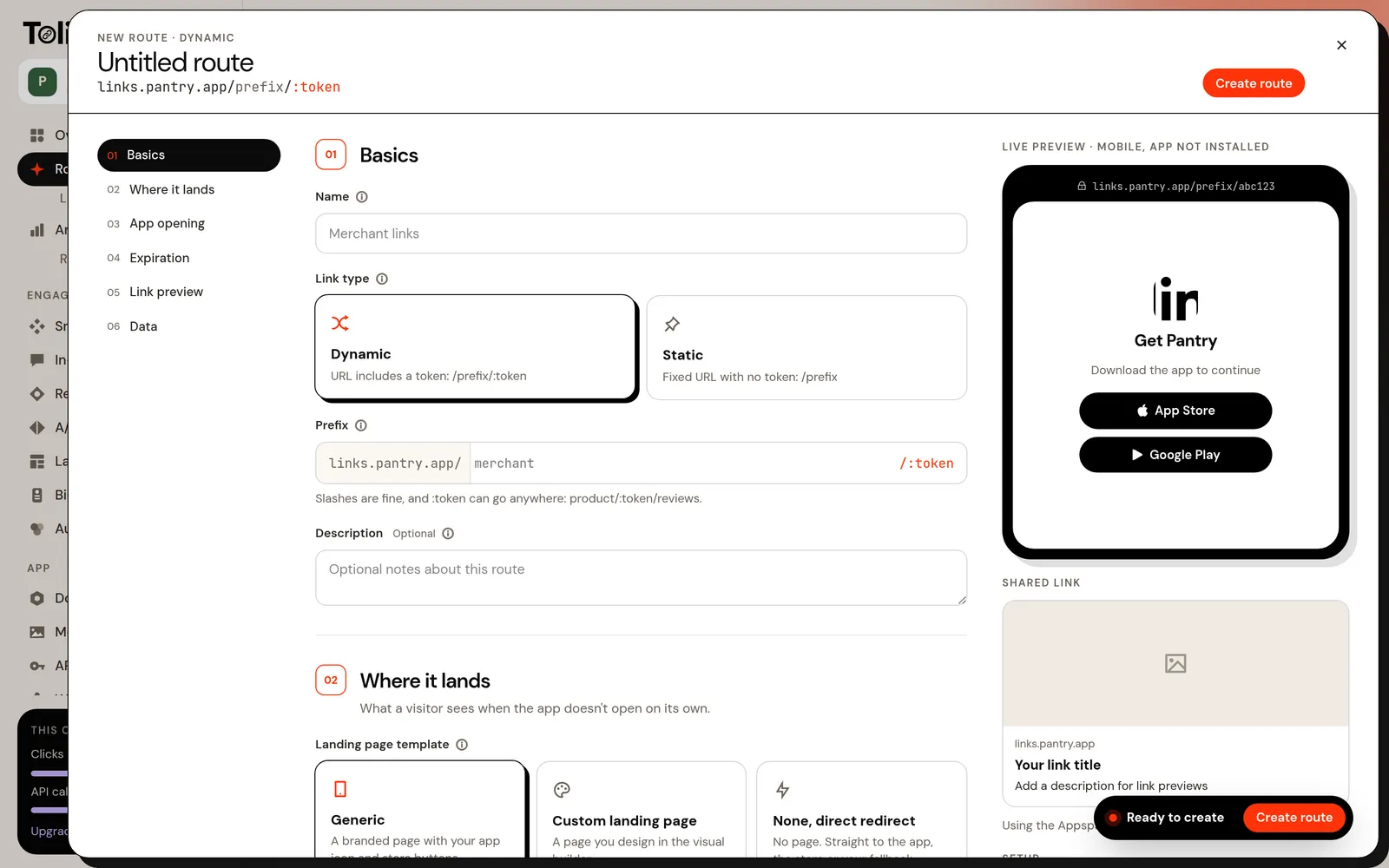
Ve a Rutas en la barra lateral y haz clic en Nueva ruta. El editor de rutas se abre en un panel lateral.
-
Elige el tipo de enlace: Dinámico (con un parámetro
:token) o Estático (ruta fija). -
Escribe un prefijo. Es la ruta de la URL de tu ruta. En una ruta estática el prefijo es opcional: déjalo vacío y se generará uno por ti. Por ejemplo, si escribes
invite, tus enlaces tendrán este formato:https://your-domain.tolinku.com/invite(estático) ohttps://your-domain.tolinku.com/invite/abc123(dinámico). -
Asigna un nombre. Es una etiqueta interna que se muestra en el panel y en las analíticas. Los usuarios no la ven.
-
Configura el resto de ajustes (página de destino, URL de respaldo, vista previa del enlace) y haz clic en Crear ruta.
Reglas del prefijo
Sección titulada «Reglas del prefijo»El prefijo es la parte más importante de tu ruta. Define la ruta de la URL. Puedes cambiarlo más adelante en el editor de rutas, pero los enlaces que ya compartiste con el prefijo anterior dejarán de coincidir con esta ruta.
- Longitud: de 3 a 63 caracteres, contando toda la ruta
- Caracteres: letras minúsculas, números y guiones, además de barras para formar una ruta
- Profundidad: hasta tres palabras, más
:tokenen una ruta dinámica, es decir, cuatro partes como máximo - Restricciones: ninguna parte puede empezar ni terminar con un guion, y la primera parte no puede ser
:token - Unicidad: dos rutas dentro de un Appspace no pueden responder a la misma ruta
Prefijos con una ruta
Sección titulada «Prefijos con una ruta»Un prefijo puede ser una ruta y no solo una palabra, así que tus enlaces pueden reflejar la estructura de tu propio sitio web:
| Prefijo | Enlace estático | Enlace dinámico |
|---|---|---|
promotion | /promotion | /promotion/abc123 |
new/promotion | /new/promotion | /new/promotion/abc123 |
kr/store/new | /kr/store/new | /kr/store/new/abc123 |
Colocar el token en otro lugar que no sea el final
Sección titulada «Colocar el token en otro lugar que no sea el final»De forma predeterminada, el token de una ruta dinámica va al final. Escribe :token en el prefijo
para colocarlo donde lo ponen tus propias URL:
| Prefijo | Enlace |
|---|---|
product | /product/abc123 |
product/:token/reviews | /product/abc123/reviews |
merchant/:token/menu | /merchant/abc123/menu |
Esto es para el caso habitual en el que un recurso tiene subpáginas, así que /product/123
y /product/123/reviews son dos rutas y no una sola ruta con un token que tu app tenga que
descifrar.
Una ruta con :token en medio también responde en su raíz, con el token y su barra eliminados.
product/:token/reviews también responde a /product/reviews, igual que product responde a /product.
Solo un :token por ruta, y no puede ser la primera parte.
Cuando dos rutas podrían responder a lo mismo
Sección titulada «Cuando dos rutas podrían responder a lo mismo»Un literal siempre tiene prioridad sobre un token. Si tienes product/:token/reviews y
product/summary/reviews, entonces /product/summary/reviews abre la segunda y
/product/anything-else/reviews abre la primera.
La misma regla resuelve un prefijo frente a un token: con una ruta en new y otra en new/promotion,
/new/promotion abre la segunda y /new/anything abre la primera, con anything como su token.
Lo que no puedes tener son dos rutas que reclamen exactamente la misma ruta. Una ruta dinámica new
y una ruta dinámica new/:token son la misma ruta escrita de dos formas, y la segunda se rechaza
y se muestra el nombre de la ruta que ya responde a ella.
Comportamiento de la página de destino
Sección titulada «Comportamiento de la página de destino»Cada ruta puede usar uno de tres modos de página de destino:
- Genérica: Una página de destino con el nombre de tu app, su logotipo y botones de descarga. Funciona bien en la mayoría de los enlaces.
- Página de destino personalizada: Una página que diseñas con el editor visual. Elige una plantilla o créala desde cero.
- Ninguna, redirección directa: Sin página de destino. El usuario se redirige de inmediato a la app, a la tienda o a la URL de respaldo.
Para las rutas dinámicas, el valor predeterminado es Genérica. Para las rutas estáticas, el valor predeterminado es Ninguna (redirección directa).
URL de respaldo
Sección titulada «URL de respaldo»La URL de respaldo web determina adónde van los usuarios cuando no pueden abrir tu app (navegadores de escritorio, usuarios sin la app). Si la dejas vacía, la ruta usa la URL de respaldo a nivel de Appspace que se configura en Configuración.
Una configuración típica:
| Escenario | Destino |
|---|---|
| Móvil, app instalada | Se abre directamente en la app |
| Móvil, sin la app | App Store o Play Store |
| Móvil, al volver desde la tienda | Tu URL de respaldo, a menos que la desactives |
| Escritorio | Tu URL de respaldo (por ejemplo, el sitio de marketing) |
Reenviar parámetros de consulta
Sección titulada «Reenviar parámetros de consulta»De forma predeterminada, los parámetros de consulta del enlace en el que se hace clic se registran para las analíticas, pero no se pasan al destino. Activa Reenviar parámetros de consulta y Tolinku copia la cadena de consulta en la URL de respaldo, en el enlace profundo de la app y en los botones de tu página de destino.
Consulta Reenvío de parámetros de consulta para ver las reglas de reenvío y ejemplos.
Adónde llegan los visitantes móviles
Sección titulada «Adónde llegan los visitantes móviles»Un visitante que ya tiene tu app nunca llega a Tolinku: el sistema operativo abre la app directamente. Para los demás, el modo de página de destino decide lo que ven, y una opción de la ruta decide si una redirección directa va a la tienda de apps o a tu URL de respaldo.
Volver desde la tienda se rige por el mismo grupo de opciones: de forma predeterminada, un visitante que regresa a la página de transición se envía a tu URL de respaldo, en lugar de dejarlo en una página que dice que está abriendo una tienda que ya vio.
Consulta Destinos móviles, que también explica cómo
cambiar el destino por enlace y cómo pasar uno en el propio enlace con deep_link_value.
Universal Links y App Links
Sección titulada «Universal Links y App Links»De forma predeterminada, cada ruta se incluye en tus archivos Apple App Site Association (AASA) y Digital Asset Links. Esto significa que iOS y Android abrirán tu app directamente cuando un usuario toque el enlace, sin mostrar antes un navegador.
Puedes desactivarlo por ruta si quieres que ciertas rutas siempre se abran en el navegador. Desactiva Incluir en Universal Links / App Links en la sección Apertura de la app del editor de rutas.
Este ajuste se anula cuando el Appspace atribuye las aperturas de la app con Siempre, que retiene cada enlace que vuelve del sistema operativo para que el toque pueda contarse. Consulta Atribuir aperturas de la app.
Lista de verificación de configuración
Sección titulada «Lista de verificación de configuración»La vista previa en vivo junto al formulario de la ruta muestra una lista Setup para ayudarte a seguir lo que has configurado:
- Prefijo definido y Nombre definido
- Respaldo web configurado
- Universal Links habilitado
- Etiquetas OG configuradas
- Endpoint de API definido
No necesitas completar todo antes de guardar. Solo se requiere el nombre, además del prefijo en una ruta dinámica.