Toutes les équipes n'ont pas d'ingénieurs disponibles pour développer des intégrations webhook sur mesure. Zapier comble ce besoin : vous lui donnez une URL de webhook, vous y envoyez vos événements de deep link, et Zapier fait le reste. Pas de serveur, pas de déploiement, pas de code.
Ce guide détaille comment connecter webhooks Tolinku à Zapier, de la configuration du déclencheur à la création d'automatisations utiles pour les équipes marketing, commerciales et produit. Si vous n'avez pas encore configuré les webhooks, commencez par le guide de configuration des webhooks.
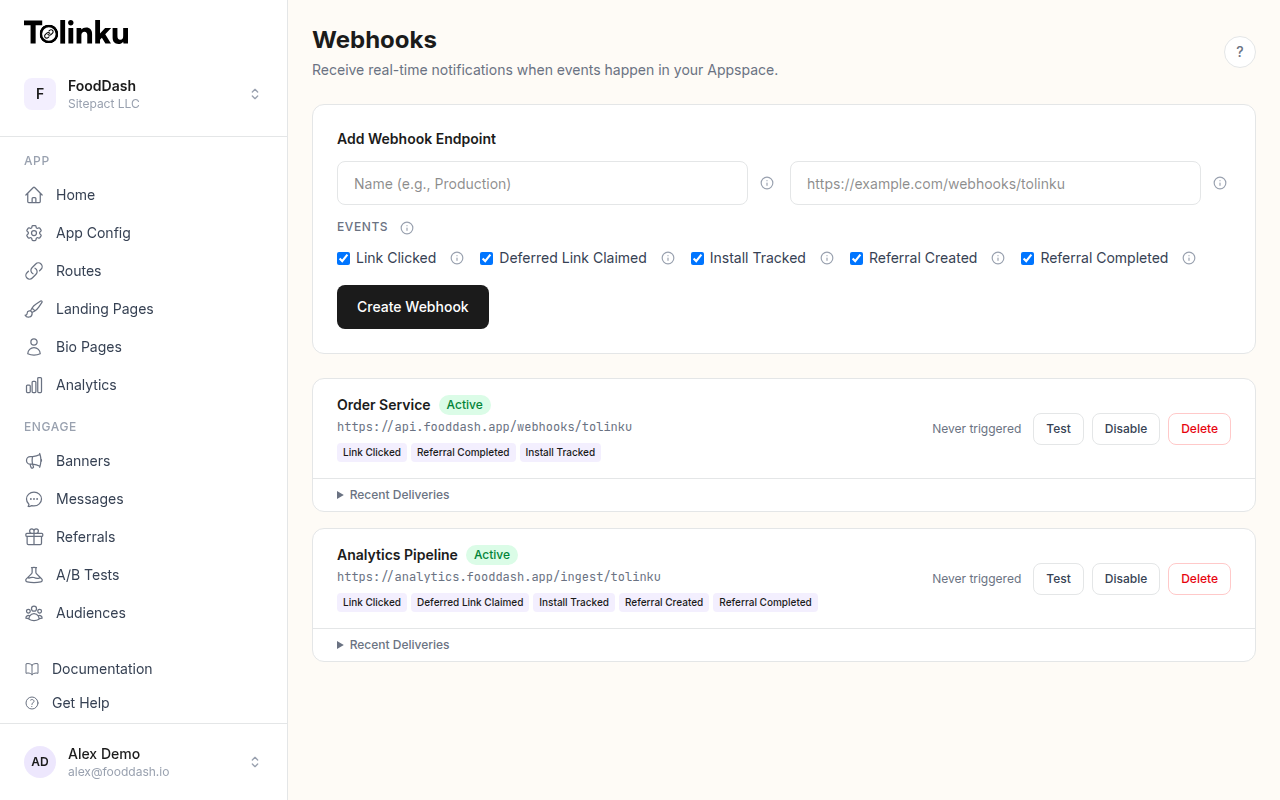 La page des webhooks, avec le formulaire de création, la liste des webhooks et le journal des livraisons.
Comment ça marche
Le fonctionnement est simple :
- Créez un Zap dans Zapier avec "Webhooks by Zapier" comme déclencheur
- Copiez l'URL de webhook générée par Zapier
- Ajoutez cette URL comme endpoint de webhook dans votre Tolinku Appspace
- Choisissez les événements auxquels vous abonner
- Configurez les étapes d'action du Zap (envoyer un e-mail, mettre à jour un tableur, publier sur Slack, etc.)
Tolinku envoie une requête POST à l'URL de Zapier à chaque fois qu'un événement correspondant se produit. Zapier analyse la charge utile JSON et rend les données disponibles pour les étapes d'action suivantes.
Étape 1 : créer le déclencheur Zapier
- Connectez-vous à Zapier et cliquez sur "Create Zap"
- Pour l'application déclencheur, recherchez "Webhooks by Zapier"
- Sélectionnez "Catch Hook" comme événement déclencheur
- Zapier génère une URL de webhook unique. Copiez-la. Elle ressemble à :
https://hooks.zapier.com/hooks/catch/123456/abcdef/
Ne fermez pas encore cet onglet. Zapier doit recevoir un webhook de test avant que vous puissiez configurer les étapes d'action.
Étape 2 : configurer le webhook Tolinku
- Ouvrez votre Appspace dans la dashboard Tolinku
- Allez dans Webhooks dans la barre latérale
- Click Add Webhook
- Saisissez un nom (par exemple, "Zapier – All Events" ou "Zapier – Installs Only")
- Collez l'URL du webhook Zapier
- Sélectionnez les événements à envoyer. Les événements disponibles sont :
link.clicked: Quand quelqu'un ouvre un deep linkdeferred_link.claimed: Quand un lien différé est résolu après l'installationinstall.tracked: Quand une installation d'application est attribuéereferral.created: Quand un nouveau parrainage est enregistréreferral.completed: Quand un utilisateur parrainé accomplit l'action requise
Pour une intégration Zapier, il vaut généralement mieux vous abonner à des événements précis plutôt qu'à tous. Chaque Zap fonctionne mieux lorsqu'il gère un seul type d'événement, ce qui vous permet d'adapter l'automatisation à la structure des données de cet événement.
Étape 3 : envoyer un événement de test
Utilisez l' Test bouton de votre webhook dans le tableau de bord Tolinku. Cela envoie une charge utile de test à Zapier afin qu'il puisse détecter la structure des données.
La charge utile de test ressemble à :
{
  "event": "test",
  "timestamp": "2026-05-20T10:00:00.000Z",
  "data": {
    "message": "Ceci est un webhook de test de Tolinku.",
    "webhook_id": "wh_abc123",
    "appspace_id": "as_xyz789"
  }
}
Une fois le test envoyé, revenez à l'onglet Zapier et cliquez sur "Test trigger." Zapier doit trouver l'événement de test et afficher les champs analysés :
event,timestamp, et l'dataobjet imbriqué.Pour un test plus réaliste, déclenchez un véritable événement en cliquant sur l'un de vos deep links. Zapier reçoit alors une vraie
link.clickedcharge utile contenant tous les champs que votre automatisation utilisera.Étape 4 : créer l'action
C'est là que la puissance de Zapier se révèle. Vous pouvez relier les données du webhook à n'importe laquelle des plus de 6 000 intégrations d'applications de Zapier. Voici les schémas les plus courants pour les événements de deep link.
Cas d'usage 1 : journaliser les événements dans Google Sheets
Adapté aux équipes marketing qui veulent un journal d'événements simple, sans toucher à une base de données.
- Ajoutez une action Google Sheets : "Create Spreadsheet Row"
- Sélectionnez votre tableur et votre feuille
- Associez les champs :
- Colonne A (Événement) :
event - Colonne B (Horodatage) :
timestamp - Colonne C (Plateforme) :
data.platform - Colonne D (Campagne) :
data.campaign - Colonne E (Token) :
data.token
Chaque événement du webhook crée une nouvelle ligne. Vous obtenez ainsi un flux d'événements en direct que vous pouvez filtrer, représenter sous forme de graphique et partager.
Cas d'usage 2 : notification Slack à chaque installation
Adapté aux équipes startup qui veulent célébrer chaque nouvelle installation en temps réel.
- Ajoutez une action Slack : "Send Channel Message"
- Sélectionnez le canal (par exemple #growth ou #wins)
- Rédigez le message à partir des données du webhook :
Nouvelle installation suivie !
Plateforme : {{data.platform}}
Appareil : {{data.device_type}}
Campagne : {{data.campaign}}
Heure : {{timestamp}}
Filtrez le Zap pour qu'il ne se déclenche que sur
install.trackedles événements. Vous pouvez le faire avec une étape Filter de Zapier : "Continuer uniquement sieventcorrespond exactement àinstall.tracked."Cas d'usage 3 : mise à jour du CRM lors d'un parrainage
Idéal pour : les équipes commerciales qui suivent les inscriptions issues de parrainages.
- Ajoutez une étape Filter : Continuer uniquement si
eventcorrespond exactement àreferral.completed - Ajoutez une action HubSpot (ou Salesforce) : "Create or Update Contact"
- Associez les données de parrainage aux champs du CRM
Cela crée automatiquement une fiche dans le CRM lorsqu'un utilisateur parrainé termine son inscription ou son premier achat.
Cas d'usage 4 : alerte e-mail sur les événements à forte valeur
Idéal pour : les chefs de produit qui veulent savoir quand des campagnes précises génèrent des conversions.
- Ajoutez une étape Filter : Continuer uniquement si
eventcorrespond exactement àreferral.completed - Ajoutez une action Gmail ou e-mail : "Send Email"
- Rédigez le message avec le contexte de l'événement :
Objet : Parrainage terminé - {{data.token}}

Un utilisateur parrainé a effectué l'action requise.

Horodatage : {{timestamp}}
Détails : {{data}}
Cas d'usage 5 : déclencher une automatisation marketing
Idéal pour : les parcours de réengagement fondés sur le comportement des deep links.
- Déclencher sur
deferred_link.claimed(l'utilisateur a installé l'application après avoir cliqué sur un lien) - Ajoutez une action Mailchimp ou ActiveCampaign
- Étiquetez l'utilisateur ou ajoutez-le à une séquence d'automatisation selon la campagne qui a généré l'installation
Travailler avec des données imbriquées
Zapier gère bien le JSON imbriqué. Le payload du webhook Tolinku comporte un champ de premier niveau
eventet àtimestamp, qui contient les champs propres à chaque événementdataDans le mappeur de champs de Zapier, accédez aux champs imbriqués avec la notation par point :data.platformdonne la plateforme (ios, android, web)data.campaigndonne l'identifiant de la campagnedata.tokendonne le token du lien (le segment de chemin du deep link)
Si Zapier ne détecte pas automatiquement les champs imbriqués, utilisez le déclencheur "Catch Raw Hook" à la place de "Catch Hook". Il vous donne le corps JSON brut, que vous pouvez analyser avec une étape Code.
Filtrer par type d'événement
Si vous avez souscrit à plusieurs événements sur un même webhook, utilisez l'étape de Zapier Filter pour trier les événements :
- Filtrer par type d'événement: "Continuer uniquement si
eventcorrespond exactement àlink.clicked" - Filtrer par plateforme: "Continuer uniquement si
data.platformcorrespond exactement àios" - Filtrer par campagne: "Continuer uniquement si
data.campaigncontientfacebook"
Une alternative plus simple : créez dans Tolinku un webhook distinct pour chaque type d'événement, chacun pointant vers un Zap différent. Ainsi, chaque Zap ne reçoit que les événements qui l'intéressent, et vous n'avez pas besoin d'étapes Filter.
Limites à connaître
Vérification de la signature. Le déclencheur "Catch Hook" de Zapier ne vérifie pas l'en-tête
X-Webhook-Signaturede signature. Cela signifie que quiconque découvre l'URL de votre webhook Zapier peut envoyer de faux événements. Pour les automatisations à faible risque (journalisation dans un tableur, notifications Slack), c'est généralement acceptable. Pour tout ce qui déclenche des actions financières ou modifie des fiches clients, utilisez un récepteur personnalisé qui vérifie les signatures puis transmet à Zapier, ou construisez l'intégration avec du code.Limites de débit. Le déclencheur webhook de Zapier a des limites de débit qui varient selon le forfait. Sur le forfait gratuit, les Zaps s'exécutent toutes les 15 minutes (ils interrogent le serveur, ce n'est pas instantané). Sur les forfaits payants, ils s'exécutent dans la minute ou les deux minutes qui suivent la réception d'un webhook. Pour les cas d'usage en temps réel, il vous faut au moins le forfait Starter de Zapier.
Taille du payload. Zapier gère sans problème le payload du webhook Tolinku. Les payloads sont légers (généralement moins de 1 Ko).
Gestion des nouvelles tentatives. Tolinku relance les livraisons de webhook échouées (3 nouvelles tentatives, à 1 minute, 5 minutes et 30 minutes). Si le point de terminaison de Zapier renvoie une erreur, la nouvelle tentative renvoie le même événement. Zapier ne dédoublonne pas, donc vos actions en aval peuvent se déclencher plusieurs fois. Pour les actions idempotentes (mise à jour d'une fiche), ce n'est pas un problème. Pour les actions non idempotentes (envoi d'un e-mail), envisagez d'ajouter une étape de déduplication qui utilise un hash des données de l'événement. Voir la guide sur la logique de relance des webhooks pour plus de détails sur la gestion des relances.
Zaps en plusieurs étapes
La vraie puissance de Zapier vient de l'enchaînement de plusieurs actions. Voici un exemple de Zap multi-étapes pour le suivi des parrainages :
- Déclencheur: Le webhook reçoit
referral.completedevent - Action 1: Ajoutez une ligne dans Google Sheets (journal des événements)
- Action 2: Envoyez un message Slack dans le canal #growth
- Action 3: Créez un contact HubSpot avec l'attribution du parrainage
- Action 4: Envoyez un e-mail de félicitations au parrain via Gmail
Chaque étape utilise les données du webhook d'origine. Zapier transmet ces données tout au long de la chaîne.
Quand dépasser Zapier
Zapier est idéal pour démarrer vite, surtout sans équipe d'ingénierie. Pensez à passer à une intégration sur mesure lorsque :
- Le volume dépasse les limites de votre forfait Zapier. Les liens très fréquentés peuvent générer des milliers d'événements par jour. Les limites de tâches de Zapier (et leur prix) peuvent vite devenir un goulot d'étranglement.
- Vous avez besoin de vérifier les signatures. Si l'automatisation déclenche une action sensible, vous devez vérifier les signatures des webhooks. Le déclencheur webhook natif de Zapier ne le prend pas en charge.
- Vous avez besoin de transformations complexes. Les étapes Code de Zapier fonctionnent, mais elles sont limitées. Si vous écrivez une logique importante dans ces étapes, une petite fonction serverless sera probablement plus adaptée.
- La latence compte. Pour les pipelines d'analyse en temps réel, Zapier ajoute une latence inutile. Consultez notre guide sur webhooks pour les pipelines analytics pour les schémas d'intégration directe.
Pour beaucoup d'équipes, Zapier reste le bon choix sur le long terme. Le choix se joue entre coût et contrôle d'un côté, rapidité et simplicité de l'autre.
Pour commencer, configurez un webhook dans votre Tolinku Appspace et pointez-le vers un déclencheur Catch Hook de Zapier. Votre automatisation fonctionnera en moins de 10 minutes.
- Colonne A (Événement) :
Recevez nos conseils sur le deep linking par e-mail
Un e-mail par semaine. Pas de spam.