O Android deixa os apps declararem que tratam URLs por meio de intent filters, mas nem toda declaração vale a mesma coisa. Quando um app é verificado para um domínio, o Android manda as URLs correspondentes direto para o app. Quando não é, o Android mostra uma caixa de seleção perguntando ao usuário qual app ou navegador deve abrir o link.
Essa caixa é o que separa uma boa experiência de uma frustrante. Este guia explica o que a verificação quer dizer, o que muda quando ela passa ou falha e por que acertar isso faz diferença na taxa de conversão web-para-app do seu app.
O que "verificado" quer dizer
Um Android App Link é considerado verificado quando o Android confirmou duas coisas:
- O parâmetro
assetlinks.jsonemhttps://{domain}/.well-known/assetlinks.jsoncontém uma entrada com o nome do pacote e o certificado de assinatura do seu app. - O intent filter do seu app declara
android:autoVerify="true"para esse domínio.
Quando as duas condições são atendidas e a verificação passa, o Android marca o seu app como o handler padrão confiável para aquele domínio. Essa confiança vale por domínio: um app pode estar verificado para um domínio e não verificado para outro.
O parâmetro documentação do Android sobre verificação de App Links descreve os detalhes técnicos do processo de verificação. Resumindo: o Android (ou os servidores do Google, no Android 12 e posteriores) busca o arquivo assetlinks.json durante a instalação do app ou logo depois, e confere se o arquivo autoriza o seu app.
A experiência do usuário: verificado
Quando o seu app está verificado para um domínio e o usuário toca num link desse domínio, a experiência é direta:
- O usuário toca em
https://example.com/products/123num navegador, num e-mail ou em qualquer outro app. - O Android abre o seu app na hora e entrega o link.
- O seu app abre na página do produto.
Sem caixa de seleção, sem demora, sem pedir para o usuário escolher nada. O link funciona como um recurso nativo da plataforma.
Isso pesa mais nos momentos de alta intenção: alguém toca no link de um produto num e-mail promocional ou abre um link de indicação que um amigo mandou. Quanto menos passos entre tocar no link e ver o conteúdo, melhor a conversão. Um único toque a mais numa caixa de seleção já causa uma queda mensurável, porque parte dos usuários vai escolher o navegador (ou simplesmente fechar a caixa).
A experiência do usuário: não verificado
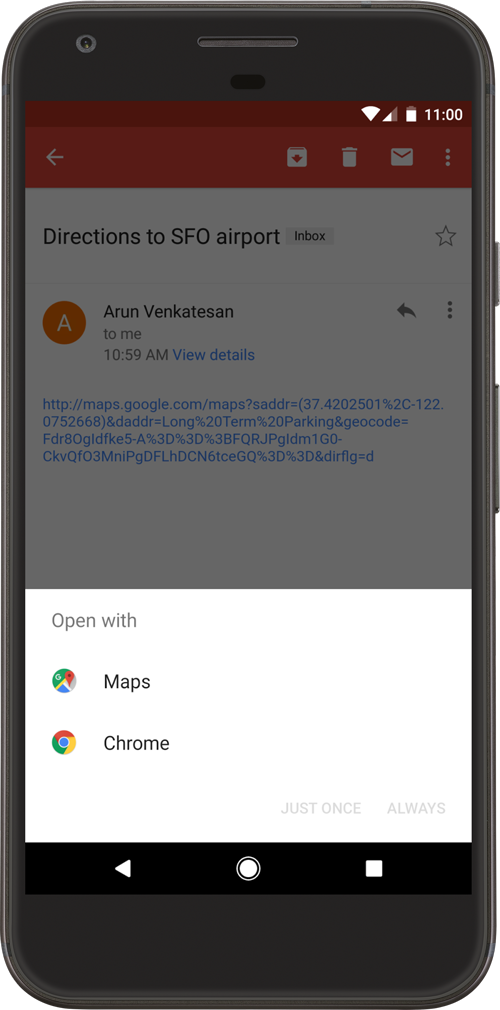
Quando o seu app não está verificado, a experiência depende de vários fatores:
Fonte: Android Developer Documentation
Se só um app tiver um intent filter que corresponda à URL: O Android ainda pode mostrar uma caixa pedindo para o usuário confirmar qual app deve abrir o link, mesmo com um único candidato. Esse é o comportamento padrão para links não verificados.
Se nenhum app tiver um intent filter correspondente (ou nenhum passar na verificação): A URL abre no navegador. O usuário nunca chega a ver o seu app.
Se o usuário já escolheu um app antes: O Android lembra a escolha do usuário. Se alguém já escolheu o seu app na caixa de seleção, o Android pode mandar os próximos links daquele domínio direto para o app sem mostrar a caixa de novo, mas essa preferência é frágil. No Android 12 e versões mais novas, esse comportamento de preferência implícita mudou e ficou menos confiável.
A caixa de seleção em si aparece como uma bottom sheet com os ícones e nomes dos apps. Para a maioria dos usuários, é uma interrupção. Para usuários mais técnicos, é uma informação que dá para usar. Para todo mundo, é atrito a mais.
O atributo autoVerify
O parâmetro android:autoVerify é o atributo que diz ao Android para tentar verificar o seu intent filter. Sem ele, o intent filter funciona como uma declaração de deep link não verificada.
Posição correta:
<intent-filter android:autoVerify="true">
    <action android:name="android.intent.action.VIEW" />
    <category android:name="android.intent.category.DEFAULT" />
    <category android:name="android.intent.category.BROWSABLE" />
    <data
        android:scheme="https"
        android:host="example.com" />
</intent-filter>
O atributo vai no elemento <intent-filter> e não no <data> elemento. Um erro comum é colocar o atributo em <data>, onde ele é ignorado sem nenhum aviso.
Se você adicionar autoVerify="true" mas não hospedar um arquivo assetlinks.json válido, a verificação falha e o intent filter se comporta exatamente como um não verificado. Só o atributo não basta; o arquivo no servidor é obrigatório.
O que acontece quando a verificação falha
Se o Android tentar a verificação e o arquivo assetlinks.json estiver faltando, inacessível ou com dados errados, o seu app é tratado como não verificado para aquele domínio. O intent filter continua existindo e continua casando com as URLs, só que sem o status de verificado.
No Android 11 e anteriores, uma falha em um domínio do intent filter afetava todos os domínios daquele filtro. No Android 12 e mais novos, cada domínio é avaliado separadamente. Uma falha em www.example.com não tira o status de verificado de example.com se o arquivo desse domínio estiver correto.
Por padrão, a falha na verificação é silenciosa. O usuário vê a caixa de seleção (ou os links vão para o navegador) e nenhum erro aparece. Para checar o status da verificação via código durante o desenvolvimento:
adb shell pm get-app-links --package com.example.myapp
A saída mostra cada domínio e o status dele. verified significa que a verificação passou. rejected significa que a verificação rodou, mas o arquivo assetlinks.json não bateu com o seu app. none geralmente significa que a verificação ainda não rodou, que o domínio está inacessível ou que deu erro de rede.
Para ver os motivos de falha mais comuns e como diagnosticar cada um, veja o guia de solução de problemas do Android da Tolinku.
Comportamento de fallback quando o app não está instalado
Nem App Links verificados nem os não verificados ajudam quando o app não está instalado. Se o usuário toca em um link e o app não está no celular, o link abre no navegador, verificado ou não.
É aí que o deferred deep linking faz diferença. Quando o usuário instala o app depois de tocar no link, o app consegue recuperar o link original e levar o usuário para o conteúdo certo. Para isso, você precisa de uma plataforma de deep linking que guarde a URL original e entregue ela ao app na primeira abertura.
O Tolinku resolve isso com a sua plataforma de deep linking. O SDK do Tolinku captura a intenção na camada web e reaplica depois da instalação, então o usuário chega no lugar certo mesmo que tenha precisado instalar o app antes.
App Links verificados e Instant Apps
Os Android Instant Apps são um caso à parte. Eles conseguem abrir URLs sem estar totalmente instalados e usam App Links para rotear as URLs. A verificação de Instant Apps funciona pelo mesmo mecanismo do assetlinks.json , mas a variante instant do seu app precisa de uma entrada própria no arquivo Digital Asset Links.
Se você está criando um Instant App junto com o app principal, os dois package names (ou os dois aplicativos, se eles usam o mesmo package name com build types diferentes) precisam estar autorizados no arquivo.
Comparando os dois resultados
| Aspecto | App Link verificado | Deep link não verificado |
|---|---|---|
| Diálogo de escolha de app | Não aparece | Geralmente aparece |
| Usuário precisa escolher | Não | Muitas vezes, sim |
| Prova de que a URL é sua | Obrigatória (assetlinks.json) | Não é necessária |
| Atributo no intent filter | autoVerify="true" |
Opcional / omitido |
| Dependência de versão do Android | Funciona no Android 6.0+ | Funciona em todas as versões |
| Preferência de abertura de links | Gerenciado por domínio (Android 12+) | Com base no histórico de escolhas do usuário |
Por que vale a pena fazer a verificação
O motivo para verificar é simples: quando o usuário não precisa escolher nada, ele tem mais chance de cair no seu app. A caixa de diálogo de desambiguação não é um desastre, mas ela cria um ponto de decisão em que o usuário pode escolher o navegador, fechar a caixa ou simplesmente ficar irritado porque o link não "funcionou direto".
Apps que dependem de links para reengajamento (notificações push, campanhas de e-mail, programas de indicação, compartilhamento em redes sociais) veem uma diferença real na conversão quando os App Links estão verificados direitinho. Um link que leva direto para a tela certa do app funciona melhor do que um que joga o usuário no navegador com um banner pedindo para abrir o app.
O esforço de implementação é pequeno: você hospeda um arquivo JSON, adiciona um atributo ao seu intent filter e pega a impressão digital correta do certificado. Para ver a configuração completa, confira o guia de configuração do Tolinku para Android e o guia completo de Android App Links.
Resumo
App Links verificados pulam a caixa de diálogo de desambiguação e levam o usuário direto para o seu app. Links não verificados mostram a caixa e dão ao usuário a chance de escolher o navegador. O atributo android:autoVerify="true" dispara a verificação, mas ela só passa se você também hospedar um arquivo assetlinks.json válido com a impressão digital correta do certificado do seu app. O esforço para fazer a verificação funcionar é pequeno perto do ganho em experiência do usuário e conversão.
Receba dicas de deep linking no seu e-mail
Um e-mail por semana. Sem spam.