모든 팀에 커스텀 웹훅 연동을 만들어 줄 엔지니어가 있는 것은 아니에요. Zapier가 그 간극을 메워 줘요. 웹훅 URL을 넣고 딥 링크 이벤트를 그 URL로 보내면 나머지는 Zapier가 처리해요. 서버도, 배포도, 코드도 필요 없어요.
이 가이드에서는 Tolinku 웹훅 를 Zapier에 연결하는 방법을 설명해요. 트리거 설정부터 마케팅, 영업, 제품 팀에 유용한 자동화까지 다뤄요. 웹훅을 아직 설정하지 않았다면 먼저 웹훅 설정 가이드부터 보세요..
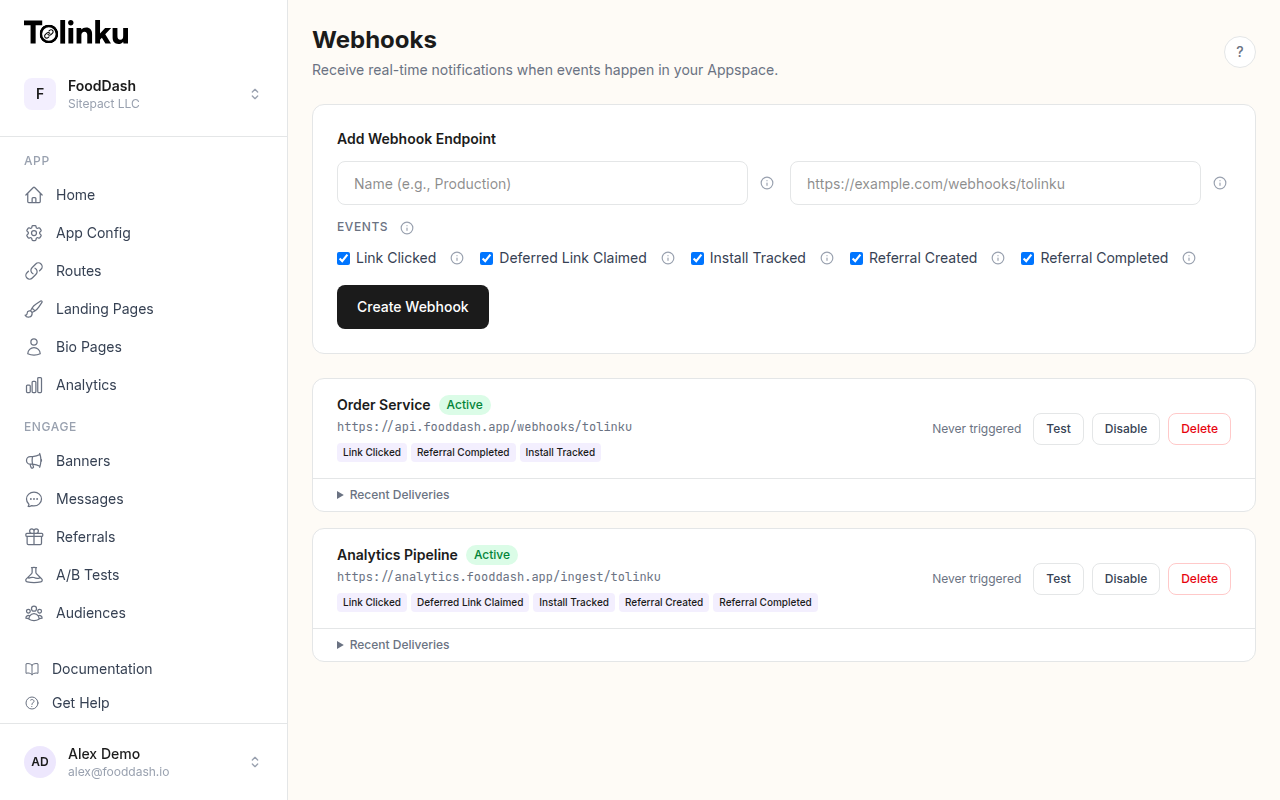 생성 폼, 웹훅 목록, 전달 로그가 있는 웹훅 페이지.
동작 방식
흐름은 간단해요:
- "Webhooks by Zapier"를 트리거로 한 Zap 만들기
- Zapier가 생성한 웹훅 URL 복사
- Tolinku 웹훅 엔드포인트에 해당 URL 추가 Tolinku Appspace
- 구독할 이벤트 선택
- Zap의 액션 단계 설정 (이메일 발송, 스프레드시트 업데이트, Slack 메시지 게시 등)
Tolinku는 일치하는 이벤트가 발생할 때마다 Zapier URL로 POST 요청을 보내요. Zapier가 JSON 페이로드를 파싱해서 다음 액션 단계에서 데이터를 쓸 수 있게 해줘요.
1단계: Zapier 트리거 만들기
- 에 로그인하세요 Zapier 에 로그인하고 "Create Zap"을 클릭하세요.
- 트리거 앱에서 검색: "Webhooks by Zapier"
- 선택: "Catch Hook" 트리거 이벤트로 선택
- Zapier가 고유한 웹훅 URL을 생성해요. 복사하세요. 이런 형태예요:
https://hooks.zapier.com/hooks/catch/123456/abcdef/
아직 이 탭을 닫지 마세요. 액션 단계를 설정하려면 Zapier가 테스트 웹훅을 먼저 받아야 해요.
2단계: Tolinku 웹훅 설정하기
- 대시보드에서 Appspace를 여세요. Tolinku 대시보드
- 다음으로 이동하세요: 웹훅 사이드바에서
- Click 웹훅 추가
- 이름을 입력하세요(예: "Zapier – All Events" 또는 "Zapier – Installs Only")
- Zapier 웹훅 URL을 붙여넣으세요.
- 보낼 이벤트를 선택하세요. 사용할 수 있는 이벤트는 다음과 같아요:
link.clicked: 사용자가 딥 링크를 클릭할 때deferred_link.claimed: 설치 후 디퍼드 링크가 해결될 때install.tracked: 앱 설치의 출처가 확인될 때referral.created: 새 추천이 등록될 때referral.completed: 추천받은 사용자가 필요한 액션을 완료할 때
Zapier 연동에서는 모든 이벤트보다 특정 이벤트만 구독하는 편이 좋아요. Zap은 이벤트 유형 하나만 처리할 때 가장 잘 작동하니, 이벤트 데이터 구조에 맞춰 자동화를 설정하세요.
3단계: 테스트 이벤트 보내기
사용하세요 테스트 Tolinku 대시보드의 웹훅에 있는 버튼이에요. 이 버튼을 누르면 Zapier가 데이터 구조를 파악할 수 있도록 테스트 페이로드가 전송돼요.
테스트 페이로드는 다음과 같아요:
{
  "event": "test",
  "timestamp": "2026-05-20T10:00:00.000Z",
  "data": {
    "message": "This is a test webhook from Tolinku.",
    "webhook_id": "wh_abc123",
    "appspace_id": "as_xyz789"
  }
}
테스트를 보낸 뒤 Zapier 탭으로 돌아가 "Test trigger."를 클릭하세요. Zapier가 테스트 이벤트를 찾아 파싱된 필드를 표시해요:
event,timestamp, 그리고 중첩된data객체예요.더 현실적인 테스트를 원하면 딥 링크를 하나 클릭해 실제 이벤트를 발생시키세요. 그러면 Zapier가 실제
link.clicked자동화에서 사용할 모든 필드가 담긴 페이로드를 받아요.4단계: 액션 만들기
Zapier의 강점이 여기서 드러나요. 웹훅 데이터를 Zapier의 6,000개 이상 앱 연동 중 어디에든 연결할 수 있어요. 딥 링크 이벤트에서 가장 많이 쓰는 패턴은 다음과 같아요.
패턴 1: 이벤트를 Google 스프레드시트에 기록하기
이런 경우에 좋아요: 데이터베이스를 건드리지 않고 간단한 이벤트 로그를 보고 싶은 마케팅 팀.
- Google Sheets 액션을 추가하세요: "Create Spreadsheet Row"
- 스프레드시트와 워크시트를 선택하세요.
- 필드를 매핑하세요:
- A열 (이벤트):
event - B열 (타임스탬프):
timestamp - C열 (플랫폼):
data.platform - D열 (캠페인):
data.campaign - E열 (토큰):
data.token
웹훅 이벤트마다 새 행이 추가돼요. 이렇게 하면 필터링, 차트 작성, 공유가 가능한 실시간 이벤트 피드를 얻을 수 있어요.
패턴 2: 설치 시 Slack 알림 보내기
이런 경우에 좋아요: 새 설치를 실시간으로 축하하고 싶은 스타트업 팀.
- Slack 액션을 추가하세요: "Send Channel Message"
- 채널을 선택하세요(예: #growth 또는 #wins)
- 웹훅 데이터를 사용해 메시지를 작성하세요:
새 설치가 기록됐어요!
플랫폼: {{data.platform}}
기기: {{data.device_type}}
캠페인: {{data.campaign}}
시간: {{timestamp}}
Zap이 다음
install.tracked이벤트에서만 실행되도록 하세요. 필터링은 Zapier 필터 단계로 할 수 있어요: "Only continue ifevent정확히 일치install.tracked."패턴 3: 추천 발생 시 CRM 업데이트하기
이런 경우에 좋아요: 추천을 통한 가입을 추적하는 영업 팀.
- 필터 단계를 추가하세요: Only continue if
event정확히 일치referral.completed - HubSpot(또는 Salesforce) 액션을 추가하세요: "Create or Update Contact"
- 추천 데이터를 CRM 필드에 매핑하세요
추천받은 사용자가 가입하거나 첫 구매를 완료하면 CRM 레코드가 자동으로 만들어져요.
패턴 4: 주요 이벤트 발생 시 이메일 알림 보내기
이런 경우에 좋아요: 특정 캠페인이 전환을 얼마나 만드는지 알고 싶은 프로덕트 매니저.
- 필터 단계를 추가하세요: Only continue if
event정확히 일치referral.completed - Gmail이나 이메일 액션을 추가하세요: "Send Email"
- 이벤트 컨텍스트를 넣어 작성하세요:
제목: 추천 완료 - {{data.token}}

추천받은 사용자가 필요한 액션을 완료했어요.

타임스탬프: {{timestamp}}
세부 정보: {{data}}
패턴 5: 마케팅 자동화 실행하기
이런 경우에 좋아요: 딥 링크 동작을 기반으로 한 재참여 워크플로.
- 다음 경우에 트리거
deferred_link.claimed(사용자가 링크를 클릭한 뒤 앱을 설치했을 때) - Mailchimp나 ActiveCampaign 액션을 추가하세요
- 설치를 유도한 캠페인에 따라 사용자에게 태그를 붙이거나 자동화 시퀀스에 추가하세요
중첩된 데이터 다루기
Zapier는 중첩된 JSON을 잘 처리해요. Tolinku 웹훅 페이로드에는 최상위 수준의 필드가 하나 있고
event와timestamp, 이벤트별 필드가 그 안에 중첩돼 있어요data. Zapier's 필드 매퍼에서는 점 표기법으로 중첩 필드에 접근해요:data.platform플랫폼 값을 가져와요 (ios, android, web)data.campaign캠페인 식별자를 가져와요data.token링크 토큰을 가져와요 (딥 링크의 경로 세그먼트)
Zapier가 중첩 필드를 자동으로 인식하지 못하면 "Catch Hook" 대신 "Catch Raw Hook" 트리거를 사용하세요. 그러면 원본 JSON 본문을 받을 수 있고, Code 단계에서 파싱할 수 있어요.
이벤트 유형으로 필터링하기
웹훅 하나에 여러 이벤트를 구독했다면 Zapier's Filter 단계를 사용해 이벤트를 분기하세요:
- 이벤트 유형으로 필터링: "이 조건을 만족할 때만 계속
event정확히 일치link.clicked" - 플랫폼으로 필터링: "이 조건을 만족할 때만 계속
data.platform정확히 일치ios" - 캠페인으로 필터링: "이 조건을 만족할 때만 계속
data.campaign포함facebook"
더 깔끔한 방법은 Tolinku에서 이벤트 유형마다 웹훅을 따로 만들고, 각각 다른 Zap을 가리키게 하는 거예요. 그러면 각 Zap은 필요한 이벤트만 받으니 필터 단계가 필요 없어요.
알아두면 좋은 제한 사항
서명 검증. Zapier's "Catch Hook" 트리거는 서명
X-Webhook-Signature헤더를 검증하지 않아요. 누구든 Zapier 웹훅 URL을 알아내면 가짜 이벤트를 보낼 수 있어요. 스프레드시트 기록이나 Slack 알림처럼 위험이 낮은 자동화라면 대체로 괜찮아요. 결제처럼 금전이 오가거나 고객 레코드를 수정하는 작업이라면, 서명을 검증한 뒤 Zapier로 전달하는 커스텀 수신기를 쓰거나 코드로 연동을 직접 만드세요.요청 횟수 제한. Zapier's 웹훅 트리거의 요청 횟수 제한은 요금제마다 달라요. 무료 요금제에서는 Zap이 15분마다 실행돼요 (폴링 방식이라 즉시 실행되지 않아요). 유료 요금제에서는 웹훅을 받은 뒤 1~2분 안에 실행돼요. 실시간 처리가 필요하다면 최소 Zapier Starter 요금제가 필요해요.
페이로드 크기. Zapier는 Tolinku 웹훅 페이로드를 문제없이 처리해요. 페이로드는 보통 1 KB보다 작아요.
재시도 처리. Tolinku는 실패한 웹훅 전송을 재시도해요 (1분, 5분, 30분 간격으로 총 3번). Zapier's 엔드포인트가 오류를 반환하면 재시도 때 같은 이벤트가 다시 전송돼요. Zapier는 중복을 제거하지 않아서 후속 액션이 여러 번 실행될 수 있어요. 레코드 업데이트처럼 멱등한 액션이라면 괜찮아요. 이메일 발송처럼 멱등하지 않은 액션이라면 중복 제거 단계 를 추가하는 것을 고려하세요. 이벤트 데이터의 해시를 사용하는 방식이에요. 자세한 내용은 웹훅 재시도 로직 가이드 를 참고하세요.
다단계 Zap
Zapier의 진짜 강점은 여러 액션을 연결하는 데서 나와요. 추천 추적을 위한 다단계 Zap 예시예요:
- 트리거: 웹훅이 이벤트를 받아요
referral.completedevent - 액션 1: Google Sheets에 행 추가 (이벤트 로그)
- 액션 2: #growth 채널에 Slack 메시지 보내기
- 액션 3: 추천 어트리뷰션이 포함된 HubSpot 연락처 만들기
- 액션 4: Gmail로 추천인에게 축하 이메일 보내기
각 단계는 원본 웹훅 페이로드의 데이터를 사용해요. Zapier는 전체 체인에 걸쳐 데이터를 그대로 전달해요.
Zapier를 넘어서야 할 때
Zapier는 빠르게 시작하기 좋고, 개발 리소스가 없는 팀에도 잘 맞아요. 다음과 같을 때는 직접 연동으로 옮기는 걸 고려해 보세요:
- 이벤트 양이 Zapier 요금제 한도를 넘을 때. 트래픽이 많은 링크는 하루에 수천 건의 이벤트를 만들 수 있어요. 그러면 Zapier's 작업 한도(와 요금)가 병목이 될 수 있어요.
- 서명 검증이 필요할 때. 자동화가 민감한 작업을 실행한다면 웹훅 서명을 검증해야 해요. Zapier's 내장 웹훅 트리거는 이를 지원하지 않아요.
- 복잡한 데이터 변환이 필요할 때. Zapier's Code 단계도 동작은 하지만 제약이 있어요. Code 단계에 로직을 많이 넣게 된다면 가벼운 서버리스 함수가 더 나을 수 있어요.
- 지연 시간이 중요할 때. 실시간 분석 파이프라인에서는 Zapier가 불필요한 지연을 더해요. 직접 연동 방식은 분석 파이프라인용 웹훅 가이드에서 확인하세요.
많은 팀에게 Zapier는 계속해서 좋은 선택이에요. 결국 비용과 제어권을 택하느냐, 속도와 단순함을 택하느냐의 문제예요.
시작하려면 사용 중인 환경에서 웹훅을 구성하세요 Tolinku Appspace 에서 웹훅을 설정하고 Zapier Catch Hook 트리거를 지정하세요. 10분 안에 자동화를 바로 쓸 수 있어요.
- A열 (이벤트):
딥 링킹 팁을 메일로 받아 보세요
일주일에 한 번만 보내요. 스팸은 없어요.