

배너 만들기
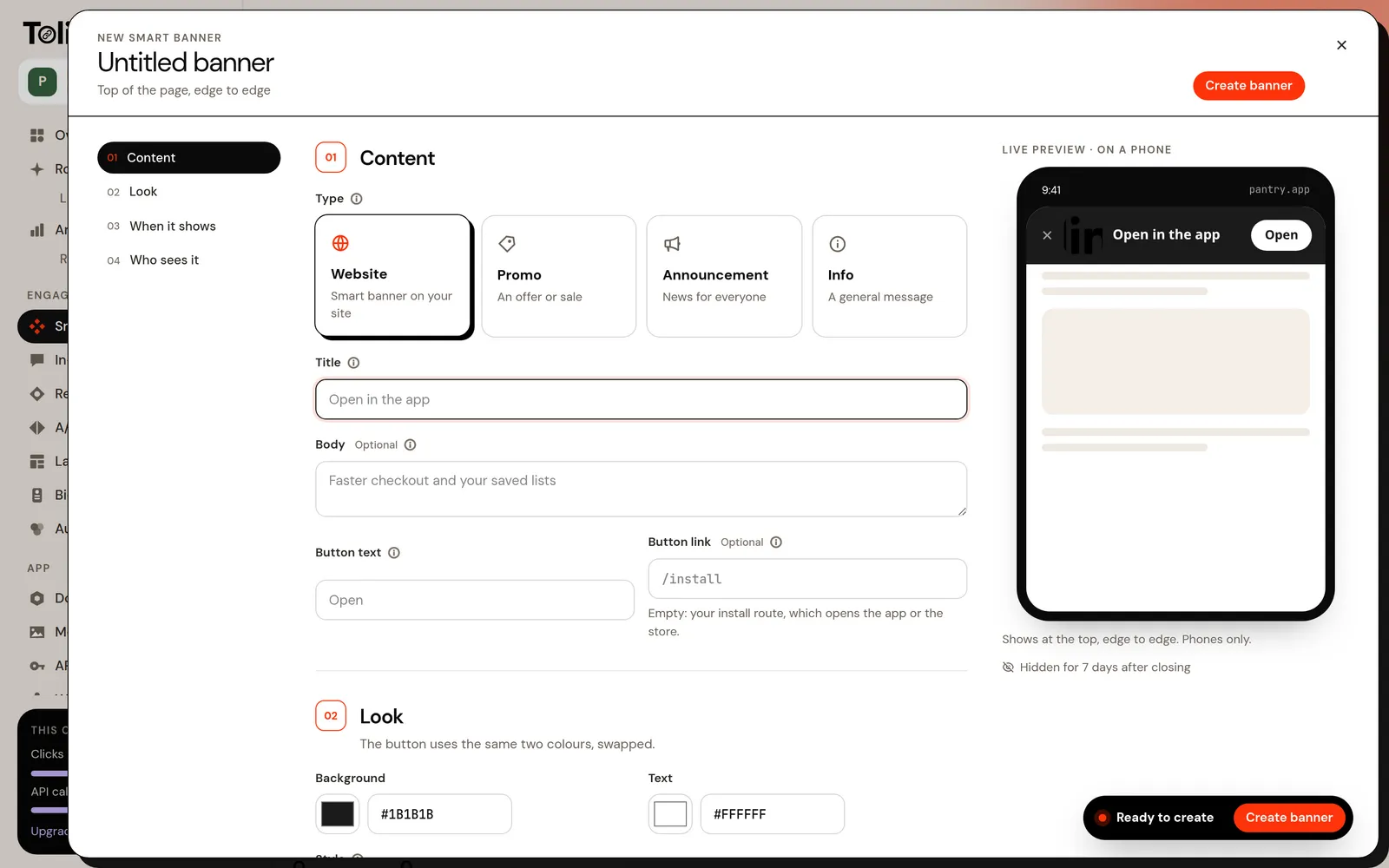
배너 만들기
섹션 제목: “배너 만들기”-
사이드바에서 스마트 배너로 이동하세요.
-
새 배너를 클릭하세요. 배너 편집기가 옆 패널에서 열리고, 양식 옆에 실시간 휴대폰 미리보기가 표시돼요.
-
콘텐츠 섹션을 채워 주세요:
- 유형: 웹사이트, 프로모션, 공지, 정보 중에서 고르세요. 웹사이트 배너는 배너 스크립트와 웹 SDK가 사이트에 표시하는 배너예요. 다른 유형은 앱이 SDK를 통해 직접 읽어 사용하는 용도예요.
- 제목 (필수): 배너에 표시되는 주요 텍스트예요. 짧게 쓰세요 (예: “FoodDash 앱 받기”).
- 본문 (선택): 제목 아래에 보이는 보조 텍스트 한 줄이에요 (예: “우리 앱으로 음식을 더 빨리 주문하세요”).
- 버튼 텍스트 (선택): 버튼에 보이는 글자예요 (예: “열기”, “설치”, “받기”). 비워 두면 기본값은 “열기”예요.
- 버튼 링크 (선택): 배너 버튼을 누르면 열리는 딥링크 경로예요 (예:
/promo/summer). 비워 두면 버튼은 설치 라우트로 이동해서 앱이나 스토어를 열어요.
-
배너 만들기를 클릭하세요.
배너는 즉시 적용돼요. 웹사이트에 배너 스크립트가 있다면 모바일 방문자에게 배너가 보이기 시작해요.
배너 수정하기
섹션 제목: “배너 수정하기”편집기에서 열려면 배너 카드를 클릭하거나, 카드 아래의 수정 및 수치를 클릭하세요. 내용을 수정한 뒤 변경 사항 저장을 클릭하세요. 변경 사항은 새로 불러온 페이지부터 바로 적용돼요.
편집기 상단에는 두 가지 보기가 있어요. 배너 자체를 설정하는 설정 보기와, 조회 수, 탭 수, 탭 비율을 보여주는 성과 보기예요.
활성 및 비활성 전환하기
섹션 제목: “활성 및 비활성 전환하기”배너 카드의 켜기/끄기 스위치를 사용하면 배너를 삭제하지 않고 표시하거나 일시 중지할 수 있어요. 배너를 열고 일시 중지 또는 삭제로 이동한 뒤 배너 일시 중지(또는 다시 켜기)를 클릭해도 돼요. 일시 중지된 배너는 방문자에게 제공되지 않으며, 수치는 그대로 유지돼요.
배너 삭제하기
섹션 제목: “배너 삭제하기”배너를 열고 일시 중지 또는 삭제로 이동한 뒤 삭제를 클릭하고, 네, 삭제해요를 클릭하세요. 삭제하면 되돌릴 수 없지만, 배너의 수치는 분석 화면에 그대로 남아요. 배너를 잠시 숨기고 싶다면 대신 일시 중지하세요.
이 페이지가 도움이 됐나요?