Nem todo time tem engenheiros disponíveis para criar integrações de webhook personalizadas. O Zapier resolve isso: você informa a URL do webhook, aponta os eventos de deep link para ela e o Zapier cuida do resto. Sem servidores, sem deploy, sem código.
Este guia mostra como conectar os webhooks do Tolinku ao Zapier, desde a configuração do gatilho até automações úteis para times de marketing, vendas e produto. Se você ainda não configurou os webhooks, comece pelo guia de configuração de webhook.
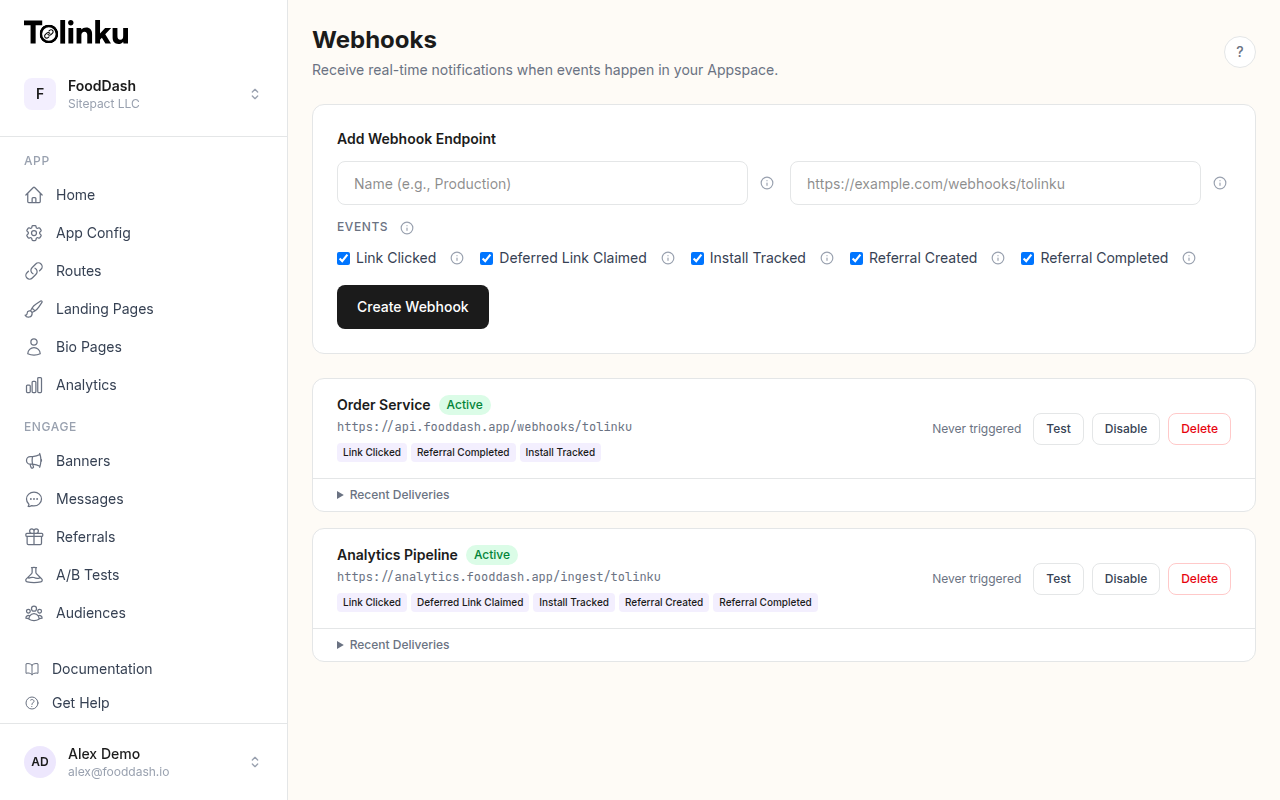 A página de webhooks, com o formulário de criação, a lista de webhooks e o log de entregas.
Como funciona
O fluxo é simples:
- Crie um Zap no Zapier com "Webhooks by Zapier" como gatilho
- Copie a URL do webhook que o Zapier gera
- Adicione essa URL como endpoint de webhook no seu Appspace do Tolinku
- Selecione os eventos que você quer assinar
- Configure as etapas de ação do Zap (enviar um e-mail, atualizar uma planilha, postar no Slack etc.)
O Tolinku envia uma requisição POST para a URL do Zapier toda vez que um evento correspondente acontece. O Zapier lê o payload JSON e disponibiliza os dados para as etapas de ação seguintes.
Passo 1: crie o gatilho no Zapier
- Entre no Zapier e clique em "Create Zap"
- No app de gatilho, pesquise por "Webhooks by Zapier"
- Selecione "Catch Hook" como evento de gatilho
- O Zapier vai gerar uma URL de webhook única. Copie-a. Ela tem este formato:
https://hooks.zapier.com/hooks/catch/123456/abcdef/
Não feche esta aba ainda. O Zapier precisa receber um webhook de teste antes de você conseguir configurar as etapas de ação.
Passo 2: configure o webhook do Tolinku
- Abra seu Appspace no painel da Tolinku
- Acesse Webhooks na barra lateral
- Click Adicionar webhook
- Digite um nome (ex.: "Zapier – Todos os eventos" ou "Zapier – Somente instalações")
- Cole a URL do webhook do Zapier
- Selecione os eventos que você quer enviar. Os eventos disponíveis são:
link.clicked: quando alguém clica em um deep linkdeferred_link.claimed: quando um deferred link é resolvido após a instalaçãoinstall.tracked: quando uma instalação do app é atribuídareferral.created: quando uma nova indicação é registradareferral.completed: quando um usuário indicado completa a ação necessária
Para a integração com o Zapier, normalmente você vai querer assinar eventos específicos em vez de todos. Cada Zap funciona melhor quando trata um tipo de evento, assim você pode adaptar a automação ao formato de dados desse evento.
Passo 3: envie um evento de teste
Use a flag Teste botão no seu webhook no painel do Tolinku. Isso envia um payload de teste para o Zapier, para que ele consiga detectar a estrutura dos dados.
O payload de teste fica assim:
{
  "event": "test",
  "timestamp": "2026-05-20T10:00:00.000Z",
  "data": {
    "message": "Este é um webhook de teste do Tolinku.",
    "webhook_id": "wh_abc123",
    "appspace_id": "as_xyz789"
  }
}
Depois de enviar o teste, volte para a aba do Zapier e clique em "Test trigger." O Zapier deve encontrar o evento de teste e mostrar os campos interpretados:
event,timestamp, e odataobjeto aninhado.Para um teste mais realista, dispare um evento de verdade clicando em um dos seus deep links. Isso dá ao Zapier um evento real
link.clickedpayload com todos os campos que sua automação vai usar.Passo 4: monte a ação
É aí que entra o poder do Zapier. Você pode conectar os dados do webhook a qualquer uma das mais de 6.000 integrações com apps do Zapier. Abaixo estão os padrões mais comuns para eventos de deep link.
Padrão 1: registre eventos no Google Sheets
Ideal para: times de marketing que querem um registro simples de eventos sem mexer em banco de dados.
- Adicione uma ação do Google Sheets: "Create Spreadsheet Row"
- Selecione sua planilha e a aba.
- Mapeie os campos:
- Coluna A (Evento):
event - Coluna B (Data e hora):
timestamp - Coluna C (Plataforma):
data.platform - Coluna D (Campanha):
data.campaign - Coluna E (Token):
data.token
Cada evento do webhook vira uma nova linha. Assim você tem um feed de eventos ao vivo, que dá para filtrar, montar gráficos e compartilhar.
Padrão 2: notificação no Slack a cada instalação
Ideal para: startups que querem comemorar cada nova instalação em tempo real.
- Adicione uma ação do Slack: "Send Channel Message"
- Selecione o canal (ex.: #growth ou #wins)
- Monte a mensagem com os dados do webhook:
Nova instalação registrada!
Plataforma: {{data.platform}}
Dispositivo: {{data.device_type}}
Campanha: {{data.campaign}}
Horário: {{timestamp}}
Filtre o Zap para disparar apenas em
install.trackedeventos. Você pode fazer isso com uma etapa de Filtro do Zapier: "Continuar somente seeventfor exatamente igual ainstall.tracked."Padrão 3: atualizar o CRM em cada indicação
Ideal para: equipes de vendas que acompanham cadastros vindos de indicações.
- Adicione uma etapa de Filtro: Continuar somente se
eventfor exatamente igual areferral.completed - Adicione uma ação do HubSpot (ou do Salesforce): "Create or Update Contact"
- Mapeie os dados da indicação para os campos do CRM
Assim, um registro no CRM é criado automaticamente quando o usuário indicado faz o cadastro ou a primeira compra.
Padrão 4: alerta por e-mail em eventos de alto valor
Ideal para: gerentes de produto que querem saber quando campanhas específicas geram conversões.
- Adicione uma etapa de Filtro: Continuar somente se
eventfor exatamente igual areferral.completed - Adicione uma ação do Gmail ou de e-mail: "Send Email"
- Monte a mensagem com o contexto do evento:
Assunto: Indicação concluída - {{data.token}}

Um usuário indicado concluiu a ação necessária.

Data e hora: {{timestamp}}
Detalhes: {{data}}
Padrão 5: disparar uma automação de marketing
Ideal para: fluxos de reengajamento baseados no comportamento dos deep links.
- Dispare quando
deferred_link.claimed(o usuário instalou o app depois de clicar em um link) - Adicione uma ação do Mailchimp ou do ActiveCampaign
- Marque o usuário ou coloque ele em uma sequência de automação, de acordo com a campanha que gerou a instalação
Trabalhando com dados aninhados
O Zapier lida bem com JSON aninhado. O payload do webhook do tolinku tem um campo de primeiro nível
eventetimestamp, com os campos específicos de cada evento aninhados dentro dedata. No mapeador de campos do Zapier, você acessa campos aninhados com notação de ponto:data.platformretorna a plataforma (ios, android, web)data.campaignretorna o identificador da campanhadata.tokenretorna o token do link (o segmento do caminho do deep link)
Se o Zapier não detectar os campos aninhados automaticamente, use o gatilho "Catch Raw Hook" em vez de "Catch Hook." Ele entrega o corpo JSON bruto, que você pode interpretar em uma etapa de Code.
Filtrando por tipo de evento
Se você assinou vários eventos em um único webhook, use o recurso do Zapier Filtro etapa para direcionar eventos:
- Filtrar por tipo de evento: "Só continuar se
eventfor exatamente igual alink.clicked" - Filtrar por plataforma: "Só continuar se
data.platformfor exatamente igual aios" - Filtrar por campanha: "Só continuar se
data.campaigncontémfacebook"
Uma alternativa mais limpa: crie webhooks separados no Tolinku para cada tipo de evento, apontando cada um para um Zap diferente. Assim, cada Zap recebe só os eventos que importam pra ele, e você não precisa de etapas de filtro.
Limitações que vale conhecer
Verificação de assinatura. O gatilho "Catch Hook" do Zapier não verifica o
X-Webhook-Signaturecabeçalho. Isso significa que qualquer pessoa que descobrir a URL do seu webhook no Zapier pode enviar eventos falsos. Para automações de baixo risco (registrar em uma planilha, notificações no Slack), isso geralmente é aceitável. Para qualquer coisa que dispare ações financeiras ou altere registros de clientes, use um receptor próprio que verifique as assinaturas e depois encaminhe para o Zapier, ou construa a integração com código.Limites de requisições. O gatilho de webhook do Zapier tem limites de requisições que variam conforme o plano. No plano gratuito, os Zaps rodam a cada 15 minutos (eles são consultados periodicamente, não em tempo real). Nos planos pagos, os Zaps rodam em 1-2 minutos após receber um webhook. Para casos em tempo real, você precisa de pelo menos o plano Starter do Zapier.
Tamanho do payload. O Zapier lida com o payload do webhook do Tolinku sem problemas. Os payloads são pequenos (geralmente menos de 1 KB).
Tratamento de novas tentativas. O Tolinku refaz as entregas de webhook que falharam (3 tentativas, em 1 minuto, 5 minutos e 30 minutos). Se o endpoint do Zapier retornar um erro, a nova tentativa envia o mesmo evento de novo. O Zapier não faz deduplicação, então suas ações posteriores podem disparar várias vezes. Para ações idempotentes (como atualizar um registro), isso não é problema. Para ações não idempotentes (como enviar um e-mail), considere adicionar uma etapa de deduplicação usando um hash dos dados do evento. Veja o guia sobre a lógica de novas tentativas de webhook para saber mais sobre como lidar com novas tentativas.
Zaps com várias etapas
O verdadeiro poder do Zapier está em encadear várias ações. Aqui está um exemplo de Zap com várias etapas para rastrear indicações:
- Gatilho: O webhook recebe
referral.completedevent - Ação 1: Criar uma linha no Google Sheets (log de eventos)
- Ação 2: Enviar uma mensagem no Slack para o canal #growth
- Ação 3: Criar um contato no HubSpot com atribuição de indicação
- Ação 4: Enviar um e-mail de parabéns para quem fez a indicação, pelo Gmail
Cada etapa usa dados do payload original do webhook. O Zapier passa os dados por toda a cadeia.
Quando é hora de sair do Zapier
O Zapier é ótimo para começar rápido e para times sem recursos de engenharia. Considere migrar para uma integração própria quando:
- O volume ultrapassa os limites do seu plano do Zapier. Links com muito tráfego podem gerar milhares de eventos por dia. Os limites de tarefas do Zapier (e o preço) podem virar um gargalo.
- Você precisa de verificação de assinatura. Se a automação dispara algo sensível, você precisa verificar as assinaturas do webhook. O gatilho de webhook nativo do Zapier não oferece suporte a isso.
- Você precisa de transformações complexas. As etapas de código do Zapier funcionam, mas são limitadas. Se você está escrevendo muita lógica nessas etapas, talvez valha mais a pena usar uma função serverless leve.
- A latência importa. Para pipelines de analytics em tempo real, o Zapier adiciona latência desnecessária. Veja nosso guia sobre webhooks para pipelines de analytics com padrões de integração direta.
Para muitos times, o Zapier continua sendo a escolha certa para sempre. A troca é entre custo e controle de um lado, e velocidade e simplicidade do outro.
Para começar, configure um webhook no seu Appspace do Tolinku e aponte para um gatilho Catch Hook do Zapier. Você terá uma automação funcionando em menos de 10 minutos.
- Coluna A (Evento):
Receba dicas de deep linking no seu e-mail
Um e-mail por semana. Sem spam.