O URLGenius oferece deep linking para apps, focado em levar os usuários a conteúdos específicos dentro deles. Se você está pensando em migrar para uma plataforma com mais controle sobre sua infraestrutura de deep linking, incluindo SDKs nativos, configuração de rotas, analytics e gerenciamento de AASA/assetlinks.json, este guia mostra o processo de migração passo a passo.
Este artigo mostra o que avaliar antes de migrar, como configurar o Tolinku como substituto, como atualizar seus links atuais e quais recursos você ganha.
Para uma comparação de recursos, veja Tolinku vs URLGenius. Para considerações gerais sobre migração, veja migrando para a Tolinku.
Por que migrar?
O URLGenius foca em criar deep links que levam os usuários ao conteúdo do app. O Tolinku é uma plataforma de deep linking mais ampla. Principais diferenças:
Configuração de rotas. No Tolinku, você define rotas com parâmetros de caminho, URLs de fallback e comportamento específico por plataforma, direto no painel. As rotas suportam wildcards, segmentos dinâmicos e lógica de redirecionamento personalizada.
Gerenciamento de AASA e assetlinks.json. O Tolinku gera e hospeda automaticamente seu arquivo Apple App Site Association e o assetlinks.json do Android. Você configura o Team ID, o Bundle ID e o nome do pacote no painel, e os arquivos são gerados corretamente. Veja configuração do arquivo AASA para mais contexto.
SDKs nativos. O Tolinku oferece SDKs para iOS, Android, React Native, Flutter e web. Eles cuidam do recebimento de deep links, do deferred deep linking e da atribuição.
Analytics. Rastreamento de cliques, funis de conversão, distribuição geográfica, divisão por dispositivo e plataforma, e desempenho de campanhas. Veja recursos de analytics.
Banners inteligentes. Banners de web para app que você cria e direciona pelo painel. Veja smart banners.
Domínios personalizados. Use seu próprio domínio para os deep links, em vez de um subdomínio de terceiros.
Preços transparentes. O Tolinku oferece um plano gratuito plano grátis com 1 Appspace, 5 rotas e 1.200 cliques por mês. Os planos pagos começam em $39/mês por Appspace, com 50.000 cliques incluídos.
Checklist pré-migração
Antes de começar a migração:
Faça um inventário dos seus links atuais. Liste todos os links do URLGenius que estão em uso: e-mails de marketing, posts em redes sociais, QR codes em materiais impressos, campanhas por SMS e páginas web. Identifique quais podem ser atualizados e quais estão distribuídos de forma permanente (QR codes impressos, por exemplo).
Documente o comportamento atual do seu roteamento. Para cada tipo de link, anote para onde os usuários são enviados: qual app, qual tela, qual URL de fallback e o que acontece se o app não estiver instalado.
Identifique os identificadores do seu app. Você vai precisar do seu Team ID e do Bundle ID do iOS, além do nome do pacote e das impressões digitais SHA-256 do Android. Eles são obrigatórios para a configuração do iOS e configuração Android.
Escolha a estratégia para o seu domínio. O Tolinku fornece um subdomínio padrão (por exemplo,
yourapp.tolinku.com), ou você pode usar um domínio personalizado. Um domínio personalizado dá controle total e evita depender de qualquer domínio de terceiros.Planeje a janela de transição. Os links antigos do URLGenius continuam funcionando enquanto sua conta no URLGenius estiver ativa. Você pode manter os dois sistemas em paralelo durante a transição.
Passo 1: Configure o Tolinku
- Crie uma conta e configure um Appspace para o seu app.
- Configure suas configurações de iOS (Team ID, Bundle ID) e configurações de Android (nome do pacote, impressões digitais SHA-256).
- Configure seu domínio. Use o subdomínio padrão do Tolinku ou configure um domínio personalizado.
- Verifique se os arquivos AASA e assetlinks.json estão sendo servidos corretamente. Veja o guia de Universal Links para desenvolvedores com os passos de verificação.
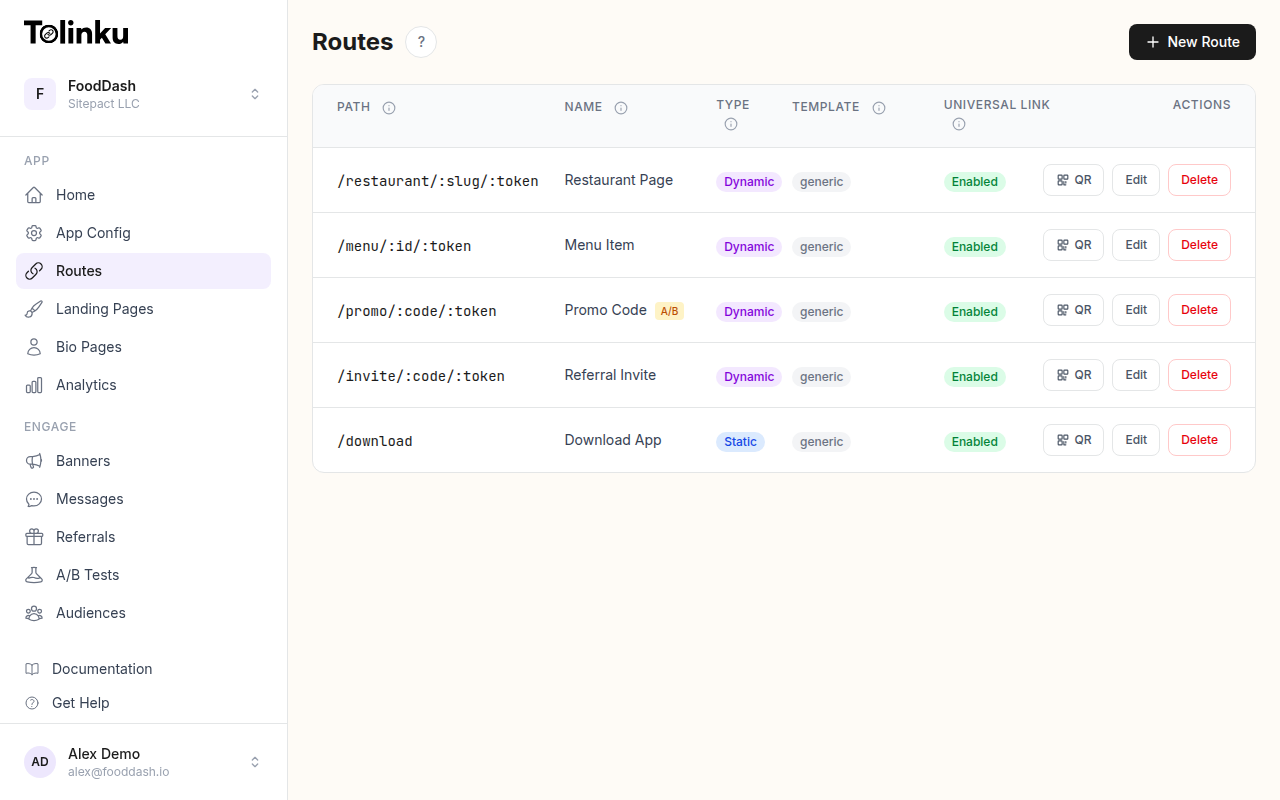 O painel de rotas do Tolinku, onde você configura os caminhos dos deep links e o comportamento deles.
Passo 2: Recrie suas rotas
Para cada tipo de link no seu inventário do URLGenius, crie uma rota correspondente no Tolinku:
- Acesse Rotas no painel do Tolinku.
- Crie uma nova rota com o padrão de caminho que combina com a estrutura do seu conteúdo.
- Configure os destinos de deep link para iOS e Android.
- Defina a URL de fallback para usuários que não têm o app instalado.
- Para links com parâmetros dinâmicos, use rotas dinâmicas com parâmetros de caminho (por exemplo,
/product/:id).
Teste cada rota abrindo o link em um dispositivo com o app instalado e em outro sem ele.
Passo 3: Integre o SDK
Adicione o SDK do Tolinku ao seu app para tratar os deep links recebidos:
- iOS: Adicione o SDK para iOS via Swift Package Manager. Configure o direito Associated Domains para apontar para o seu domínio do Tolinku.
- Android: Adicione o SDK Android via Gradle. Atualize seu AndroidManifest.xml com intent filters para o seu domínio do Tolinku.
- React Native / Flutter: Use os pacotes de SDK correspondentes.
O SDK cuida do recebimento dos deep links e oferece deep linking diferido (levando o usuário ao conteúdo certo mesmo depois de instalar o app na loja).
Passo 4: Atualize seus links
Troque os links do URLGenius pelos links do Tolinku em todos os seus canais:
Canais digitais (podem ser atualizados):
- Templates de e-mail: atualize as URLs de deep link.
- Perfis e posts em redes sociais: atualize os links.
- Botões e banners no site: atualize os atributos href.
- Templates de SMS: atualize as URLs.
- Payloads de notificação push: atualize as URLs de deep link.
Canais físicos ou permanentes (não podem ser atualizados):
- QR codes impressos, folhetos e placas: não dá para mudar depois de distribuídos.
- Para links permanentes, mantenha sua conta do URLGenius ativa durante a transição, ou configure redirecionamentos dos seus links do URLGenius para os novos links do Tolinku.
Para estratégias de gerenciamento de redirecionamentos durante a migração, veja redirecionamentos de links durante a migração.
Passo 5: verifique e monitore
Depois de atualizar seus links:
- Teste cada tipo de link no iOS e no Android, com e sem o app instalado.
- Acompanhe o painel de analytics para ver o volume de cliques e as taxas de conversão.
- Compare os padrões de tráfego com seus analytics do URLGenius para garantir que nenhum link ficou de fora.
- Mantenha sua conta na URLGenius ativa por pelo menos 30 dias após a migração, para pegar qualquer link que tenha ficado de fora.
O que você ganha
Depois de migrar para o Tolinku:
- Controle total sobre seus arquivos AASA e assetlinks.json. Sem depender de terceiros para gerenciar os arquivos de verificação do seu app.
- Analytics por rota. Veja quais rotas estão sendo clicadas, de quais plataformas e as taxas de conversão.
- Banners inteligentes. Traga instalações de app do seu site com banners personalizáveis.
- Testes A/B. Teste diferentes destinos de deep link e páginas de destino. Veja Recursos de testes A/B.
- Webhooks. Receba notificações de eventos de deep link em tempo real. Veja recursos de webhook.
- QR codes. Gere QR codes para qualquer rota direto do painel. Veja recursos de QR code.
Para a página de comparação, veja Tolinku vs URLGenius. Para o guia completo de migração, veja migrando para a Tolinku.
Receba dicas de deep linking no seu e-mail
Um e-mail por semana. Sem spam.