

Criando rotas
Criando uma rota
Seção intitulada “Criando uma rota”-
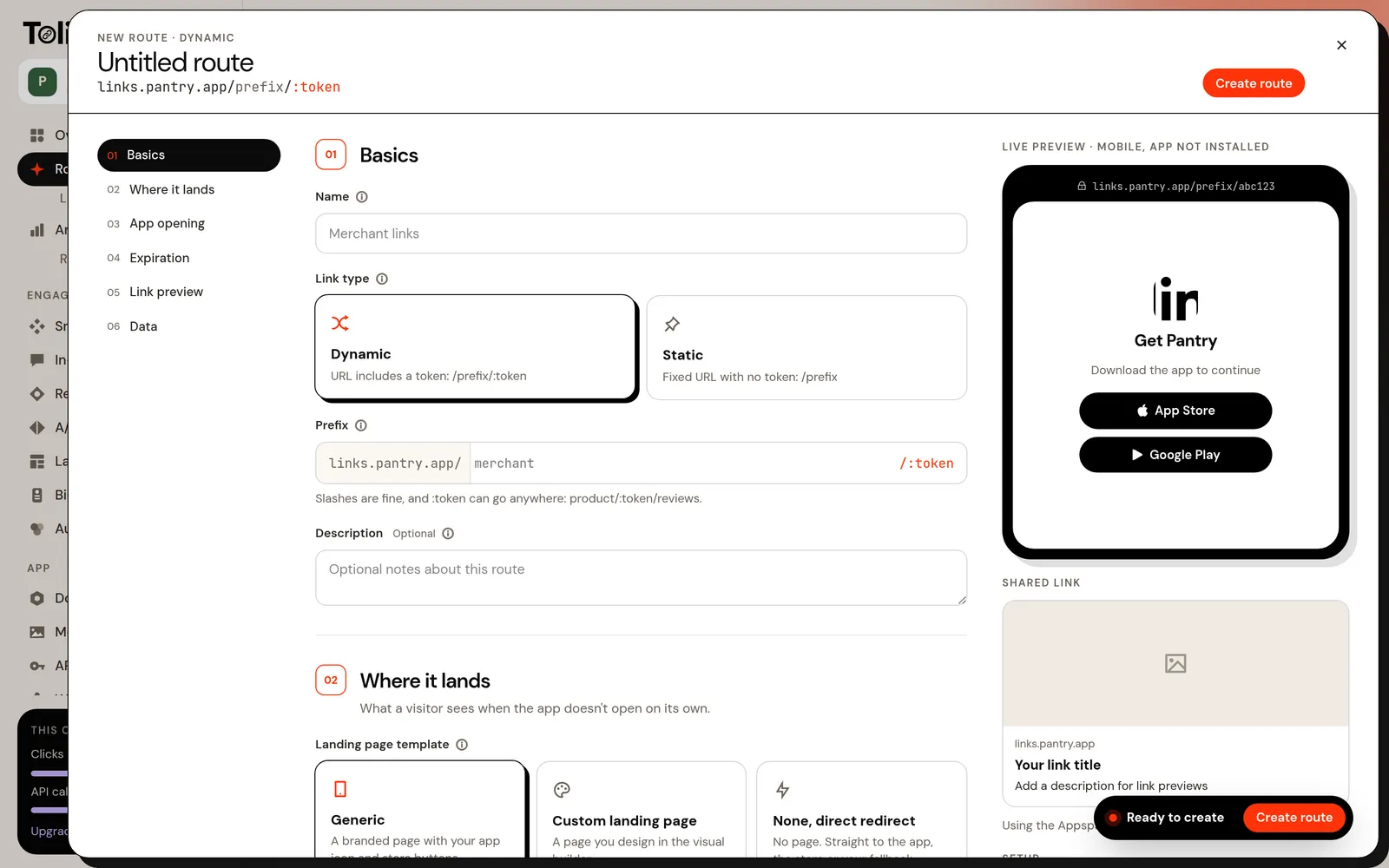
Acesse Rotas na barra lateral e clique em Nova rota. O editor de rota abre em um painel lateral.
-
Escolha o tipo de link: Dinâmico (com um parâmetro
:token) ou Estático (caminho fixo). -
Digite um prefixo. Este é o caminho da URL da sua rota. Em uma rota estática, o prefixo é opcional: deixe em branco e um será gerado para você. Por exemplo, se você digitar
invite, seus links ficarão assim:https://your-domain.tolinku.com/invite(estático) ouhttps://your-domain.tolinku.com/invite/abc123(dinâmico). -
Dê a ela um nome. Este é um rótulo interno exibido no painel e nas análises. Ele não é visível para os usuários.
-
Configure as demais opções (landing page, URL de fallback, prévia do link) e clique em Criar rota.
Regras de prefixo
Seção intitulada “Regras de prefixo”O prefixo é a parte mais importante da sua rota. Ele define o caminho da URL. Você pode alterá-lo depois no editor de rota, mas os links que já foram compartilhados com o prefixo antigo deixarão de corresponder a esta rota.
- Tamanho: de 3 a 63 caracteres, contando o caminho inteiro
- Caracteres: letras minúsculas, números e hífens, além de barras para formar um caminho
- Profundidade: até três palavras, mais
:tokenem uma rota dinâmica, totalizando quatro partes - Restrições: nenhuma parte pode começar ou terminar com hífen, e a primeira parte não pode ser
:token - Exclusividade: duas rotas em um Appspace não podem responder ao mesmo caminho
Prefixos com caminho
Seção intitulada “Prefixos com caminho”Um prefixo pode ser um caminho, e não apenas uma palavra, para que seus links espelhem a estrutura do seu próprio site:
| Prefixo | Link estático | Link dinâmico |
|---|---|---|
promotion | /promotion | /promotion/abc123 |
new/promotion | /new/promotion | /new/promotion/abc123 |
kr/store/new | /kr/store/new | /kr/store/new/abc123 |
Colocando o token em outro lugar que não o final
Seção intitulada “Colocando o token em outro lugar que não o final”Por padrão, o token de uma rota dinâmica fica no final. Escreva :token no prefixo para colocá-lo onde as suas próprias URLs o colocam:
| Prefixo | Link |
|---|---|
product | /product/abc123 |
product/:token/reviews | /product/abc123/reviews |
merchant/:token/menu | /merchant/abc123/menu |
Isso serve para o caso comum em que um recurso tem subpáginas. Assim, /product/123 e /product/123/reviews são duas rotas, e não uma rota com um token que seu app precisa separar.
Uma rota com :token no meio ainda responde na raiz, com o token e a barra seguinte removidos. product/:token/reviews também responde a /product/reviews, do mesmo jeito que product responde a /product.
Uma :token por rota, e ela não pode ser a primeira parte.
Quando duas rotas podem responder
Seção intitulada “Quando duas rotas podem responder”Um literal sempre vence um token. Se você tiver product/:token/reviews e product/summary/reviews, então /product/summary/reviews abre a segunda, e /product/anything-else/reviews abre a primeira.
A mesma regra vale para um prefixo contra um token: com uma rota em new e outra em new/promotion, /new/promotion abre a segunda, e /new/anything abre a primeira, com anything como token.
O que você não pode ter são duas rotas que reivindicam exatamente o mesmo caminho. Uma rota dinâmica new e uma rota dinâmica new/:token são a mesma rota escrita de duas formas, e a segunda é recusada, com o nome da rota que já responde a esse caminho.
Comportamento da landing page
Seção intitulada “Comportamento da landing page”Cada rota pode usar um dos três modos de landing page:
- Genérica: uma landing page com a marca do seu app, com o nome, o logo e os botões de download. Funciona bem para a maioria dos links.
- Landing page personalizada: uma página que você desenha com o construtor visual. Escolha entre modelos ou crie do zero.
- Nenhuma, redirecionamento direto: nenhuma landing page. O usuário é redirecionado imediatamente para o app, para a loja ou para a URL de fallback.
Para rotas dinâmicas, o padrão é Genérica. Para rotas estáticas, o padrão é Nenhuma (redirecionamento direto).
URL de fallback
Seção intitulada “URL de fallback”A URL de fallback web define para onde os usuários vão quando não conseguem abrir seu app (navegadores de desktop, usuários sem o app). Se você deixar este campo vazio, a rota usa a URL de fallback do Appspace, definida em Configurações.
Uma configuração típica:
| Cenário | Destino |
|---|---|
| Celular, app instalado | Abre diretamente no app |
| Celular, sem o app | App Store ou Play Store |
| Celular, voltando da loja | Sua URL de fallback, a menos que você desative isso |
| Desktop | Sua URL de fallback (por exemplo, site de marketing) |
Encaminhando parâmetros de consulta
Seção intitulada “Encaminhando parâmetros de consulta”Por padrão, os parâmetros de consulta do link clicado são registrados para análise, mas não são enviados ao destino. Ative Encaminhar parâmetros de consulta e o Tolinku copia a query string para a URL de fallback, para o deep link do app e para os botões da sua landing page.
Veja Encaminhando parâmetros de consulta para as regras de encaminhamento e exemplos.
Para onde vão os visitantes em dispositivos móveis
Seção intitulada “Para onde vão os visitantes em dispositivos móveis”Um visitante que já tem seu app nunca chega ao Tolinku: o sistema operacional abre o app diretamente. Para todos os outros, o modo da landing page define o que eles veem, e uma configuração da rota define se um redirecionamento direto vai para a loja de apps ou para a sua URL de fallback.
Voltar da loja é coberto pelo mesmo grupo de configurações: por padrão, um visitante que retorna à página de transição é enviado para a sua URL de fallback, em vez de ficar em uma página que diz que ele está abrindo uma loja que já viu.
Veja Destinos para dispositivos móveis, que também explica como substituir o destino em um link específico e como passar um valor no próprio link com deep_link_value.
Universal Links e App Links
Seção intitulada “Universal Links e App Links”Por padrão, toda rota é incluída nos seus arquivos Apple App Site Association (AASA) e Digital Asset Links. Isso significa que iOS e Android abrirão seu app diretamente quando o usuário tocar no link, sem mostrar um navegador antes.
Você pode desativar isso por rota se quiser que certos caminhos sempre abram no navegador. Desligue Incluir em Universal Links / App Links na seção Abertura do app do editor de rota.
Esta configuração é substituída quando o Appspace atribui aberturas do app como Sempre, o que retém todos os links vindos do sistema operacional para que o toque possa ser contado. Veja Atribuindo aberturas do app.
Checklist de configuração
Seção intitulada “Checklist de configuração”A prévia ao vivo ao lado do formulário de rota mostra uma lista de verificação Configuração para ajudar você a acompanhar o que já foi configurado:
- Prefixo definido e Nome definido
- Fallback web configurado
- Universal Links ativado
- Tags OG configuradas
- Endpoint da API definido
Você não precisa concluir tudo antes de salvar. Apenas o nome é obrigatório, além do prefixo em uma rota dinâmica.