

Configurando o Android
Os Android App Links permitem que os usuários toquem em um link e abram seu app diretamente, sem diálogo de desambiguação. Quando configurados corretamente, os links no seu domínio Tolinku abrem seu app e passam a URL para a navegação dentro dele.
Pré-requisitos
Seção intitulada “Pré-requisitos”Antes de começar, você vai precisar de:
- Uma conta de desenvolvedor do Google Play (se for publicar na Play Store)
- O nome do pacote do seu app (ex.:
com.yourcompany.appname) - A impressão digital do certificado de assinatura SHA-256 do seu app
- Seu app configurado para tratar intents
android.intent.action.VIEW
Configuração
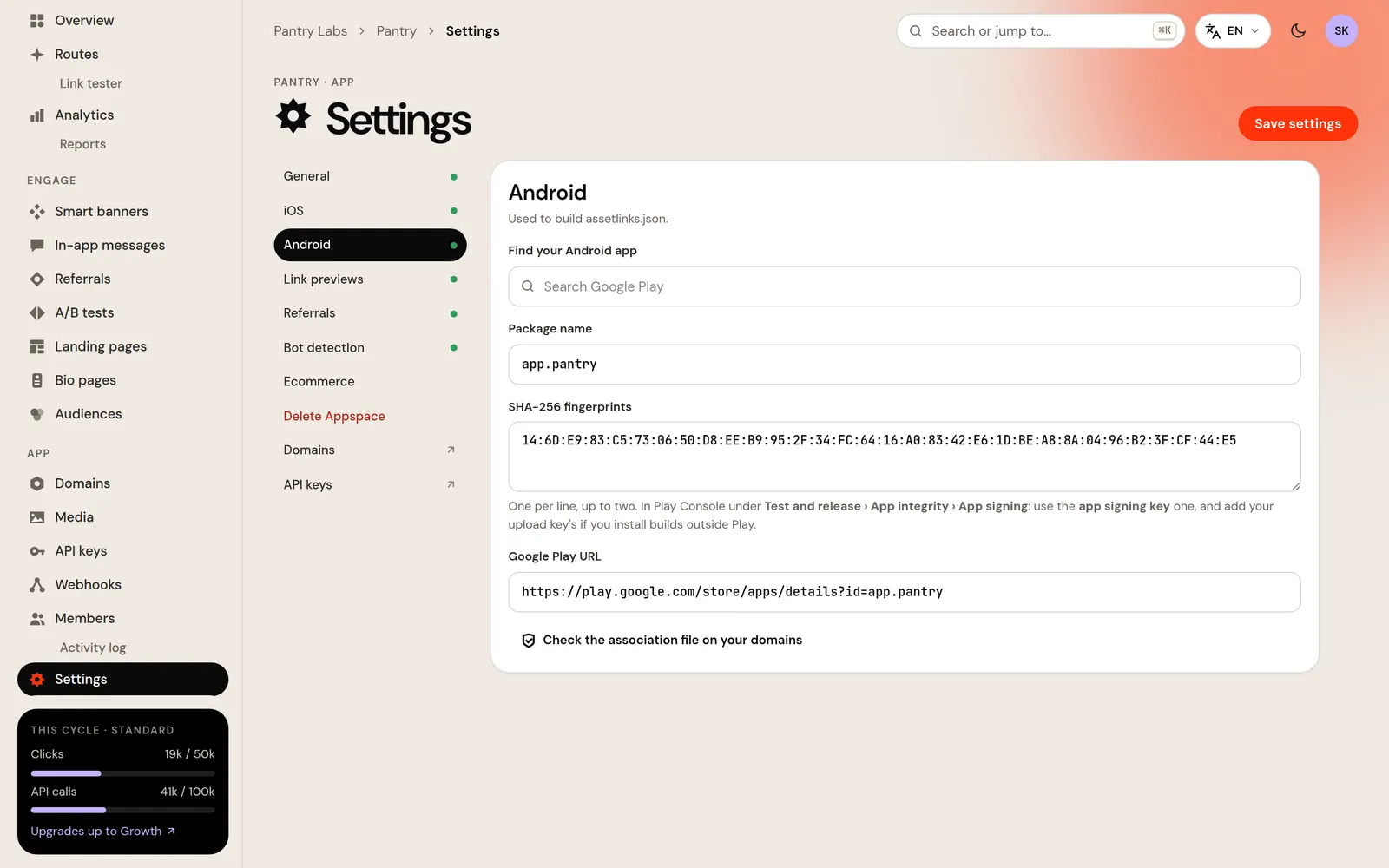
Seção intitulada “Configuração”Abra Configurações na barra lateral e escolha a seção Android. Quando terminar, clique em Salvar configurações.
Nome do pacote Android
Seção intitulada “Nome do pacote Android”O nome do pacote identifica seu app de forma única no Android. Ele é o applicationId no seu arquivo build.gradle (ex.: com.fooddash.android). Informe-o no campo Nome do pacote.
Impressões digitais de certificado SHA-256
Seção intitulada “Impressões digitais de certificado SHA-256”O Android usa as impressões digitais SHA-256 para verificar se seu app tem permissão para tratar links do seu domínio. Você precisa da impressão digital da sua chave de assinatura do app (e não da chave de upload, caso use o Google Play App Signing).
Como encontrar sua impressão digital
Seção intitulada “Como encontrar sua impressão digital”Se você usa o Google Play App Signing (padrão para apps novos):
- Abra o Google Play Console
- Selecione seu app
- Acesse Test and release > App integrity > App signing
- Copie a SHA-256 certificate fingerprint em “App signing key certificate”
Se você assina o APK localmente:
keytool -list -v -keystore your-keystore.jks -alias your-aliasCopie a linha SHA256: da saída. Ela tem este formato:
SHA256: 14:6D:E9:83:C5:73:06:50:D8:EE:B9:95:2F:34:FC:64:...Cole a impressão digital no campo Impressões digitais SHA-256. Se você tiver mais de uma chave de assinatura (por exemplo, a chave de assinatura do app e uma chave de upload para builds que você instala fora da Play), informe uma por linha. Cabem até duas.
URL da loja Google Play
Seção intitulada “URL da loja Google Play”Informe um link direto para seu app no campo URL do Google Play. Ele é usado como alternativa quando o usuário não tem seu app instalado. O formato é:
https://play.google.com/store/apps/details?id=com.yourcompany.appnameComo funcionam os App Links
Seção intitulada “Como funcionam os App Links”Quando você salva a configuração do Android, a Tolinku gera e hospeda automaticamente um arquivo Digital Asset Links em:
https://your-domain.tolinku.com/.well-known/assetlinks.jsonEsse arquivo informa ao Android que seu app tem permissão para tratar links do seu domínio. A Tolinku mantém esse arquivo sincronizado com a sua configuração.
O que acontece quando o usuário toca em um link
Seção intitulada “O que acontece quando o usuário toca em um link”- O Android verifica o arquivo
assetlinks.jsondo seu domínio - Se o app estiver instalado e a impressão digital corresponder, o Android abre o app diretamente (sem diálogo de desambiguação)
- Seu app recebe um
Intentcom a URL completa para a navegação - Se o app não estiver instalado, o usuário é redirecionado para a Play Store ou para a sua URL alternativa
Como configurar os intent filters
Seção intitulada “Como configurar os intent filters”Seu app Android precisa de um intent filter no manifesto para receber App Links:
<activity android:name=".MainActivity"    android:exported="true">    <intent-filter android:autoVerify="true">        <action android:name="android.intent.action.VIEW" />        <category android:name="android.intent.category.DEFAULT" />        <category android:name="android.intent.category.BROWSABLE" />
        <data android:scheme="https"              android:host="your-subdomain.tolinku.com" />    </intent-filter>
    <!-- Add custom domain if applicable -->    <intent-filter android:autoVerify="true">        <action android:name="android.intent.action.VIEW" />        <category android:name="android.intent.category.DEFAULT" />        <category android:name="android.intent.category.BROWSABLE" />
        <data android:scheme="https"              android:host="links.yourapp.com" />    </intent-filter></activity>
O atributo android:autoVerify="true" faz o Android verificar seu domínio contra o arquivo assetlinks.json no momento da instalação.
Como tratar os links no seu app
Seção intitulada “Como tratar os links no seu app”Quando seu app for aberto por um App Link, extraia a URL do intent e direcione o usuário:
override fun onCreate(savedInstanceState: Bundle?) {    super.onCreate(savedInstanceState)
    // Handle the deep link    intent?.data?.let { uri ->        val path = uri.path // e.g. "/restaurant/abc123"        navigateToContent(path)    }}
override fun onNewIntent(intent: Intent) { super.onNewIntent(intent) // Handle links when app is already running intent.data?.let { uri -> navigateToContent(uri.path) }}@Overrideprotected void onCreate(Bundle savedInstanceState) { super.onCreate(savedInstanceState);
Intent intent = getIntent(); Uri uri = intent.getData(); if (uri != null) { String path = uri.getPath(); // e.g. "/restaurant/abc123" navigateToContent(path); }}Para um guia completo de integração com o SDK da Tolinku (que adiciona deep linking diferido e atribuição), veja a documentação do SDK para Android.
Testando App Links
Seção intitulada “Testando App Links”-
Verifique o arquivo Asset Links: abra
https://your-domain.tolinku.com/.well-known/assetlinks.jsonno navegador. Você deve ver um array JSON com o nome do pacote e a impressão digital SHA-256 do seu app. -
Use a ferramenta de verificação: o Google disponibiliza um Statement List Generator and Tester para verificar seus Digital Asset Links.
-
Teste em um dispositivo: instale seu app pelo ADB ou pela Play Store e depois abra um link. Você pode testar com:
Terminal window adb shell am start -a android.intent.action.VIEW \-d "https://your-subdomain.tolinku.com/your-route" -
Verifique o status da verificação:
Terminal window adb shell pm get-app-links com.yourcompany.appnameProcure por
verifiedna saída.
Solução de problemas
Seção intitulada “Solução de problemas”| Problema | Solução |
|---|---|
| O diálogo de desambiguação continua aparecendo | Verifique se android:autoVerify="true" está definido e se a impressão digital no assetlinks.json corresponde à sua chave de assinatura |
assetlinks.json retorna 404 | Confirme que as configurações do Android foram salvas e que seu domínio está configurado |
| Os links funcionam em alguns dispositivos, mas não em outros | Alguns fabricantes personalizam o comportamento padrão do navegador. Teste em um dispositivo Android sem personalização ou em um emulador |
| A verificação falha sem aviso | Execute adb shell pm get-app-links para verificar. Causa comum: usar a impressão digital da chave de upload em vez da chave de assinatura do app |
Para mais ajuda, veja Solução de problemas no Android.