

Configurando o iOS
Universal Links permitem que os usuários de iOS toquem em um link e abram o seu app direto no conteúdo certo. Quando configurados corretamente, os links no seu domínio Tolinku vão abrir o seu app em vez do Safari.
Pré-requisitos
Seção intitulada “Pré-requisitos”Antes de começar, você vai precisar de:
- Uma conta de desenvolvedor da Apple (individual ou de organização)
- O Bundle ID do seu app (por exemplo,
com.yourcompany.appname) - O seu Team ID da Apple (um identificador de 10 caracteres)
- Seu app publicado (ou em desenvolvimento) com o entitlement Associated Domains
Configuração
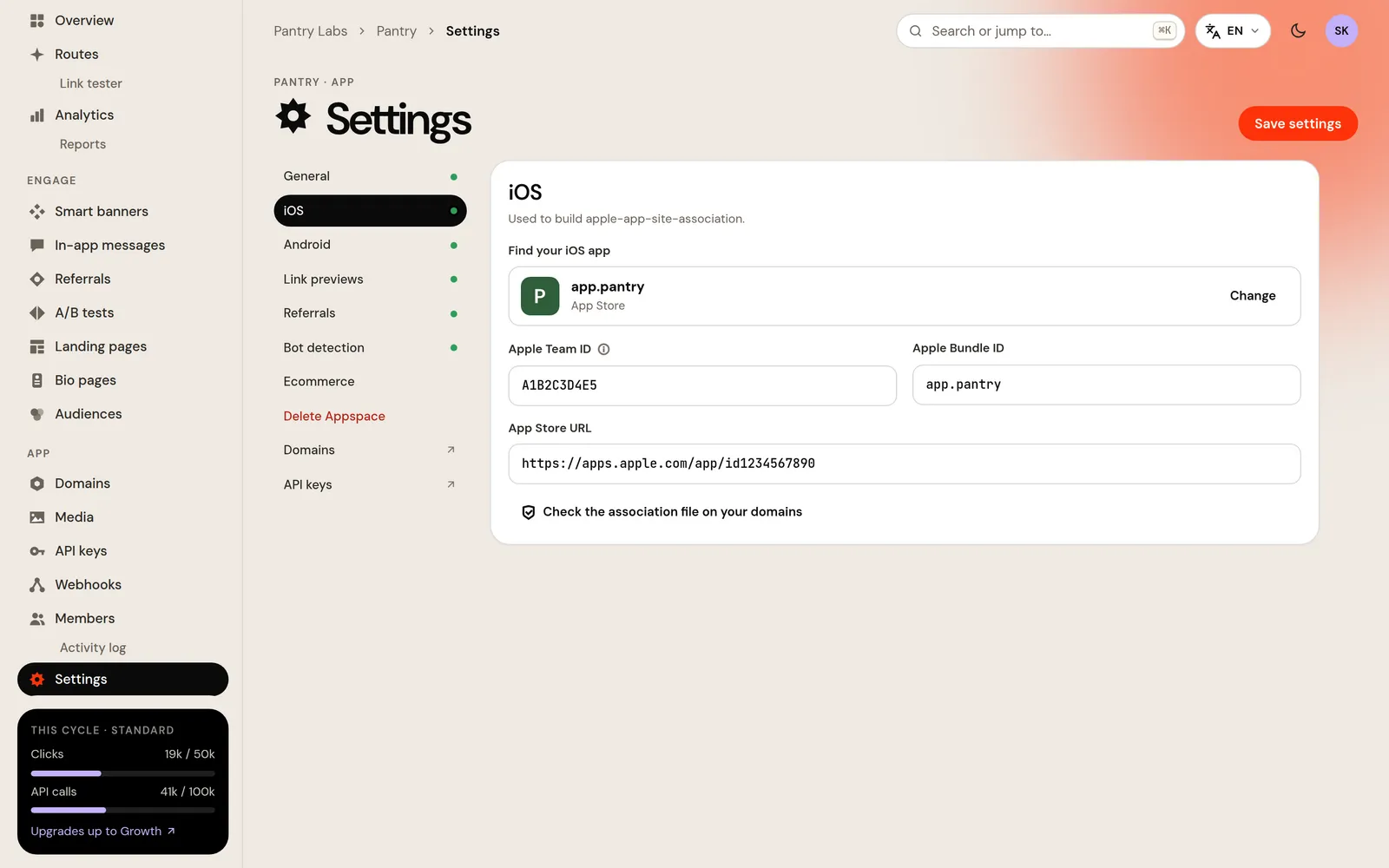
Seção intitulada “Configuração”Abra Settings na barra lateral e escolha a seção iOS. Quando terminar, clique em Salvar configurações.
Apple Team ID
Seção intitulada “Apple Team ID”Seu Team ID é uma sequência alfanumérica de 10 caracteres atribuída pela Apple. Você pode encontrá-lo em:
- Entre em developer.apple.com
- Acesse Account > Membership Details
- Copie o Team ID exibido nessa página
Cole o valor no campo Apple Team ID.
Apple Bundle ID
Seção intitulada “Apple Bundle ID”O Bundle ID identifica o seu app de forma única. É o mesmo valor que você vê no Xcode, na aba General do seu target (por exemplo, com.fooddash.ios).
URL da App Store para iOS
Seção intitulada “URL da App Store para iOS”Digite um link direto para o seu app no campo App Store URL. Ele é usado como alternativa quando os usuários não têm o seu app instalado. O formato é:
https://apps.apple.com/app/your-app-name/id1234567890Se você usou a busca da App Store para encontrar o seu app, esse campo já vai estar preenchido.
Como os Universal Links funcionam
Seção intitulada “Como os Universal Links funcionam”Quando você salva a configuração do iOS, a Tolinku gera e hospeda automaticamente um arquivo Apple App Site Association (AASA) em:
https://your-domain.tolinku.com/.well-known/apple-app-site-associationEsse arquivo diz ao iOS quais caminhos do seu domínio devem abrir o seu app. A Tolinku mantém o arquivo sincronizado com as suas rotas, então você nunca precisa editá-lo manualmente.
O arquivo AASA contém o seu Team ID, o Bundle ID e os padrões de caminho das suas rotas. O CDN da Apple guarda esse arquivo em cache e o entrega aos dispositivos iOS.
O que acontece quando o usuário toca em um link
Seção intitulada “O que acontece quando o usuário toca em um link”- O iOS verifica a cópia em cache do arquivo AASA do seu domínio
- Se o caminho corresponder a um padrão registrado, o iOS abre o seu app
- Seu app recebe a URL completa e pode navegar até a tela certa
- Se o app não estiver instalado, o usuário é redirecionado para a App Store ou para a sua URL alternativa
Configurando Associated Domains no Xcode
Seção intitulada “Configurando Associated Domains no Xcode”Seu app iOS precisa do entitlement Associated Domains para responder a Universal Links:
-
Abra o seu projeto no Xcode
-
Selecione o target do seu app e vá até Signing & Capabilities
-
Clique em + Capability e adicione Associated Domains
-
Adicione o seu domínio Tolinku no formato:
applinks:your-subdomain.tolinku.com -
Se você usar um domínio personalizado, adicione-o também:
applinks:links.yourapp.com
Tratando links no seu app
Seção intitulada “Tratando links no seu app”Quando o seu app abre por meio de um Universal Link, você precisa tratar a URL recebida e levar o usuário até a tela certa.
@mainstruct MyApp: App { var body: some Scene { WindowGroup { ContentView() .onOpenURL { url in // Parse the URL path and navigate handleDeepLink(url) } } }}func application( _ application: UIApplication, continue userActivity: NSUserActivity, restorationHandler: @escaping ([UIUserActivityRestoring]?) -> Void) -> Bool { guard userActivity.activityType == NSUserActivityTypeBrowsingWeb, let url = userActivity.webpageURL else { return false } // Parse the URL path and navigate return handleDeepLink(url)}Para um guia completo de integração com o SDK da Tolinku (que adiciona deferred deep linking e atribuição), veja a documentação do SDK para iOS.
Testando Universal Links
Seção intitulada “Testando Universal Links”Para verificar a sua configuração:
-
Verifique o arquivo AASA: abra
https://your-domain.tolinku.com/.well-known/apple-app-site-associationem um navegador. Você deve ver um arquivo JSON com o seu Team ID e o Bundle ID. -
Teste em um dispositivo real: Universal Links não funcionam no Simulador do iOS. Instale o seu app em um dispositivo físico.
-
Use o Notas ou o Mensagens: digite o seu link no app Notas e depois pressione e segure sobre ele. Você deve ver a opção “Abrir no [Seu App]”.
-
Verifique o CDN da Apple: a Apple guarda os arquivos AASA em cache. Depois de fazer alterações, a atualização pode levar até 24 horas. Você pode conferir o status em Apple’s App Search API Validation.
Solução de problemas
Seção intitulada “Solução de problemas”| Problema | Solução |
|---|---|
| Os links abrem no Safari em vez do app | Verifique se o Associated Domains está configurado corretamente no Xcode e se o arquivo AASA está acessível |
| O arquivo AASA retorna 404 | Certifique-se de que as configurações do iOS estão salvas e de que o seu domínio está configurado corretamente |
| Os links funcionam em alguns dispositivos, mas não em outros | A Apple guarda o arquivo AASA em cache. Aguarde 24 horas após as alterações ou reinstale o app |
| O banner “Abrir em” não aparece | O usuário pode ter escolhido “Abrir no Safari” para o seu domínio antes. Ele pode redefinir isso em Ajustes > Safari |
Para mais ajuda, veja Solução de problemas do iOS.