A verificação de Android App Link é o que separa um deep link totalmente funcional de uma URL que abre uma janela de seleção do navegador. Quando a verificação dá certo, o Android direciona as URLs correspondentes diretamente para o seu app. Quando falha, o usuário vê uma janela perguntando qual app abrir, ou o link abre inteiramente no navegador.
A maioria dos problemas com App Links vem da verificação. Entender direito como o processo funciona, o que o Android checa, quando ele checa e o que causa falhas vai economizar muito tempo de debug.
O modelo de verificação
A base da verificação de App Links é o Digital Asset Links protocolo. Seu app declara que é dono de um domínio usando intent filters com android:autoVerify="true". Depois o Android verifica essa declaração, checando se o seu domínio publica um arquivo que confirma o certificado de assinatura do seu app.
Isso é um aperto de mão em duas vias: seu app diz "eu trato as URLs deste domínio", e o seu domínio diz "eu autorizo este app (identificado pelo certificado de assinatura) a tratar as minhas URLs". Os dois lados precisam concordar, ou a verificação falha.
O arquivo que o Android checa é assetlinks.json, hospedado em https://yourdomain.com/.well-known/assetlinks.json. O caminho e o nome do arquivo são fixos pelo protocolo.
O que o arquivo assetlinks.json deve conter
A estrutura mínima válida para um único app:
[{
  "relation": ["delegate_permission/common.handle_all_urls"],
  "target": {
    "namespace": "android_app",
    "package_name": "com.yourcompany.app",
    "sha256_cert_fingerprints": [
      "A1:B2:C3:D4:E5:F6:..."
    ]
  }
}]
O parâmetro sha256_cert_fingerprints A lista aceita várias impressões digitais, o que importa se você tem um build de debug e um de release, ou se usa mais de uma chave de assinatura. Cada impressão digital é uma string hexadecimal em maiúsculas, separada por dois-pontos.
Para pegar a impressão digital da sua keystore de release:
keytool -list -v \
  -keystore /path/to/release.keystore \
  -alias your-alias
Se o seu app é assinado pelo Google Play (usando o Play App Signing), pegue a impressão digital no Play Console em Setup > App integrity > App signing key certificate. A impressão digital da sua chave de upload não vai bater com a que o Play usa para assinar o APK distribuído.
Esta é uma das causas mais comuns de falha na verificação: a impressão digital em assetlinks.json tem a chave de upload, e não a chave de assinatura do Play.
Requisitos do servidor para a verificação
O agente de verificação do Android tem requisitos específicos sobre como o seu servidor precisa responder. Todos estes precisam ser verdadeiros:
Só HTTPS. O arquivo precisa estar acessível via HTTPS. HTTP não é checado. O seu certificado SSL precisa ser válido (não expirado, não autoassinado e não de outro domínio).
Status 200. O servidor precisa retornar HTTP 200. Redirecionamentos não são seguidos. Se /.well-known/assetlinks.json redirecionar para outro caminho, a verificação vai falhar. Isso pega configurações em que um CDN redireciona caminhos sem extensão, ou em que www.yourdomain.com redireciona para yourdomain.com mas o intent filter aponta para o primeiro.
Content-Type correto. A resposta precisa ter Content-Type: application/json. Alguns servidores servem arquivos de .well-known/ com application/octet-stream ou text/plain. Os dois casos fazem a verificação falhar.
Sem autenticação. O arquivo precisa ser publicamente acessível, sem headers de autenticação, cookies ou restrições de IP. O sistema de verificação do Android não consegue se autenticar.
Tempo de resposta razoável. O Android tem um timeout para a verificação. Se o seu servidor estiver lento, ou se a primeira requisição na borda do CDN demorar demais, a verificação pode estourar o tempo limite.
JSON válido. O arquivo precisa ser um JSON válido. Uma vírgula sobrando, um colchete não fechado ou um problema de encoding faz a verificação falhar sem avisar.
Você pode testar a conformidade do servidor com:
curl -v "https://yourdomain.com/.well-known/assetlinks.json"
Confira o código de resposta, o header Content-Type e se o corpo é um JSON válido.
Em configurações com vários domínios, cada domínio precisa do seu próprio assetlinks.json. Um erro comum é hospedar o arquivo só no domínio principal quando os intent filters cobrem subdomínios.
Quando o Android executa a verificação
O Android não verifica a cada clique em um link. A verificação acontece em momentos específicos:
Na instalação do app. Quando o app é instalado (ou atualizado), o Android lê os intent filters com android:autoVerify="true" e agenda a verificação para cada domínio único.
Logo após a instalação. O Android tenta a verificação pouco depois de a instalação terminar, usando acesso à rede em segundo plano.
Na reverificação periódica. O Android reverifica periodicamente para ver se o arquivo do domínio assetlinks.json mudou. Isso não tem horário fixo e o usuário não percebe.
Após uma verificação com falha. Se a verificação falhar, o Android não fica tentando de novo o tempo todo. Ele marca o domínio como não verificado e pode tentar de novo na próxima instalação ou atualização.
Isso tem consequências práticas. Se você lançar o app antes de o servidor estar pronto para servir assetlinks.json, o app vai ser instalado sem a verificação de App Links. Os usuários que instalaram nessa janela vão ficar com links não verificados até reinstalar ou atualizar o app.
O resultado da verificação fica salvo por domínio e por app. Ele não é checado de novo na abertura do app.
Estados da verificação
Você pode verificar o estado atual da verificação usando o ADB:
adb shell pm get-app-links com.yourcompany.app
O resultado fica parecido com isto:
com.yourcompany.app:
    ID: a1b2c3d4
    Signatures: [AA:BB:CC:...]
    Domain verification state:
      yourdomain.com: verified
      sub.yourdomain.com: failed
Os estados possíveis são:
verified: o Android confirmou que o domínio e o app estão vinculados.falhou: a verificação foi tentada e falhou.pendente: a verificação foi agendada, mas ainda não foi concluída.none: nenhuma verificação foi tentada para este domínio.
Se você vir falhou, o próximo passo é descobrir o motivo. No Android 12 ou superior, a Domain Verification API permite pedir uma nova verificação para testes:
adb shell pm set-app-links --package com.yourcompany.app 0 all
adb shell pm verify-app-links --re-verify com.yourcompany.app
O primeiro comando redefine o estado da verificação. O segundo dispara uma nova tentativa de verificação. Espere alguns segundos e depois execute get-app-links de novo para ver o novo estado.
Vários domínios
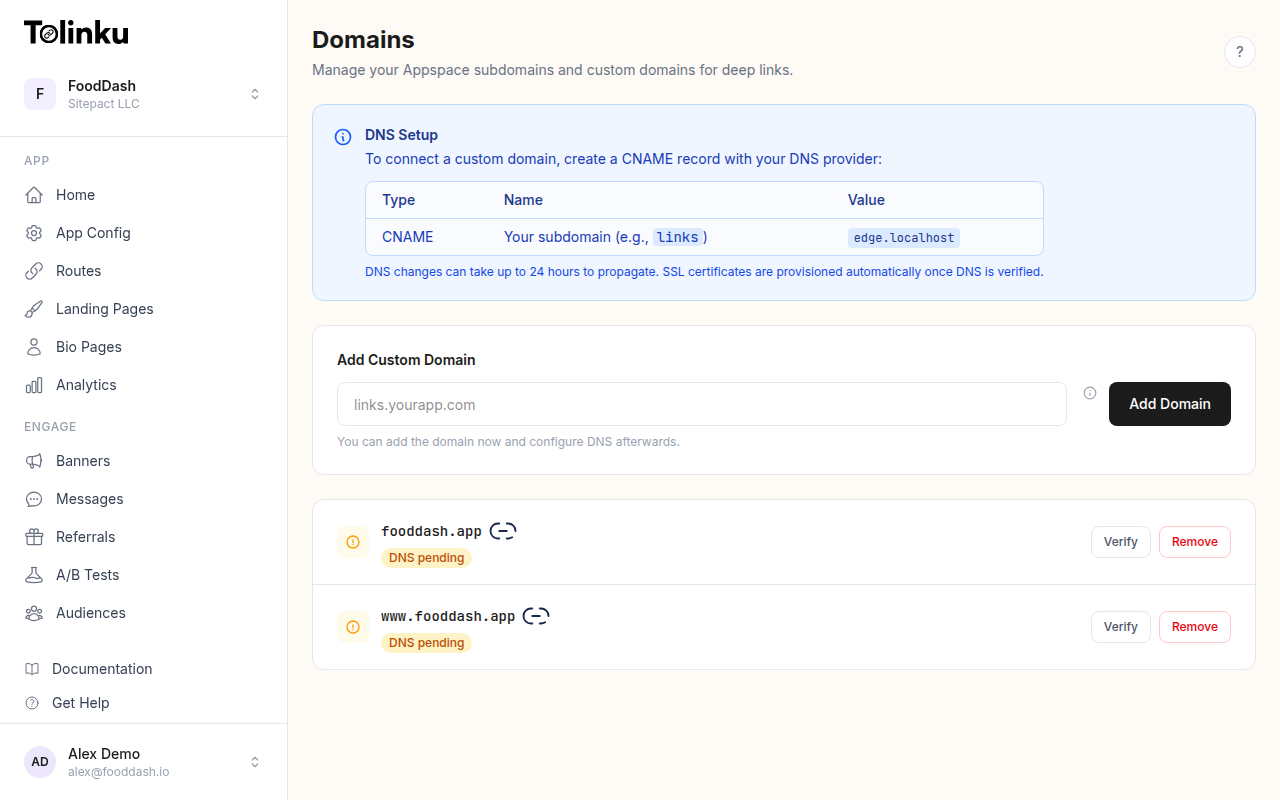
Se o seu app trata URLs em vários domínios, cada domínio precisa do seu próprio assetlinks.json e cada domínio precisa estar listado nos seus intent filters.
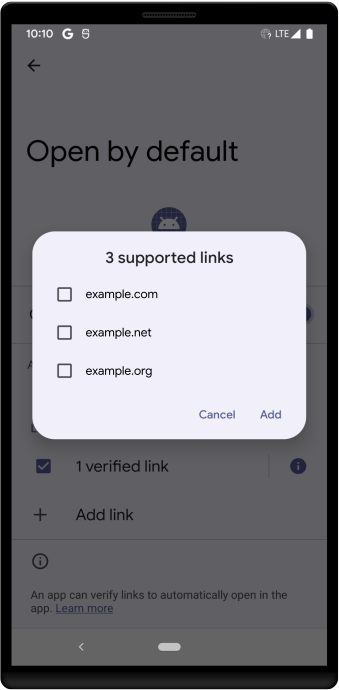
Fonte: Android Developer Documentation
<intent-filter android:autoVerify="true">
    <action android:name="android.intent.action.VIEW" />
    <category android:name="android.intent.category.DEFAULT" />
    <category android:name="android.intent.category.BROWSABLE" />
    <data android:scheme="https" android:host="yourdomain.com" />
    <data android:scheme="https" android:host="www.yourdomain.com" />
    <data android:scheme="https" android:host="partner.yourdomain.com" />
</intent-filter>
Repare que yourdomain.com e www.yourdomain.com são tratados como domínios diferentes. Ambos precisam de entradas nos intent filters, e ambos precisam de assetlinks.json arquivos. Se www redireciona para o domínio principal, você ainda precisa do assetlinks.json no www domínio, servido diretamente (sem redirecionamento).
Para subdomínios controlados por uma plataforma ou CDN, confira se cada subdomínio consegue servir o arquivo por conta própria. Algumas configurações de CDN servem o arquivo corretamente no domínio principal, mas não nos subdomínios.
O mecanismo de include
Se você gerencia muitos subdomínios, manter assetlinks.json em cada um deles dá trabalho. O protocolo Digital Asset Links aceita uma instrução include:
[{
  "include": "https://yourdomain.com/.well-known/assetlinks.json"
}]
O assetlinks.json do subdomínio pode incluir o arquivo do domínio principal. O Android segue o include e usa o arquivo de referência. Includes podem ser aninhados, mas mantenha a cadeia curta para evitar problemas de timeout.
Isso é útil quando você tem muitos subdomínios (por exemplo, um por usuário em um produto SaaS) e quer manter um único arquivo de referência.
Wildcards
Os App Links do Android não aceitam domínios com curinga nos intent filters. Você não pode especificar android:host="*.yourdomain.com" e fazer com que ela cubra todos os subdomínios. Cada subdomínio precisa estar listado explicitamente.
Isso é uma limitação relevante para apps com subdomínios dinâmicos. Um padrão comum é não usar subdomínios nos caminhos que abrem deep link, e usar parâmetros no caminho: yourdomain.com/user/username/ em vez de username.yourdomain.com/.
Por que a verificação falha em produção
Além dos problemas de configuração do servidor citados acima, estas são as falhas de verificação mais comuns em produção:
Fingerprint do Play App Signing não confere. Essa é a causa mais comum. Se o seu app usa o Play App Signing (que hoje é o padrão para apps novos), o fingerprint em assetlinks.json precisa bater com a chave de assinatura que o Google Play usa, e não com a sua upload key. Pegue o fingerprint correto no Play Console.
CDN com resposta errada em cache. Se você publicou inicialmente um 404 ou um Content-Type errado, e o CDN guardou essa resposta em cache, o Android pode continuar vendo a resposta de erro mesmo depois que você corrigir o arquivo. Limpe o cache do CDN sempre que fizer alterações.
Fingerprints diferentes para debug e release. Builds de debug usam um certificado de assinatura diferente dos builds de release. Se você testa um APK de debug contra um assetlinks.json que só tem o fingerprint de release, a verificação vai falhar no seu aparelho de teste.
Arquivo servido só em alguns caminhos. Algumas configurações de roteamento só tratam certos caminhos. Confira se /.well-known/assetlinks.json não está sendo interceptado por uma regra de redirecionamento genérica nem por um middleware de autenticação.
Relógio errado nos certificados SSL. Se o relógio do seu servidor estiver muito errado, a validação do certificado SSL pode falhar, fazendo a requisição HTTPS dar erro antes mesmo de o arquivo ser buscado.
A verificação no Android 11 e versões anteriores
O comportamento da verificação mudou no Android 12. No Android 11 e nas versões anteriores, uma única falha na verificação de domínio fazia todos os App Links do mesmo intent filter caírem para o comportamento do navegador. No Android 12 e nas versões seguintes, cada domínio é verificado de forma independente.
Se você oferece suporte ao Android 11, separe os intent filters por domínio em vez de juntá-los:
<!-- Intent filter separado por domínio para compatibilidade com Android 11 -->
<intent-filter android:autoVerify="true">
    <action android:name="android.intent.action.VIEW" />
    <category android:name="android.intent.category.DEFAULT" />
    <category android:name="android.intent.category.BROWSABLE" />
    <data android:scheme="https" android:host="yourdomain.com" />
</intent-filter>

<intent-filter android:autoVerify="true">
    <action android:name="android.intent.action.VIEW" />
    <category android:name="android.intent.category.DEFAULT" />
    <category android:name="android.intent.category.BROWSABLE" />
    <data android:scheme="https" android:host="www.yourdomain.com" />
</intent-filter>
Assim, uma falha de verificação em um domínio não afeta o outro.
Testando a verificação localmente
Durante o desenvolvimento, não dá para verificar contra localhost ou um IP interno. Os App Links exigem um domínio HTTPS acessível publicamente. Opções para testes locais:
- Use um serviço como o ngrok para expor um servidor local por uma URL HTTPS pública
- Faça o deploy em um ambiente de staging com seu domínio real, em um subdomínio
- Sobrescreva manualmente o tratamento dos App Links durante o desenvolvimento usando o ADB para marcar o domínio como verificado, sem a verificação real pela rede
A abordagem de override pelo ADB é útil para testes de interface:
adb shell pm set-app-links-user-selection \
  --user 0 \
  --package com.yourcompany.app \
  enabled \
  yourdomain.com
Isso faz o Android direcionar os App Links desse domínio para o seu app sem verificação, o que é útil em testes automatizados que não têm um servidor no ar.
Para um guia prático de configuração e hospedagem, veja a documentação para desenvolvedores do Android App Links e o guia de configuração do Android. Se você estiver resolvendo falhas de verificação, o guia de solução de problemas tem um checklist de diagnóstico.
Resumo
A verificação de App Links no Android é simples quando tudo está configurado corretamente, e confusa quando algo dá errado. Os pontos principais:
- O parâmetro
assetlinks.jsonarquivo precisa ser servido exatamente no caminho certo, com HTTPS, status 200 eContent-Type: application/json - O fingerprint SHA-256 precisa bater com o certificado usado para assinar o APK distribuído, e não com a sua upload key ou a debug key
- A verificação acontece na instalação e na atualização, não no clique
- Cada domínio é verificado de forma independente no Android 12 e nas versões seguintes
adb shell pm get-app-linksé sua principal ferramenta de diagnóstico- Redirecionamentos no
assetlinks.jsoncaminho vão falhar silenciosamente na verificação
Acertar a verificação uma vez já garante que seus deep links funcionem bem em todas as versões do Android que o seu app suporta. Entender esse processo compensa toda vez que alguém clica em um link e cai exatamente onde esperava.
Receba dicas de deep linking no seu e-mail
Um e-mail por semana. Sem spam.