A verificação de App Links é daquelas coisas que parecem funcionar perfeitamente no ambiente de desenvolvimento e depois falham sem aviso nos aparelhos de produção. O intent filter parece correto, o assetlinks.json arquivo parece ok, e ainda assim os usuários continuam vendo o diálogo de escolha de app.
O motivo é que testar App Links direito exige um conjunto específico de ferramentas e uma abordagem metódica. Este guia cobre cada camada do fluxo de testes: validar o arquivo do lado do servidor, verificar o status de verificação em um dispositivo, disparar intents de teste com ADB, usar o assistente embutido do Android Studio e diagnosticar as falhas que mais aparecem.
Camada 1: valide o arquivo assetlinks.json
Antes de testar qualquer coisa em um dispositivo, confirme que o arquivo que seu servidor entrega é válido. Um arquivo mal configurado ou inacessível é o motivo mais comum de App Links falharem, e checar isso agora economiza tempo.
API Google Digital Asset Links
O parâmetro API de verificação Google Digital Asset Links oferece um endpoint público para checar seu arquivo:
https://digitalassetlinks.googleapis.com/v1/statements:list?source.web.site=https://yourdomain.com&relation=delegate_permission/common.handle_all_urls
Substitua yourdomain.com com seu domínio real e abra a URL no navegador. Uma resposta válida tem este formato:
{
  "statements": [
    {
      "source": { "web": { "site": "https://yourdomain.com" } },
      "relation": "delegate_permission/common.handle_all_urls",
      "target": {
        "androidApp": {
          "packageName": "com.example.myapp",
          "certificate": { "sha256Fingerprint": "AA:BB:CC:..." }
        }
      }
    }
  ],
  "complete": true
}
Se "complete": true estiver presente, o arquivo é válido e os servidores do Google conseguem lê-lo. Se aparecer um erro ou um array vazio de statements array, o arquivo tem um problema: a URL está errada, o arquivo não está acessível, o JSON está malformado ou o tipo de conteúdo está incorreto.
Verifique a resposta HTTP diretamente
Use o curl para inspecionar exatamente o que seu servidor retorna, incluindo os headers:
curl -I https://yourdomain.com/.well-known/assetlinks.json
Verifique se:
- O código de status é
200 OK(não é um redirecionamento, nem 404) - O parâmetro
Content-Typeheader incluiapplication/json - Não há desafios de autenticação (
401,403)
Depois, busque o conteúdo para confirmar que o JSON é válido:
curl https://yourdomain.com/.well-known/assetlinks.json | python3 -m json.tool
Se python3 -m json.tool se o comando mostrar um erro, o JSON tem um problema de sintaxe.
Camada 2: verifique o status de verificação em um dispositivo
Depois de confirmar que o arquivo é válido, instale seu app em um aparelho de teste e veja se o Android aceitou a verificação.
adb shell pm get-app-links
Esta é a forma mais direta de ver o status da verificação do seu app:
adb shell pm get-app-links --package com.example.myapp
A saída lista cada domínio que seu app declarou com autoVerify="true" e mostra o status atual de cada um. Os status possíveis são:
| Status | Significado |
|---|---|
verified |
A verificação passou. Seu app é o app padrão para este domínio. |
approved |
O usuário aprovou esse domínio manualmente nas Configurações. |
denied |
O usuário removeu esse domínio manualmente nas Configurações. |
migrated |
Restaurado a partir de um resultado de verificação anterior, no estilo do Android 11. |
restaurado |
Restaurado a partir do backup do aparelho. |
none |
Ainda não há resultado de verificação, ou a verificação não foi tentada. |
rejected |
A verificação foi tentada e falhou explicitamente. |
Para uso em produção, você quer verified para cada domínio que importa para você. none pode significar que o aparelho ainda não teve chance de rodar a verificação (tente esperar alguns minutos após a instalação), ou que seu servidor não está acessível a partir da infraestrutura do Google's.
Disparando a re-verificação manualmente (Android 12+)
No Android 12 e versões mais recentes, você pode disparar uma nova tentativa de verificação sem reinstalar o app:
adb shell pm verify-app-links --re-verify com.example.myapp
Espere alguns segundos e depois verifique o status de novo com pm get-app-links. Isso é bem mais rápido que o ciclo de desinstalar e reinstalar exigido no Android 11 e nas versões anteriores.
No Android 11 e nas versões anteriores, desinstale e reinstale o app para disparar uma nova tentativa de verificação. Nessas versões não existe a opção --re-verify nessas versões.
Camada 3: dispare intents de teste com ADB
Depois de confirmar o status da verificação, teste se o app realmente trata as URLs corretamente disparando intents diretamente pelo ADB. Isso ignora o diálogo de desambiguação e mostra de forma definitiva se seu intent filter está configurado corretamente.
Teste uma URL específica
adb shell am start -a android.intent.action.VIEW \
  -d "https://yourdomain.com/products/123" \
  com.example.myapp
Especificar o nome do pacote (com.example.myapp) no final força o intent a ir para o seu app. Se sua activity abrir, o intent filter está configurado corretamente e sua activity consegue receber a URL.
Para testar sem especificar o nome do pacote (simulando o que acontece quando o usuário toca em um link):
adb shell am start -a android.intent.action.VIEW \
  -d "https://yourdomain.com/products/123"
Se seu app estiver verificado, ele abre direto. Se não estiver, aparece o diálogo de desambiguação ou o navegador abre. Isso simula a experiência real do usuário.
Teste se o app lê a URL corretamente
Dispare um intent e acompanhe a saída do logcat do seu app para confirmar que a URL está sendo interpretada e roteada corretamente:
adb logcat -s YourAppTag
Adicione logs nos métodos da sua activity's onCreate() e ou onNewIntent() durante o desenvolvimento:
override fun onCreate(savedInstanceState: Bundle?) {
    super.onCreate(savedInstanceState)
    val uri = intent?.data
    Log.d("DeepLink", "Received URI: $uri")
    Log.d("DeepLink", "Path: ${uri?.path}")
    Log.d("DeepLink", "Query: ${uri?.query}")
}
Isso permite verificar se a URL chega no formato correto e se sua lógica de parsing extrai os segmentos de caminho e os parâmetros de query certos.
Testando a partir de um estado específico da activity
Quando o app já está rodando em segundo plano, os intents recebidos são entregues para ou onNewIntent() em vez de onCreate(). Teste esse cenário explicitamente:
- Abra seu app normalmente e deixa ele rodando em segundo plano.
- Dispare o intent com o ADB.
- Confirme que
ou onNewIntent()é chamado e trata a URL.
override fun onNewIntent(intent: Intent) {
    super.onNewIntent(intent)
    val uri = intent.data
    Log.d("DeepLink", "New intent received: $uri")
    // Trate o deep link
}
Muitas implementações tratam onCreate() corretamente, mas esquecem de tratar ou onNewIntent(), fazendo com que os links sejam ignorados quando o app já estiver aberto.
Camada 4: App Link Assistant do Android Studio
O Android Studio inclui o App Link Assistant, que guia você pelo intent filter e assetlinks.json a configuração e oferece ferramentas de teste integradas. Acesse pelo menu: Ferramentas > App Link Assistant.
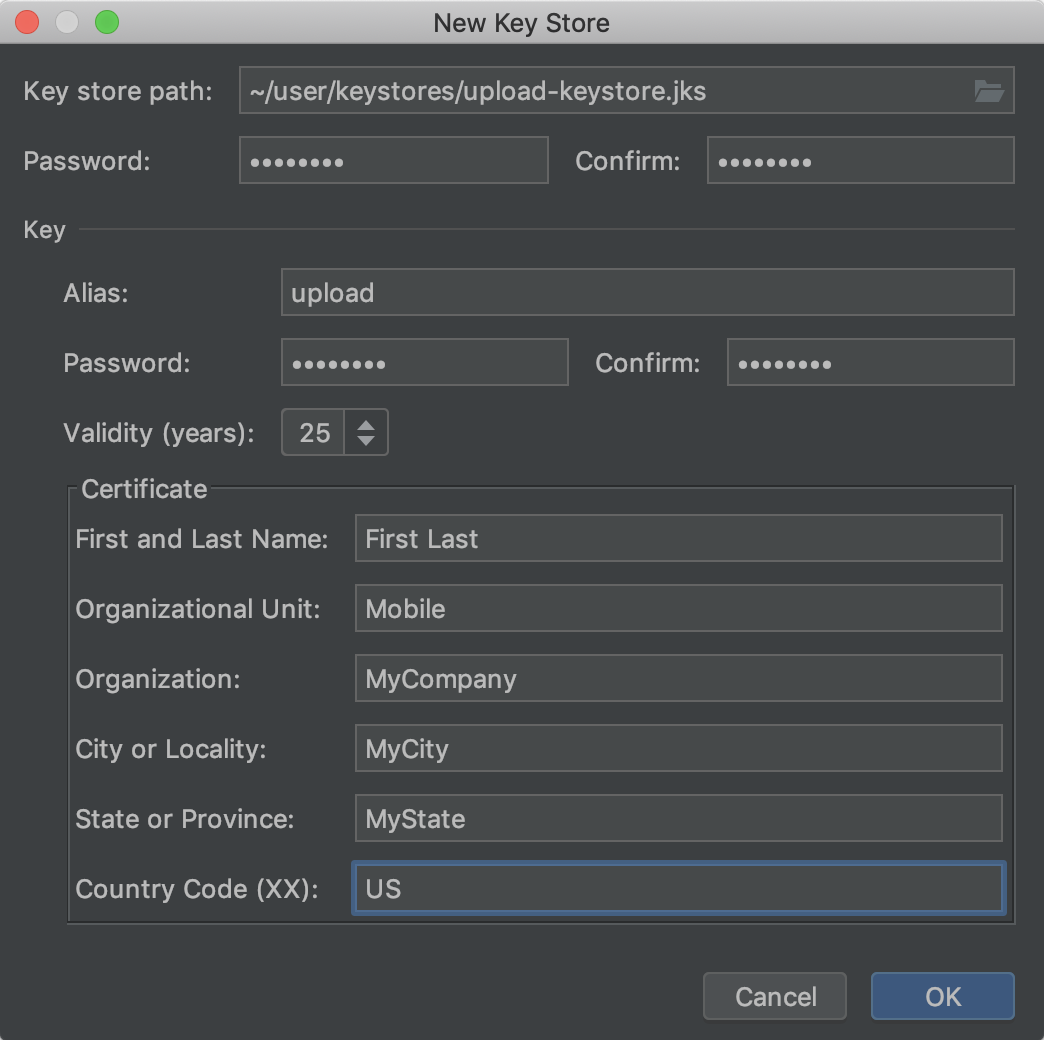
Fonte: Android Developer Documentation
O assistente tem quatro abas:
- Adicionar intent filters de URL: ajuda você a adicionar o XML do intent filter ao manifesto informando as URLs que quer tratar.
- Adicionar lógica para tratar o intent: gera código Kotlin/Java para ler a URL do intent.
- Associar site: gera o
assetlinks.jsonconteúdo do arquivo e explica onde ele deve ficar hospedado. Se seu site já estiver no ar, ele pode buscar o arquivo existente e comparar com o certificado de assinatura do seu app. - Testar no dispositivo: oferece um formulário onde você digita uma URL e a dispara no dispositivo conectado. Ele informa se a URL foi tratada pelo seu app e se foi tratada como App Link verificado.
O App Link Assistant é um bom ponto de partida para novas implementações e para times que preferem uma interface visual à linha de comando. A função "Testar no dispositivo" é, na prática, uma interface gráfica em torno do adb shell am start comando, mas também informa o status de verificação do resultado.
Lembre-se de que o assistente lê o certificado de assinatura de debug do seu app. Se você distribui pelo Google Play App Signing, o certificado que ele gera será o seu certificado local, não o certificado de reassinatura do Google. Você ainda precisa pegar o fingerprint correto no Google Play Console em Configuração > Integridade do app para App Links de produção.
Camada 5: testes em dispositivos reais
Emuladores conseguem rodar a maioria dos testes de App Links, mas dispositivos reais são necessários para ter o quadro completo:
Certificados de assinatura de produção. Emuladores normalmente rodam builds de debug. Para verificar se o arquivo assetlinks.json de produção funciona com o seu certificado de release, você precisa de um dispositivo com o APK assinado com a chave de release instalado. Pode ser um dispositivo físico ou uma faixa de teste interna no Google Play.
Google Play App Signing. Se você usa o Play App Signing, a única forma de testar com o certificado de produção é instalar um APK distribuído pelo Play (nas faixas de teste interno, alfa ou beta). O certificado de assinatura de um APK de release gerado localmente não vai bater com o que o Play instala.
Condições de rede. A verificação depende dos servidores do Google conseguirem acessar seu domínio. Dispositivos reais em redes móveis ajudam a confirmar que seu servidor está acessível pela internet pública, e não só pela sua rede de desenvolvimento.
Diferença entre versões do Android. O comportamento da verificação muda entre o Android 11 e o Android 12 ou superior. Se seus usuários usam versões diferentes do sistema, teste em dispositivos com as duas.
Instalando uma build distribuída pela Play Store para testes
Para instalar pela faixa de teste interna e testar App Links:
- Publique um build na faixa de teste interna no Play Console.
- Instale em um dispositivo físico pela Play Store (o testador precisa estar adicionado ao grupo de teste interno).
- Rode
adb shell pm get-app-links --package com.example.myapppara confirmar o status da verificação.
Falhas comuns e como resolvê-las
Status mostra "rejected"
A verificação rodou, mas o conteúdo do arquivo assetlinks.json não bate com o seu app. As causas mais prováveis:
- Fingerprint de certificado errado. Confira se você está usando o fingerprint do Google Play Console, se usa o Play App Signing, e não a keystore local.
- Nome de pacote errado. O
package_nameno JSON precisa bater com o seuapplicationIdembuild.gradle, não o pacote Java. - Erro de sintaxe no JSON. Valide o arquivo com a API Digital Asset Links.
Status mostra "none" depois da instalação
A verificação não terminou ou nem foi tentada. Experimente:
adb shell pm verify-app-links --re-verify com.example.myapp
Se ainda aparecer "none" depois de um minuto, o arquivo pode estar inacessível para os servidores do Google. Teste a URL em outra rede ou use a API Digital Asset Links para confirmar se ele está acessível.
O app abre, mas navega para a tela errada
O intent filter está funcionando, mas a lógica de parsing ou de roteamento da URL na sua activity tem um bug. Confira suas onCreate() e ou onNewIntent() implementações. Adicione logs e dispare URLs de teste com o ADB para rastrear o caminho.
Funciona no emulador, mas não no dispositivo
Geralmente é um problema de incompatibilidade no certificado de assinatura. O emulador pode estar rodando uma build de debug com o seu certificado local, enquanto o dispositivo tem uma build distribuída pelo Google Play, assinada pela chave do Google. Atualize o assetlinks.json para incluir o fingerprint do Play Console.
Para passos mais detalhados de diagnóstico e outros padrões de falha, veja o guia de solução de problemas do Android da Tolinku e o guia completo de App Links para Android.
Sequência de testes recomendada
Para ser sistemático, siga esta sequência em qualquer nova implementação de App Links:
- Validar
assetlinks.jsoncom a API Digital Asset Links do Google. - Confira os headers da resposta HTTP com
curl. - Instale o app e verifique
adb shell pm get-app-links. - Se o status não for
verified, rodepm verify-app-links --re-verifye verifique de novo. - Dispare uma URL de teste com
adb shell am start -d "https://..."(com o nome do pacote) e confirme que o app trata o link. - Dispare a mesma URL sem o nome do pacote e confirme que ela vai direto para o app, sem diálogo.
- Teste com o app já em segundo plano para confirmar que
ou onNewIntent()funciona. - Teste com um build assinado para release em um dispositivo real, para confirmar que os certificados de produção funcionam.
Veja a Documentação para desenvolvedores sobre App Links do Tolinku para a referência de configuração que acompanha o seu fluxo de testes.
Receba dicas de deep linking no seu e-mail
Um e-mail por semana. Sem spam.