Unter Android können Apps über Intent-Filter angeben, dass sie bestimmte URLs verarbeiten. Diese Angaben sind aber nicht alle gleich viel wert. Ist eine App für eine Domain verifiziert, leitet Android passende URLs direkt an die App weiter. Ist sie nicht verifiziert, zeigt Android einen Auswahldialog und fragt den Nutzer, welche App oder welcher Browser den Link öffnen soll.
Genau dieser Dialog trennt eine gute User Experience von einer frustrierenden. Dieser Guide erklärt, was Verifizierung genau bedeutet, was sich ändert, wenn sie klappt oder fehlschlägt, und warum sie für die Web-to-App-Conversion-Rate deiner App wichtig ist.
Was "verifiziert" bedeutet
Ein Android App Link gilt als verifiziert, wenn Android zwei Dinge bestätigt hat:
- Die Option
assetlinks.jsonDatei unterhttps://{domain}/.well-known/assetlinks.jsonenthält einen Eintrag mit dem Paketnamen und dem Signaturzertifikat deiner App. - Der Intent-Filter deiner App deklariert
android:autoVerify="true"für diese Domain.
Sind beide Bedingungen erfüllt und die Prüfung klappt, macht Android deine App zum vertrauenswürdigen Standard-Handler für diese Domain. Das gilt immer nur pro Domain. Eine App kann für eine Domain verifiziert sein und für eine andere nicht.
Die Option Die Android-Dokumentation zur Verifizierung von App Links beschreibt die technischen Details. Kurz gesagt: Android (ab Android 12 die Server von Google) ruft die assetlinks.json Datei während oder kurz nach der Installation der App ab und prüft, ob sie deine App autorisiert.
Die User Experience: verifiziert
Ist deine App für eine Domain verifiziert und tippt ein Nutzer auf einen Link dieser Domain, geht alles direkt:
- Nutzer tippt
https://example.com/products/123in einem Browser, einer E-Mail oder einer anderen App. - Android startet sofort deine App und übergibt ihr den Link.
- Deine App öffnet die Produktseite.
Kein Dialog, keine Verzögerung, keine Auswahl für den Nutzer. Der Link verhält sich wie ein festes Feature der Plattform.
Das zählt vor allem dann, wenn der Nutzer gerade wirklich etwas will. Jemand tippt in einer Promo-E-Mail auf einen Produktlink oder folgt dem Referral-Link eines Freundes. Je weniger Schritte zwischen Tippen und Inhalt liegen, desto besser die Conversion. Schon ein einziger zusätzlicher Tap im Auswahldialog führt zu messbaren Absprüngen, weil manche Nutzer den Browser wählen (oder den Dialog einfach schließen).
Die User Experience: nicht verifiziert
Ist deine App nicht verifiziert, hängt das Verhalten von mehreren Faktoren ab:
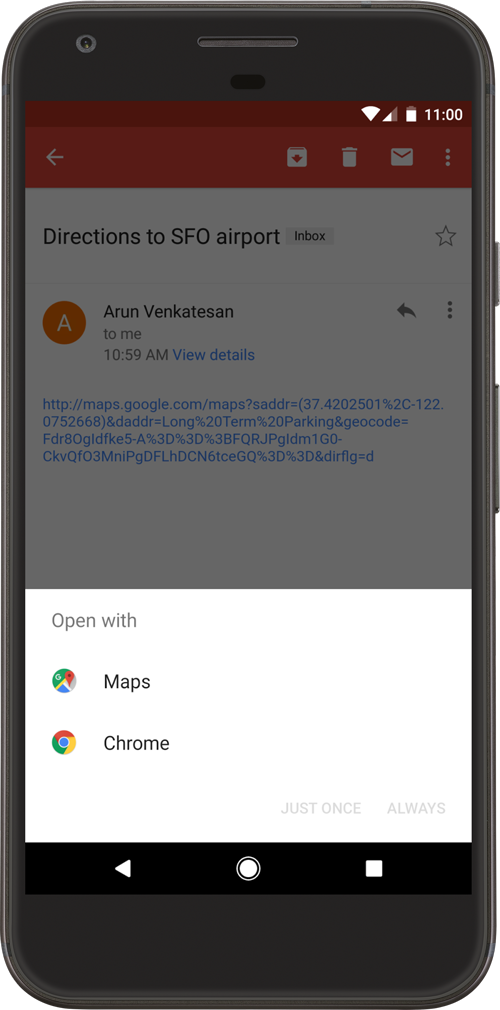
Quelle: Android-Entwicklerdokumentation
Wenn nur eine App einen passenden Intent-Filter für die URL hat: Android zeigt eventuell trotzdem einen Dialog, in dem der Nutzer bestätigen soll, welche App den Link öffnet, auch wenn es nur eine Option gibt. Das ist das Standardverhalten bei nicht verifizierten Links.
Wenn keine App einen passenden Intent-Filter hat (oder keine die Verifizierung besteht): Die URL öffnet sich im Browser. Der Nutzer bekommt deine App nie zu sehen.
Wenn der Nutzer schon einmal eine App ausgewählt hat: Android merkt sich die Auswahl des Nutzers. Hat jemand deine App einmal im Auswahldialog gewählt, leitet Android weitere Links dieser Domain eventuell ohne Dialog an deine App weiter. Darauf kannst du dich aber nicht verlassen. Ab Android 12 hat sich dieses Verhalten geändert und ist unzuverlässiger geworden.
Der Auswahldialog selbst ist ein Bottom Sheet mit App-Icons und Namen. Für die meisten Nutzer ist er eine Unterbrechung. Technisch versierte Nutzer können mit der Info etwas anfangen. Für alle bedeutet er zusätzliche Reibung.
Das Attribut autoVerify
Die Option android:autoVerify Attribut sorgt dafür, dass Android für deinen Intent-Filter eine Verifizierung versucht. Ohne das Attribut funktioniert dein Intent-Filter nur als nicht verifizierter Deep Link.
Richtige Platzierung:
<intent-filter android:autoVerify="true">
    <action android:name="android.intent.action.VIEW" />
    <category android:name="android.intent.category.DEFAULT" />
    <category android:name="android.intent.category.BROWSABLE" />
    <data
        android:scheme="https"
        android:host="example.com" />
</intent-filter>
Das Attribut gehört an das <intent-filter> Element, nicht an das <data> Element. Ein häufiger Fehler ist, es an <data>zu setzen. Dort wird es kommentarlos ignoriert.
Wenn du autoVerify="true" hinzufügst, aber keine gültige assetlinks.json Datei hostest, schlägt die Verifizierung fehl und der Intent-Filter verhält sich genau wie ein nicht verifizierter. Das Attribut allein reicht nicht, du brauchst auch die Datei auf dem Server.
Was passiert, wenn die Verifizierung fehlschlägt
Wenn Android die Verifizierung versucht und die assetlinks.json Datei fehlt, nicht erreichbar ist oder falsche Daten enthält, gilt deine App für diese Domain als nicht verifiziert. Der Intent-Filter bleibt bestehen und matcht weiterhin URLs, nur eben ohne verifizierten Status.
Unter Android 11 und älter hat ein Fehler bei einer Domain in einem Intent-Filter alle Domains in diesem Filter betroffen. Ab Android 12 wird jede Domain einzeln geprüft. Schlägt die Prüfung für www.example.com fehl, bleibt der verifizierte Status für example.com trotzdem erhalten, solange die Datei dieser Domain korrekt ist.
Schlägt die Verifizierung fehl, merkst du das standardmäßig nicht. Nutzer sehen den Auswahldialog (oder Links landen im Browser), und es gibt keine sichtbare Fehlermeldung. So prüfst du den Verifizierungsstatus während der Entwicklung:
adb shell pm get-app-links --package com.example.myapp
Die Ausgabe zeigt jede Domain mit ihrem Status. verified bedeutet, dass die Prüfung erfolgreich war. rejected bedeutet, dass die Prüfung gelaufen ist, die assetlinks.json Datei aber nicht zu deiner App gepasst hat. none heißt meist, dass die Verifizierung noch nicht gelaufen ist, die Domain nicht erreichbar ist oder ein Netzwerkfehler aufgetreten ist.
Häufige Fehlerursachen und wie du sie eingrenzt, findest du im Tolinku-Leitfaden zur Android-Fehlerbehebung.
Fallback-Verhalten, wenn die App nicht installiert ist
Wenn die App nicht installiert ist, helfen weder verifizierte noch unverifizierte App Links. Tippt jemand auf einen Link und die App ist nicht auf dem Gerät, öffnet sich der Link im Browser, egal wie der Verifizierungsstatus aussieht.
Hier kommt Deferred Deep Linking ins Spiel. Installiert der Nutzer die App, nachdem er auf einen Link getippt hat, kann die App den ursprünglichen Link abrufen und ihn zum richtigen Inhalt führen. Dafür brauchst du eine Deep-Linking-Plattform, die die ursprüngliche URL speichert und sie beim ersten Start an die App übergibt.
Tolinku übernimmt das über seine Deep-Linking-Plattform. Das Tolinku SDK erfasst die Absicht auf Web-Ebene und spielt sie nach der Installation wieder ab. So landet der Nutzer an der richtigen Stelle, auch wenn er die App erst installieren musste.
Verifizierte App Links und Instant Apps
Android Instant Apps sind ein Sonderfall. Instant Apps können URLs öffnen, ohne vollständig installiert zu sein, und nutzen App Links für das URL-Routing. Die Verifizierung von Instant Apps läuft über denselben assetlinks.json Mechanismus, aber die Instant-App-Variante deiner App braucht einen eigenen Eintrag in der Digital-Asset-Links-Datei.
Wenn du neben deiner Haupt-App eine Instant App baust, müssen beide Paketnamen in der Datei autorisiert sein (oder beide Anwendungen, falls sie sich einen Paketnamen mit unterschiedlichen Build-Typen teilen).
Die beiden Ergebnisse im Vergleich
| Aspekt | Verifizierter App Link | Unverifizierter Deep Link |
|---|---|---|
| Auswahldialog | Wird nicht angezeigt | Wird meist angezeigt |
| Nutzer muss wählen | Nein | Oft ja |
| Nachweis, dass dir die URL gehört | Erforderlich (assetlinks.json) | Nicht nötig |
| Attribut im Intent-Filter | autoVerify="true" |
Optional / weggelassen |
| Abhängig von der Android-Version | Funktioniert ab Android 6.0 | Funktioniert auf allen Versionen |
| Einstellung für Links | Pro Domain verwaltet (Android 12+) | Hängt von früheren Entscheidungen des Nutzers ab |
Warum sich die Verifizierung lohnt
Das Argument für die Verifizierung ist einfach: Nutzer, die nichts auswählen müssen, landen eher in deiner App. Der Auswahldialog ist keine Katastrophe, aber er zwingt zu einer Entscheidung. Nutzer können den Browser wählen, den Dialog schließen oder sich einfach ärgern, dass der Link nicht "einfach funktioniert" hat.
Apps, die für Re-Engagement auf Links setzen (Push-Benachrichtigungen, E-Mail-Kampagnen, Empfehlungsprogramme, Social Sharing), sehen bei der Conversion echte Unterschiede, wenn App Links richtig verifiziert sind. Ein Link, der direkt zum richtigen Screen in deiner App führt, funktioniert besser als einer, der den Nutzer in den Browser schickt, wo ihn ein Banner bittet, die App zu öffnen.
Der Aufwand hält sich in Grenzen: eine JSON-Datei hosten, ein Attribut im Intent-Filter ergänzen und den richtigen Zertifikat-Fingerprint eintragen. Eine Anleitung für das komplette Setup findest du im Tolinku-Leitfaden zur Android-Konfiguration und im kompletten Guide zu Android App Links.
Zusammenfassung
Verifizierte App Links überspringen den Auswahldialog und schicken Nutzer direkt in deine App. Bei unverifizierten Links erscheint ein Dialog, und Nutzer können stattdessen den Browser wählen. Das Attribut android:autoVerify="true" löst die Verifizierung aus. Sie klappt aber nur, wenn du auch eine gültige assetlinks.json Datei mit dem richtigen Zertifikat-Fingerprint für deine App hostest. Der Aufwand ist gering, gemessen daran, wie viel du bei Nutzererlebnis und Conversion gewinnst.
Deep-Linking-Tipps direkt in Ihr Postfach
Eine E-Mail pro Woche. Kein Spam.