Jeder Android App Link hat ein Fallback-Ziel. Ist die App auf dem Gerät installiert, fängt Android die URL ab und öffnet direkt die App. Fehlt die App, landet der Link im Web. Was der Nutzer auf dieser Webseite vorfindet, entscheidet, ob du ihn hältst oder verlierst.
In diesem Artikel geht es darum, wie der Fallback bei Android App Links funktioniert, was du unter Fallback-URLs ausliefern solltest und wie du Landingpages baust, die aus einem verpassten Deep Link eine Chance auf Conversion machen.
So funktioniert der Fallback bei Android App Links
Android App Links sind ganz normale HTTPS-URLs. Tippt ein Nutzer auf einen Link und die zugehörige App ist installiert und verifiziert, öffnet Android die App in der passenden Activity. Ist die App nicht installiert (oder ist die App-Links-Verifizierung fehlgeschlagen), behandelt Android die URL wie eine normale Web-URL und öffnet den Standardbrowser.
Das ist anders als bei Custom URI Schemes (wie myapp://path), die ohne Meldung scheitern oder einen Fehlerdialog zeigen, wenn die App fehlt. App Links fallen stattdessen aufs Web zurück, und so hast du den Fallback komplett selbst in der Hand.
Die Android-Dokumentation zur Verifizierung von App Links erklärt den Ablauf im Detail, auch wie das System deine assetlinks.json Datei prüft und was passiert, wenn die Verifizierung unvollständig ist.
Diese Fälle musst du abdecken:
- App nicht installiert (neuer oder potenzieller Nutzer)
- App installiert, aber die App-Links-Verifizierung ist fehlgeschlagen (der Link öffnet sich im Browser statt in der App)
- App installiert, Link wird verarbeitet, aber die App stürzt ab oder findet den Inhalt nicht
Fall 2 und 3 sind Bugs, die du beheben musst. Fall 1 ist ein normaler Zustand, für den du bewusst planen solltest.
Das Muster: Weiterleitung in den Play Store
Die gängigste Fallback-Strategie: Nutzer ohne App auf den Play-Store-Eintrag weiterleiten. Das klappt gut bei Links, die dort geteilt werden, wo Nutzer die App wahrscheinlich haben wollen (E-Mail-Kampagnen, Social-Media-Posts, Empfehlungsabläufe).
Eine einfache Umsetzung leitet anhand des User Agents weiter:
const userAgent = navigator.userAgent || navigator.vendor;
const isAndroid = /android/i.test(userAgent);

if (isAndroid) {
  window.location.href = "https://play.google.com/store/apps/details?id=com.yourapp.package";
} else {
  // Show web content or iOS App Store link
}
Dieses Muster hat einen großen Haken: Es schickt Nutzer in den Play Store, bevor sie verstehen, was sie da installieren. Bei kaltem Traffic (Nutzer, die deine App noch nie gesehen haben) führt der direkte Sprung in den Play Store zu schlechten Conversion-Raten.
Besser ist es, zuerst eine Landingpage zu zeigen, kurz zu erklären, was die App macht, und dann klar zur Installation aufzufordern.
Eine eigene Fallback-Seite gestalten
Eine Fallback-Landingpage hat eine klare Aufgabe: Sie schließt die Lücke zwischen dem Tippen auf den Link und entweder einer App-Installation oder dem Abschluss der ursprünglichen Absicht im Web.
Die Seite sollte sofort zwei Fragen beantworten:
- Was wollte der Nutzer gerade tun?
- Wie geht es für ihn jetzt weiter?
Hat jemand auf einen Produktlink getippt und deine App nicht installiert, sollte die Seite genau dieses Produkt zeigen. Dazu kommt entweder die Option, die App zu installieren (mit dem Versprechen, dass sie den richtigen Screen öffnet), oder ein Weg, die Aktion im Web abzuschließen.
Das gehört auf eine gute Fallback-Seite:
Klarer Kontext. Zeig den Inhalt oder das Angebot, das der Nutzer erwartet. War der Link für ein Empfehlungsprogramm, zeig das Empfehlungsangebot. War es ein Produktlink, zeig das Produkt. So weiß der Nutzer, dass er richtig gelandet ist.
Ein Installationshinweis mit einem konkreten Versprechen. "Installier die App und spar 20 % bei deiner ersten Bestellung" konvertiert besser als ein allgemeiner "Lade unsere App herunter"-Button. Das Versprechen sollte direkt zu dem passen, was der Link angeboten hat.
Eine Web-Fallback-Aktion. Nicht jeder will noch eine App installieren. Biete einen Weg an, die Aktion im Web abzuschließen. Das ist besonders wichtig bei einmaligen Transaktionen oder wenn Nutzer schon in der Web-Version eingeloggt sind.
Möglichst wenig Hürden. Frag nicht nach einer E-Mail-Adresse oder einem Konto, bevor der Nutzer überhaupt etwas zu sehen bekommt. Zeig ihm zuerst das, worauf er geklickt hat.
Die Absicht durch den Installationsablauf mitnehmen
Das Ärgerliche an der naiven Weiterleitung in den Play Store: Selbst wenn der Nutzer die App installiert, landet er auf dem Startbildschirm und nicht bei dem Inhalt, den er eigentlich wollte. Der Kontext aus dem ursprünglichen Link geht verloren.
Genau dieses Problem löst Deferred Deep Linking. Bevor du in den Play Store weiterleitest, speicherst du die ursprüngliche Deep-Link-URL (oder den Intent dahinter) und rufst sie ab, wenn die App installiert ist und zum ersten Mal startet.
Das Deferred Deep Linking von Tolinku erledigt das automatisch. Wenn ein Nutzer über eine App-Link-URL auf einer Fallback-Seite landet, merkt sich die Plattform das gewünschte Ziel. Nachdem der Nutzer die App installiert und geöffnet hat, liest das SDK den gespeicherten Intent aus und navigiert beim ersten Start zum richtigen Screen. Mehr dazu, wie das funktioniert, findest du in der kompletten Leitfaden zu Deep Linking.
Eine technische Aufschlüsselung, wie sich Fallbacks bei verschiedenen Link-Typen und Plattformen verhalten, findest du im Leitfaden zum Fallback-Verhalten von Deep Links.
Smart Redirects mit JavaScript
Eine verbreitete Technik: Du versuchst zuerst, die App über ihr URI-Schema zu öffnen, und fällst auf den Play Store zurück, wenn die App nicht reagiert. Dieser Ansatz ist älter als App Links und hat auf modernem Android deutliche Nachteile, wird aber immer noch als Ergänzung eingesetzt.
Das Muster sieht so aus:
function attemptAppOpen(deepLink, fallbackUrl) {
  let appOpened = false;

  window.addEventListener('blur', () => {
    appOpened = true;
  });

  // Attempt to open the app via custom URI scheme
  window.location.href = deepLink;

  setTimeout(() => {
    if (!appOpened) {
      window.location.href = fallbackUrl;
    }
  }, 1500);
}
Das setzt darauf, dass die Seite den Fokus verliert, wenn die App aufgeht, und das ist unzuverlässig. Außerdem lassen moderne Browser eine Navigation zu einem eigenen URI-Schema ohne Nutzerinteraktion kaum noch zu.
Speziell für Android App Links brauchst du diesen Ansatz meistens nicht. Wenn der Nutzer deine App installiert hat und App Links richtig konfiguriert sind, fängt das Betriebssystem den Link ab, bevor der Browser deine Seite überhaupt lädt. JavaScript-Weiterleitungen spielen nur im Fallback-Fall eine Rolle (App nicht installiert), wenn du Nutzer nach einer Landing Page in den Play Store schicken willst.
Sauberer ist es, Android am User Agent zu erkennen, den Inhalt der Landing Page anzuzeigen und den Button "App installieren" direkt auf den Play Store verlinken zu lassen. Keine Timer, keine Tricks mit Focus-Events.
const isAndroid = /Android/i.test(navigator.userAgent);
const playStoreUrl = "https://play.google.com/store/apps/details?id=com.yourapp.package";

document.getElementById('install-btn').href = isAndroid ? playStoreUrl : '/download';
Web-Inhalte als Fallback
Bei Apps mit einem sinnvollen Web-Gegenstück (E-Commerce, Content-Plattformen, SaaS-Tools) ist der beste Fallback oft gar nicht der Play Store, sondern die Web-Version des Inhalts, auf den der Link zeigt.
Wenn dein App Link auf https://yourapp.com/products/123zeigt, sollte die Fallback-Seite unter dieser URL Produkt 123 anzeigen. Ist der Nutzer schon in der Web-App eingeloggt, braucht er die native App vielleicht gar nicht. Ist er nicht eingeloggt, kannst du beides anbieten: im Web einloggen oder die App installieren.
Dafür muss die Routenstruktur deiner Website die deiner App spiegeln. Das brauchst du ohnehin, damit App Links richtig funktionieren (die Datei assetlinks.json muss auf derselben Domain liegen, und in deiner AndroidManifest.xml müssen die Intent-Filter die URL-Muster deklarieren, die deine App verarbeitet). Wie du das konfigurierst, liest du in der Dokumentation zu Tolinku App Links.
Caching und das 404-Problem
Eine häufige Ursache für kaputte Fallbacks sind veraltete Inhalte. Wenn ein Link auf ein entferntes Produkt, eine beendete Kampagne oder ein gelöschtes Nutzerkonto zeigt, zeigt die Web-Fallback-Seite einen 404 oder einen Fehler an.
Fang das auf Routen-Ebene ab:
- Gib HTTP 200 mit einer freundlichen Meldung wie "Dieser Inhalt ist nicht mehr verfügbar" zurück statt eines harten 404, wenn der Inhalt früher mal gültig war
- Bei Kampagnen leitest du auf die Startseite der Kampagne oder eine Seite wie "Dieses Angebot ist abgelaufen" weiter, nicht auf eine Fehlerseite
- Logge 404s von App-Link-Fallback-URLs (erkennbar am Referrer-Header oder an einem Query-Parameter), damit du kaputte Links beheben kannst, bevor sich jemand beschwert
Eigene Landingpages in Tolinku bauen
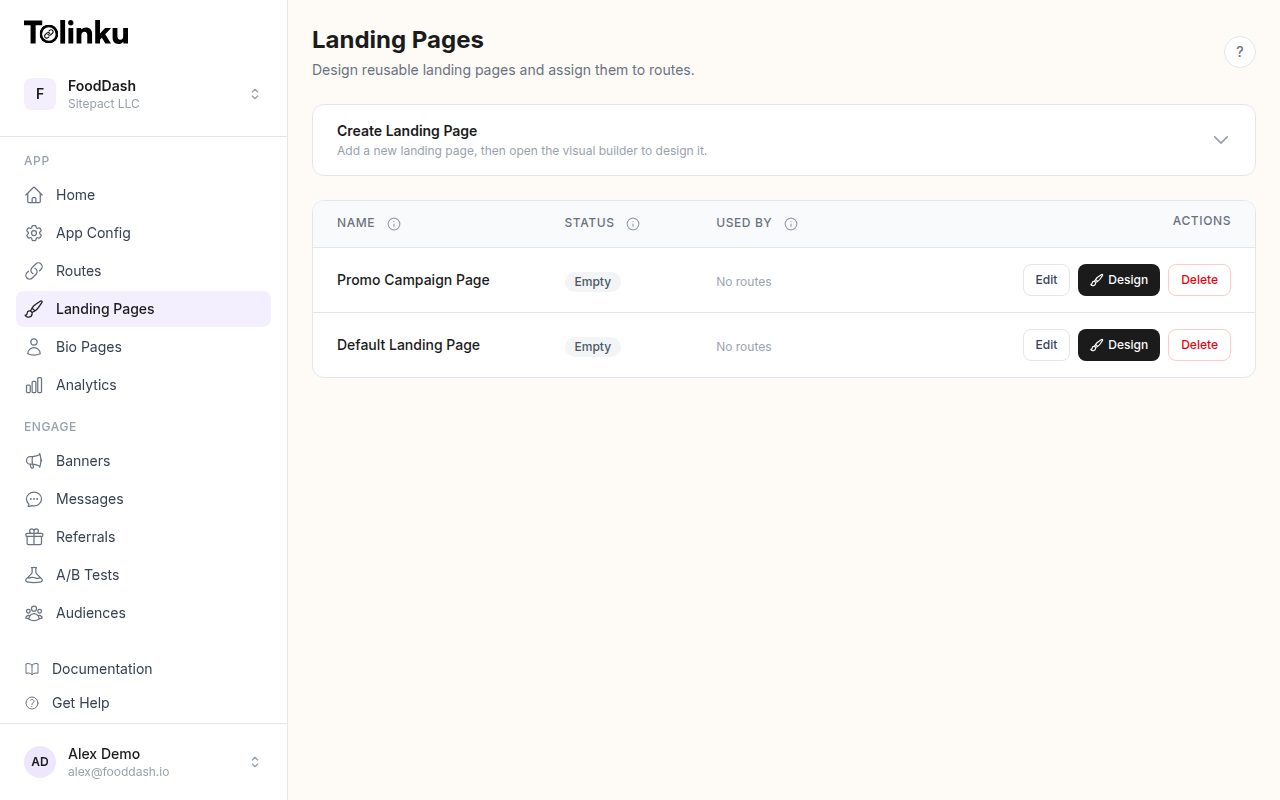
Mit dem Landing-Page-Builder von Tolinku baust du eigene Fallback-Seiten für jede Kampagne oder jeden Link-Typ, ohne Web-Code zu schreiben. Du legst fest, welche Inhalte erscheinen, welche Install-Buttons angezeigt werden und wie Deferred Deep Linking den Intent für das Routing nach der Installation festhält.
Siehe den Dokumentation zu Landing Pages für die Einrichtung an, und in der Anleitung zur Android-Konfiguration steht, wie du deine Fallback-Seiten mit deiner App-Links-Konfiguration verbindest.
Deine Fallback-Seiten testen
Um Fallbacks zu testen, musst du den Zustand "App nicht installiert" simulieren. Das ist schwieriger, als es klingt, wenn du auf einem Gerät entwickelst, auf dem die App immer installiert ist.
So gehst du vor:
Ein sauberes Gerät oder ein Emulator. Ein Android-Emulator mit frischem Image und ohne installierte App ist die zuverlässigste Testumgebung. Öffne App-Link-URLs in Chrome und prüf, ob die Fallback-Seite richtig lädt.
Deinstallier die App. Deinstallier deine App auf einem echten Gerät und tipp auf einen geteilten App Link. So testest du, was neue Nutzer tatsächlich erleben.
Prüf beide Wege. Prüf, ob der Play-Store-Button beim richtigen Eintrag landet. Prüf, ob die Web-Fallback-Aktion (falls vorhanden) eingeloggt und ausgeloggt funktioniert. Prüf, ob Deferred Deep Linking den Intent nach einer Neuinstallation der App richtig festhält und wieder abspielt.
Nutz die Google Search Console. Wenn deine App Links mit indexierten Inhalten verknüpft sind, können die App-Indexing-Berichte der Google Search Console Fallback-Probleme aufdecken, bei denen der Google-Crawler unter deinen App-Link-URLs auf kaputte Webinhalte stößt.
Eine gut gemachte Fallback-Seite ist kein Trostpreis. Für Nutzer, die deine App noch nicht haben, ist sie der erste echte Eindruck von deinem Produkt. Wenn du sie richtig umsetzt, wird aus einem technischen Sonderfall ein verlässlicher Teil deines Acquisition-Funnels.
Einen breiteren Überblick, wie Android App Links von Anfang bis Ende funktionieren, findest du im kompletten Guide zu Android App Links.
Deep-Linking-Tipps direkt in Ihr Postfach
Eine E-Mail pro Woche. Kein Spam.