Todo Android App Link tiene un destino de respaldo. En un dispositivo con la app instalada, Android intercepta la URL y abre la app directamente. Pero si la app no está instalada, el enlace se abre en la web. Lo que el usuario encuentre en esa página decide si lo conservas o lo pierdes.
En este artículo verás cómo funciona el respaldo de Android App Links, qué conviene mostrar en las URLs de respaldo y cómo crear páginas de destino que conviertan un deep link fallido en una oportunidad de conversión.
Cómo funciona el respaldo de Android App Links
Los Android App Links son URLs HTTPS normales. Cuando un usuario toca un enlace y la app asociada está instalada y verificada, Android abre la app en la actividad correspondiente. Si la app no está instalada (o si falló la verificación de App Links), Android trata la URL como cualquier URL web y la abre en el navegador predeterminado.
Esto es distinto de los esquemas de URI personalizados (como myapp://path), que fallan sin avisar o muestran un diálogo de error cuando la app no está. Los App Links recurren a la web, así que tú controlas por completo la experiencia de respaldo.
La documentación de Android sobre la verificación de App Links explica el flujo de verificación en detalle, incluido cómo el sistema revisa tu archivo assetlinks.json y qué pasa cuando la verificación queda incompleta.
Los escenarios clave que tienes que cubrir:
- La app no está instalada (usuario nuevo o potencial)
- La app está instalada pero falló la verificación de App Links (el enlace se abre en el navegador en lugar de la app)
- La app está instalada y recibe el enlace, pero se cierra inesperadamente o no encuentra el contenido
Los escenarios 2 y 3 son errores que hay que corregir. El escenario 1 es un estado esperado para el que conviene diseñar a propósito.
El patrón de redirección a Play Store
La estrategia de respaldo más común es redirigir a Play Store a quienes no tienen la app. Funciona bien con enlaces compartidos en contextos donde es probable que el usuario quiera la app (campañas de correo, publicaciones en redes sociales, flujos de referidos).
Una implementación básica redirige según el user agent:
const userAgent = navigator.userAgent || navigator.vendor;
const isAndroid = /android/i.test(userAgent);

if (isAndroid) {
  window.location.href = "https://play.google.com/store/apps/details?id=com.yourapp.package";
} else {
  // Mostrar contenido web o el enlace a la App Store de iOS
}
Este patrón tiene una limitación importante: manda al usuario a Play Store antes de que entienda qué está instalando. Con tráfico frío (usuarios que nunca han oído de tu app), enviarlos directo a Play Store da tasas de conversión bajas.
Es mejor mostrar primero una página de destino que explique qué hace la app y luego ofrezca una llamada a la acción clara para instalarla.
Cómo diseñar una página de respaldo a la medida
Una página de destino de respaldo tiene una función concreta: conectar el toque en el enlace con una instalación de la app o con la opción de completar en la web lo que el usuario quería hacer.
La página debe responder dos preguntas de inmediato:
- ¿Qué intentaba hacer el usuario?
- ¿Cómo sigue desde aquí?
Si alguien tocó el enlace de un producto y no tiene tu app, la página debe mostrar ese producto con la opción de instalar la app (y la promesa de que abrirá la pantalla correcta) o una forma de completar la acción en la web.
Elementos clave de una página de respaldo eficaz:
Contexto claro. Muestra el contenido o la oferta que el usuario esperaba. Si el enlace era de un programa de referidos, muestra la oferta del referido. Si era el enlace de un producto, muestra el producto. Así el usuario confirma que llegó al lugar correcto.
Una invitación a instalar con una promesa concreta. "Instala la app y obtén 20% de descuento en tu primer pedido" convierte mejor que un botón genérico de "Descarga nuestra app". La promesa debe conectar directamente con lo que ofrecía el enlace.
Una acción de respaldo en la web. No todos los usuarios quieren instalar otra app. Ofrece una forma de completar la acción en la web. Esto importa sobre todo en transacciones únicas o con usuarios que ya iniciaron sesión en la versión web.
Mínima fricción. No pidas un correo electrónico ni que creen una cuenta antes de mostrarle algo de valor al usuario. Primero deja que vea lo que buscaba al hacer clic.
Cómo conservar la intención durante el flujo de instalación
Lo frustrante de redirigir sin más a Play Store: aunque el usuario instale la app, termina en la pantalla de inicio y no en el contenido que quería ver. Se pierde el contexto del enlace original.
Este es el problema que resuelve el deep linking diferido. Antes de redirigir a Play Store, guarda la URL del deep link original (o la intención que representa) y recupérala cuando la app se instale y se abra por primera vez.
El deep linking diferido de Tolinku se encarga de esto automáticamente. Cuando un usuario visita una página de respaldo a través de una URL de App Link, la plataforma registra el destino previsto. Después de que el usuario instala y abre la app, el SDK lee la intención guardada y navega a la pantalla correcta en el primer inicio. Puedes leer más sobre cómo funciona en la guía completa de deep linking.
Para ver en detalle cómo funciona el comportamiento de respaldo según el tipo de enlace y la plataforma, consulta la guía de comportamiento de respaldo de deep links.
Redirecciones inteligentes con JavaScript
Una técnica común es intentar abrir la app primero con su esquema URI y, si la app no responde, recurrir a Play Store. Este enfoque es anterior a App Links y tiene desventajas importantes en Android moderno, pero todavía se usa como técnica complementaria.
El patrón se ve así:
function attemptAppOpen(deepLink, fallbackUrl) {
  let appOpened = false;

  window.addEventListener('blur', () => {
    appOpened = true;
  });

  // Intenta abrir la app con un esquema URI personalizado
  window.location.href = deepLink;

  setTimeout(() => {
    if (!appOpened) {
      window.location.href = fallbackUrl;
    }
  }, 1500);
}
Esto depende de que la página pierda el foco cuando se abre la app, algo poco confiable. Además, los navegadores modernos restringen la navegación a esquemas URI personalizados si no hay un gesto del usuario.
En el caso específico de Android App Links, este enfoque casi nunca hace falta. Si el usuario tiene tu app instalada y App Links está bien configurado, el sistema operativo intercepta el enlace antes de que el navegador cargue tu página. Las redirecciones con JavaScript solo importan en el escenario de respaldo (app no instalada), cuando quieres enviar a los usuarios a Play Store después de mostrarles una página de destino.
Una opción más limpia es detectar Android a partir del user agent, mostrar el contenido de la página de destino y hacer que el botón "Instalar app" apunte directamente a Play Store. Sin temporizadores ni trucos con eventos de foco.
const isAndroid = /Android/i.test(navigator.userAgent);
const playStoreUrl = "https://play.google.com/store/apps/details?id=com.yourapp.package";

document.getElementById('install-btn').href = isAndroid ? playStoreUrl : '/download';
Contenido web como respaldo
Para apps que tienen un equivalente web útil (e-commerce, plataformas de contenido, herramientas SaaS), muchas veces el mejor respaldo ni siquiera es Play Store. Es la versión web del contenido al que apunta el enlace.
Si tu App Link apunta a https://yourapp.com/products/123, la página de respaldo en esa URL debe mostrar el producto 123. Si el usuario ya inició sesión en la app web, quizá ni necesite la app nativa. Si no ha iniciado sesión, puedes ofrecerle ambas opciones: iniciar sesión en la web o instalar la app.
Este enfoque requiere que tus rutas web reflejen la estructura de rutas de tu app, algo que también es necesario para que App Links funcione bien (el archivo assetlinks.json debe estar alojado en el mismo dominio, y los intent filters de tu AndroidManifest.xml deben declarar los patrones de URL que maneja tu app). Puedes leer más sobre cómo configurarlos en la documentación de App Links de Tolinku.
La caché y el problema del 404
Una causa frecuente de experiencias de respaldo rotas es el contenido desactualizado. Si un enlace apunta a un producto eliminado, a una campaña que ya terminó o a una cuenta de usuario que ya no existe, la página web de respaldo mostrará un 404 o un error.
Resuélvelo a nivel de ruta:
- Devuelve HTTP 200 con un mensaje amable de "este contenido ya no está disponible" en lugar de un 404 a secas cuando el contenido fue válido en algún momento
- En campañas, redirige a la página principal de la campaña o a una página de "esta oferta terminó" en lugar de mostrar un error
- Registra los 404 de las URL de respaldo de App Links (puedes identificarlos por el encabezado referrer o por un parámetro de consulta) para corregir los enlaces rotos antes de que se acumulen
Cómo crear páginas de destino personalizadas en Tolinku
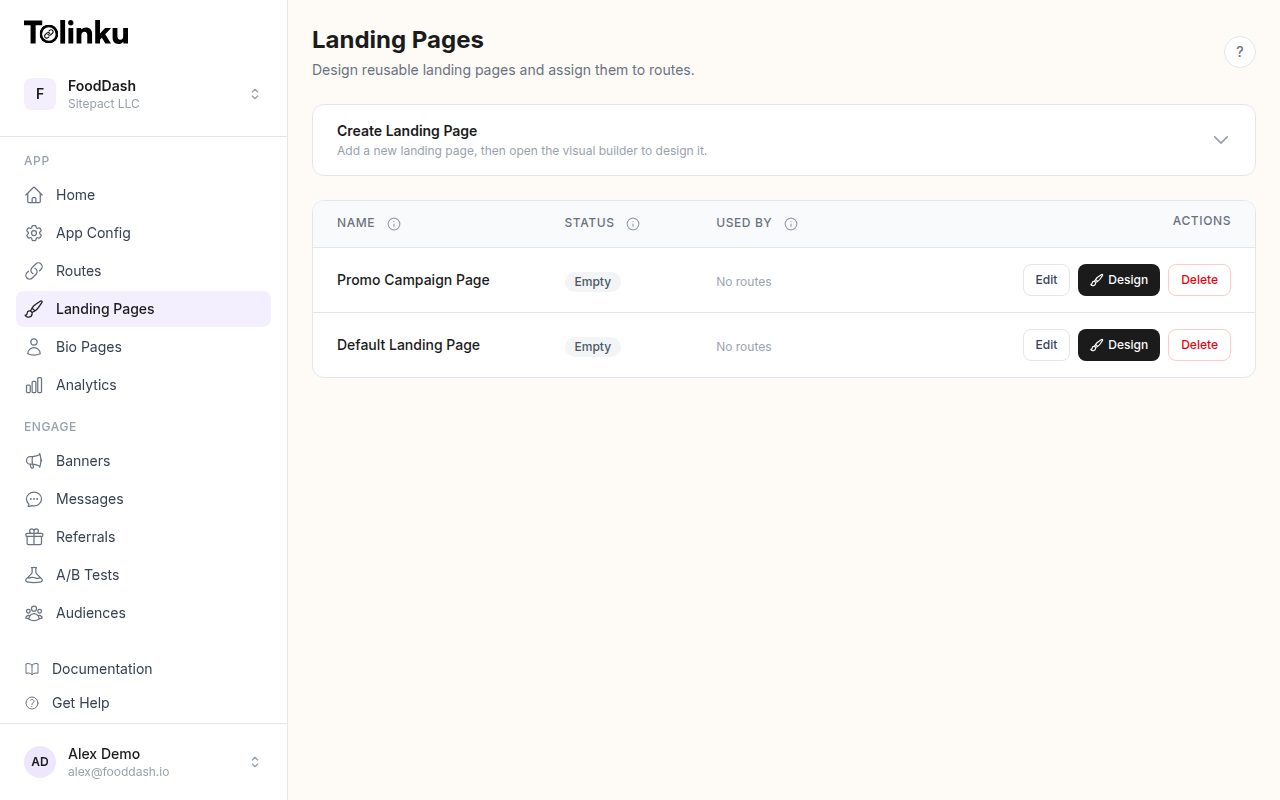
El creador de páginas de destino de Tolinku te permite crear páginas de respaldo personalizadas para cada campaña o tipo de enlace sin escribir código web. Puedes configurar qué contenido aparece, qué botones de instalación se muestran y cómo el deep linking diferido captura la intención para enrutar después de la instalación.
Consulta la documentación de páginas de destino para ver las instrucciones de configuración, y la guía de configuración de Android para saber cómo conectar tus páginas de respaldo con tu configuración de App Links.
Cómo probar tus páginas de respaldo
Para probar el comportamiento de respaldo tienes que simular el estado "app no instalada", lo cual es más difícil de lo que parece si desarrollas en un dispositivo donde la app siempre está instalada.
Usa estos enfoques:
Un dispositivo o emulador limpio. Un emulador de Android con una imagen nueva y sin la app instalada es el entorno de prueba más confiable. Abre URL de App Links en Chrome y verifica que la página de respaldo cargue bien.
Desinstala la app. En un dispositivo físico, desinstala tu app y toca un App Link compartido. Así pruebas la experiencia real de un usuario nuevo.
Revisa ambos caminos. Verifica que el botón de Play Store lleve a la ficha correcta. Verifica que la acción de respaldo web (si la tienes) funcione con sesión iniciada y sin ella. Verifica que el deep linking diferido capture y reproduzca correctamente la intención después de reinstalar la app.
Usa Google Search Console. Si tus App Links están asociados a contenido indexado, los informes de App Indexing de Google Search Console pueden mostrar problemas de respaldo cuando el rastreador de Google encuentra contenido web roto en las URL de tus App Links.
Una página de respaldo bien diseñada no es un premio de consolación. Para los usuarios que todavía no tienen tu app, es la primera impresión real de tu producto. Si la haces bien, un caso límite técnico se convierte en una parte confiable de tu embudo de adquisición.
Para ver de forma más amplia cómo funcionan los Android App Links de principio a fin, consulta la guía completa de Android App Links.
Recibe consejos de deep linking en tu bandeja de entrada
Un email por semana. Sin spam.