Dieses Tutorial zeigt dir, wie du Tolinku Smart Banner von null in ein Webprojekt einbaust. Es richtet sich an Entwickler, die die Integration wirklich umsetzen, und geht deshalb ins Detail: die genauen Konfigurationsoptionen, wie die Anpassungs-API funktioniert, auf welche Events du hören kannst und wie du vor dem Livegang prüfst, ob alles korrekt läuft.
Wenn du noch prüfst, ob Tolinku-Banner zu deinem Anwendungsfall passen, lies die Funktionsseite zu den Smart Banners Dort bekommst du den Überblick. Diese Anleitung geht davon aus, dass du dich schon entschieden hast und bereit bist, live zu gehen.
Voraussetzungen
- Ein Tolinku-Account mit einem Appspace für deine App
- Dein öffentlicher Tolinku-API-Schlüssel (
tolk_pub_...) - Eine iOS- oder Android-App, die im App Store oder bei Google Play veröffentlicht ist
- Ein Webprojekt, in das du ein Script-Tag oder ein npm-Paket einbinden kannst
Wenn du deinen Appspace noch nicht eingerichtet hast, hilft dir zuerst die Tolinku Smart Banner Dokumentation beschreibt die Dashboard-Konfiguration, die vor der Code-Integration kommt.
Installation
Es gibt zwei Wege, das Tolinku Web SDK zu laden: über ein Script-Tag oder über npm. Nimm npm, wenn du mit einer gebündelten JavaScript-Anwendung arbeitest (React, Vue, SvelteKit, Next.js usw.). Nimm das Script-Tag für WordPress-Seiten, reines HTML oder überall dort, wo du keinen JavaScript-Build-Schritt hast.
Option 1: Script-Tag
Füge Folgendes in den <head> deines HTML ein, direkt vor dem schließenden </head> Tag:
<script
  async
  src="https://cdn.tolinku.com/banner.js"
  data-tolk-key="tolk_pub_your_key_here"
  data-tolk-app-id="your_appspace_id"
></script>
Mit dem async sorgt dafür, dass das Script das HTML-Parsing nicht blockiert. Der Banner startet, sobald das DOM bereit ist.
Wenn dir die Auswirkung auf die Ladezeit der Seite wichtig ist, defer ist eine Alternative:
<script
  defer
  src="https://cdn.tolinku.com/banner.js"
  data-tolk-key="tolk_pub_your_key_here"
  data-tolk-app-id="your_appspace_id"
></script>
defer garantiert die Ausführungsreihenfolge (Skripte mit defer werden nach dem HTML-Parsing der Reihe nach ausgeführt), während async tut das nicht. Verwende defer wenn du andere Skripte hast, die das Banner-SDK voraussetzen.
Option 2: npm
npm install @tolinku/web-sdk
Dann im Einstiegspunkt deiner Anwendung:
import { Tolinku } from '@tolinku/web-sdk';

const tolinku = new Tolinku({
  key: 'tolk_pub_your_key_here',
  appId: 'your_appspace_id',
});

tolinku.init();
Für TypeScript-Projekte bringt das SDK Typdefinitionen mit:
import { Tolinku, TolinkuConfig } from '@tolinku/web-sdk';

const config: TolinkuConfig = {
  key: 'tolk_pub_your_key_here',
  appId: 'your_appspace_id',
};

const tolinku = new Tolinku(config);
tolinku.init();
Die Option vollständige Web-SDK-Dokumentation beschreibt die komplette TypeScript-Schnittstelle.
Grundkonfiguration
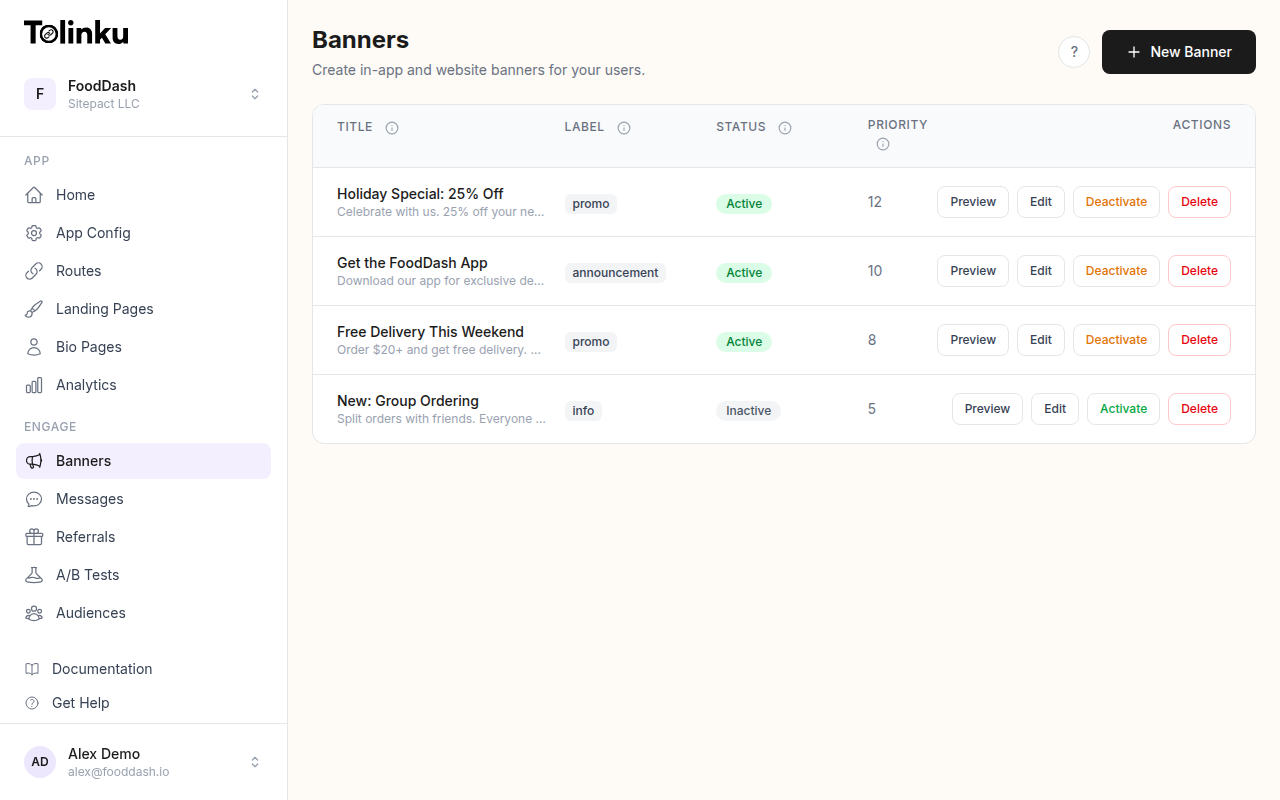
Nach der Initialisierung liest das SDK die Banner-Konfiguration deines Appspace über die Tolinku-API aus und rendert den Banner nach den Regeln, die du im Dashboard festgelegt hast. Die minimale Konfiguration (key + appId) reicht aus, damit der Banner mit deinen Dashboard-Einstellungen funktioniert.
Für mehr Kontrolle auf Code-Ebene nimmt der Tolinku Konstruktor ein vollständiges Konfigurationsobjekt entgegen:
const tolinku = new Tolinku({
  key: 'tolk_pub_your_key_here',
  appId: 'your_appspace_id',

  // Banner-Anzeige-Optionen
  banner: {
    position: 'top',         // 'top' oder 'bottom'
    showDelay: 0,            // Millisekunden bis zur Anzeige (0 = sofort)
    scrollTrigger: 0,        // nach N Pixeln Scrollen anzeigen (0 = deaktiviert)
    sessionCap: 1,           // max. Impressionen pro Session
    dismissalTtl: 604800,    // Sekunden bis zur erneuten Anzeige nach dem Schließen (7 Tage)
  },

  // Deep Link-Konfiguration
  deepLink: {
    useCurrentUrl: true,     // aktuelle Seiten-URL als Deep Link-Kontext übergeben
    customParams: {},        // zusätzliche Parameter, die durchgereicht werden
  },
});
Alle diese Optionen haben Standardwerte, die für die meisten Implementierungen passen. Meist musst du nur das überschreiben, was vom Standard abweicht.
Position
'top' zeigt den Banner oben im Viewport als feste Leiste an. 'bottom' zeigt ihn unten an. Oben fällt er stärker auf, unten stört er das Lesen weniger. Standard ist 'top'.
showDelay
Millisekunden, die nach dem Laden der Seite gewartet werden, bevor der Banner erscheint. Bei 1000 bis 2000 ms kann der Nutzer erst den Inhalt sehen, bevor der Hinweis kommt. Bei Seiten mit viel organischem Suchverkehr ist eine kleine Verzögerung eine sinnvolle Rücksicht. Standard ist 0.
scrollTrigger
Bei einem positiven Wert erscheint der Banner erst, wenn der Nutzer mindestens so viele Pixel gescrollt hat. scrollTrigger: 300 bedeutet, dass der Banner nach einem typischen Scroll auf dem Handy erscheint. Das schließt sich mit showDelay in den meisten Fällen aus; wähle eins davon. Standard ist 0 (deaktiviert).
sessionCap
Maximale Anzahl, wie oft der Banner pro Browser-Session angezeigt wird. Wenn du das auf 1 setzt, sieht der Nutzer den Banner höchstens einmal pro Session, auch wenn er mehrere Seiten aufruft. Standard ist 1.
dismissalTtl
Nachdem ein Nutzer den Banner geschlossen hat, wie viele Sekunden vergehen, bis er wieder erscheint. Standard ist 604800 (7 Tage). Setze auf 0 um den Banner nach dem Schließen dauerhaft zu unterdrücken (gespeichert in localStorage). Setze einen niedrigeren Wert für stark besuchte Seiten mit vielen neuen Besuchern.
Anpassungs-API
Das Konfigurationsobjekt deckt die strukturellen Optionen ab. Die visuelle Anpassung läuft über CSS Custom Properties (CSS-Variablen). Der Tolinku-Banner fügt ein <div class="tolk-banner"> Element in das DOM ein und nutzt dafür eine festgelegte Menge an CSS-Variablen.
Du kannst jede davon in deinem Stylesheet überschreiben:
:root {
  --tolk-banner-bg: #1a1a2e;
  --tolk-banner-text: #ffffff;
  --tolk-banner-cta-bg: #4f46e5;
  --tolk-banner-cta-text: #ffffff;
  --tolk-banner-height: 80px;
  --tolk-banner-font-family: inherit;
  --tolk-banner-border-radius: 0px;
  --tolk-banner-app-icon-size: 48px;
}
Die Option inherit als Wert für font-family bedeutet, dass der Banner die Schriftart deiner Seite übernimmt. Meist willst du genau das für einen einheitlichen Look.
Für das App-Icon holt das SDK es automatisch aus dem App Store oder von Google Play, anhand der App-Kennungen in deiner Appspace-Konfiguration. Du musst das Icon nicht selbst hosten.
Eigener Nachrichtentext
Um die Banner-Nachricht im Code zu überschreiben (statt im Dashboard), nutze die message Option:
const tolinku = new Tolinku({
  key: 'tolk_pub_your_key_here',
  appId: 'your_appspace_id',
  banner: {
    message: 'Hol dir das volle Erlebnis in der App',
    ctaText: 'App öffnen',
  },
});
Für dynamische Nachrichten auf Basis des Seiteninhalts kannst du vor der Initialisierung aus dem DOM lesen:
const productName = document.querySelector('[data-product-name]')?.textContent;

const tolinku = new Tolinku({
  key: 'tolk_pub_your_key_here',
  appId: 'your_appspace_id',
  banner: {
    message: productName
      ? `Sieh dir ${productName} in der App an`
      : 'Hol dir das volle Erlebnis in der App',
    ctaText: 'App öffnen',
  },
});
Die Option Leitfaden zum Gestalten von Smart Banners deckt alle visuellen Anpassungen ab, die im Dashboard verfügbar sind. Das geht weiter als der Ansatz mit CSS-Variablen.
Event-Callbacks
Das SDK sendet Events an zentralen Punkten im Lebenszyklus des Banners. Du kannst darauf hören, um das Verhalten des Banners mit deinem Analytics, A/B-Tests oder anderen Systemen zu verbinden.
const tolinku = new Tolinku({
  key: 'tolk_pub_your_key_here',
  appId: 'your_appspace_id',
});

// Banner wurde sichtbar
tolinku.on('banner:shown', (data) => {
  console.log('Banner shown', data);
  // An dein Analytics senden
  analytics.track('App Banner Shown', {
    page: window.location.pathname,
    variant: data.variant,
  });
});

// Nutzer hat auf den CTA-Button geklickt
tolinku.on('banner:clicked', (data) => {
  console.log('Banner clicked', data);
  analytics.track('App Banner Clicked', {
    page: window.location.pathname,
    destination: data.destination, // 'app_store' | 'app_open' | 'play_store'
  });
});

// Nutzer hat auf den Schließen-Button geklickt
tolinku.on('banner:dismissed', () => {
  analytics.track('App Banner Dismissed', {
    page: window.location.pathname,
  });
});

// Banner wurde nicht angezeigt (und warum)
tolinku.on('banner:suppressed', (reason) => {
  console.log('Banner suppressed:', reason);
  // reason-Werte: 'session_cap', 'dismissed_recently', 'app_installed', 'platform_unsupported'
});

tolinku.init();
Beachte, dass tolinku.on() Aufrufe müssen vor tolinku.init(). Events, die vor dem Registrieren der Listener ausgelöst werden, werden nicht nachgeholt.
Verfügbare Events
| Event | Beschreibung | Daten |
|---|---|---|
banner:shown |
Banner wird gerendert und ist sichtbar | { variant, platform } |
banner:clicked |
CTA-Button geklickt | { destination, deepLinkUrl } |
banner:dismissed |
Schließen-Button geklickt | none |
banner:suppressed |
Banner wäre angezeigt worden, wurde aber unterdrückt | reason: string |
deeplink:resolved |
Deep-Link-URL wurde generiert | { url } |
Programmatische Steuerung
In Single-Page-Anwendungen, in denen ein Routenwechsel die Seite nicht neu lädt, kannst du steuern, wann der Banner erscheint und wie sich sein Inhalt bei der Navigation aktualisiert.
// Banner manuell anzeigen
tolinku.showBanner();

// Banner manuell ausblenden, ohne es zu schließen (setzt kein Schließen-Cookie)
tolinku.hideBanner();

// Bannertext für die aktuelle Seite aktualisieren
tolinku.updateBanner({
  message: 'Neue Nachricht für diese Seite',
  deepLinkUrl: 'https://yourdomain.com/current-page',
});

// Aktuellen Status prüfen
const state = tolinku.getBannerState();
// { visible: boolean, dismissed: boolean, suppressed: boolean }
In React-Anwendungen ist es üblich, die Funktion updateBanner() innerhalb eines useEffect aufzurufen, wenn sich die Route ändert:
import { useEffect } from 'react';
import { useLocation } from 'react-router-dom';

function AppBannerUpdater({ tolinku }) {
  const location = useLocation();

  useEffect(() => {
    tolinku.updateBanner({
      deepLinkUrl: window.location.href,
    });
  }, [location.pathname]);

  return null;
}
Deine Integration testen
Bevor du in Produktion ausrollst, prüfe die Integration mit diesen Schritten.
1. Prüfe, ob das Script geladen wird
Öffne die Browser-DevTools, wechsle zum Tab Netzwerk und filtere nach banner.js oder nach deinem npm-Bundle. Prüfe, ob die Anfrage mit Status 200 abgeschlossen wird und keine Fehler in der Konsole auftauchen.
2. Prüfe, ob der Banner angezeigt wird
Sobald das SDK geladen ist, sollte der Banner gemäß deiner Trigger-Konfiguration erscheinen. Wenn showDelay den Wert 0 hat und scrollTrigger den Wert 0 hat, sollte er sofort erscheinen. Prüfe im Tab Elemente auf ein .tolk-banner Element im DOM.
Wenn der Banner nicht erscheint, prüfe:
- Ist der API-Schlüssel korrekt?
- Ist die Appspace-ID korrekt?
- Ist im Dashboard für den Appspace mindestens ein Banner konfiguriert?
- Gibt es Fehler in der Konsole?
3. Teste auf iOS und Android
Das Banner verhält sich auf den Plattformen etwas unterschiedlich. Unter iOS erkennt es, ob die App installiert ist (soweit möglich über Safaris Universal-Link-Verhalten), und passt den CTA entsprechend an. Unter Android funktioniert die Erkennung anders. Teste auf echten Geräten oder in den Chrome DevTools mit Geräteemulation für iPhone- und Android-Pixel-Modus.
4. Prüfe das Deep-Link-Verhalten
Tippe auf den CTA-Button des Banners. Wenn die App auf dem Gerät installiert ist, prüfe, ob sie auf dem richtigen Bildschirm öffnet. Auf einem Gerät ohne installierte App prüfe, ob der App Store oder Google Play die richtige App-Seite öffnet.
Wenn du Deferred Deep Linking eingerichtet hast, reicht der Test nicht bis zum Ende ohne Installation: Tippe auf den Banner, installiere die App und prüfe, ob sie den erwarteten Inhalt öffnet. Das geht nicht vollständig im Simulator, du brauchst dafür ein echtes Gerät ohne installierte App.
5. Teste Schließen und Session-Cap
Schließe den Banner und lade die Seite neu. Er sollte innerhalb des dismissalTtl Zeitfensters nicht wieder erscheinen. Öffne einen neuen Browser-Tab (neue Session), dann sollte er wieder erscheinen (bis zum sessionCap).
Um den Schließen-Status während der Entwicklung zurückzusetzen, ohne auf den Ablauf der TTL zu warten:
// In der Browser-Konsole
localStorage.removeItem('tolk_banner_dismissed');
sessionStorage.removeItem('tolk_session_count');
6. Miss den Einfluss auf den CLS
Nutze Nutze das Performance-Panel der Chrome DevTools oder PageSpeed Insights um den CLS vor und nach dem Einbinden des Banners zu prüfen. Wenn der CLS gestiegen ist, verursacht das Einfügen des Banners Layoutverschiebungen. Siehe den Leitfaden zu Smart Banners und SEO zur Behebung.
Deployment-Checkliste
- Der API-Schlüssel ist der öffentliche Schlüssel (
tolk_pub_...), nicht der geheime Schlüssel - Das Skript wird geladen mit
asyncoderdefer -
sessionCapunddismissalTtlsind korrekt gesetzt - Das Banner wird auf iOS und Android korrekt angezeigt
- Deep Links führen zum richtigen Bildschirm der App
- Die CLS-Auswirkung wurde gemessen und ist akzeptabel
- Event-Callbacks sind mit deinem Analytics-System verbunden
- Das Banner ist für Nutzer nicht sichtbar, die die App bereits installiert haben (oder es zeigt stattdessen eine Aufforderung "Öffnen")
Deep-Linking-Tipps direkt in Ihr Postfach
Eine E-Mail pro Woche. Kein Spam.