Ce tutoriel montre comment ajouter les smart banners Tolinku à un projet web, en partant de zéro. Il s'adresse aux développeurs qui font l'intégration, donc il entre dans le détail : les options de configuration exactes, le fonctionnement de l'API de personnalisation, les événements que vous pouvez écouter et comment vérifier que tout marche avant de passer en production.
Si vous vous demandez encore si les bannières Tolinku conviennent à votre cas d'usage, la page de la fonctionnalité smart banners donne une vue d'ensemble. Ce tutoriel part du principe que votre choix est fait et que vous êtes prêt à livrer.
Prérequis
- Un compte Tolinku avec une Appspace créée pour votre app
- Votre clé API publique Tolinku (
tolk_pub_...) - Une app iOS ou Android publiée sur l'App Store ou Google Play
- Un projet web où vous pouvez ajouter une balise script ou un package npm
Si vous n'avez pas encore configuré votre Appspace, le la documentation des smart banners Tolinku explique les étapes de configuration dans le dashboard à faire avant d'intégrer le code.
Installation
Il y a deux façons de charger le Web SDK Tolinku : avec une balise script ou avec npm. Utilisez npm si vous travaillez sur une application JavaScript avec un bundler (React, Vue, SvelteKit, Next.js, etc.). Utilisez la balise script pour les sites WordPress, le HTML statique ou tout projet sans étape de build JavaScript.
Option 1 : balise script
Ajoutez ceci dans le <head> de votre HTML, juste avant la balise fermante </head> :
<script
  async
  src="https://cdn.tolinku.com/banner.js"
  data-tolk-key="tolk_pub_your_key_here"
  data-tolk-app-id="your_appspace_id"
></script>
Utiliser async empêche le script de bloquer le parsing du HTML. La bannière s'initialise une fois le DOM prêt.
Si vous voulez limiter au maximum l'impact sur le chargement initial de la page, defer est une autre option :
<script
  defer
  src="https://cdn.tolinku.com/banner.js"
  data-tolk-key="tolk_pub_your_key_here"
  data-tolk-app-id="your_appspace_id"
></script>
defer garantit l'ordre d'exécution (les scripts en defer s'exécutent dans l'ordre une fois le parsing HTML terminé), alors que async ne le garantit pas. Utilisez defer si d'autres scripts ont besoin que le SDK de bannière soit déjà disponible.
Option 2 : npm
npm install @tolinku/web-sdk
Ensuite, dans le point d'entrée de votre application :
import { Tolinku } from '@tolinku/web-sdk';

const tolinku = new Tolinku({
  key: 'tolk_pub_your_key_here',
  appId: 'your_appspace_id',
});

tolinku.init();
Pour les projets TypeScript, le SDK inclut ses définitions de types :
import { Tolinku, TolinkuConfig } from '@tolinku/web-sdk';

const config: TolinkuConfig = {
  key: 'tolk_pub_your_key_here',
  appId: 'your_appspace_id',
};

const tolinku = new Tolinku(config);
tolinku.init();
Le paramètre documentation complète du Web SDK couvre l'interface TypeScript complète.
Configuration de base
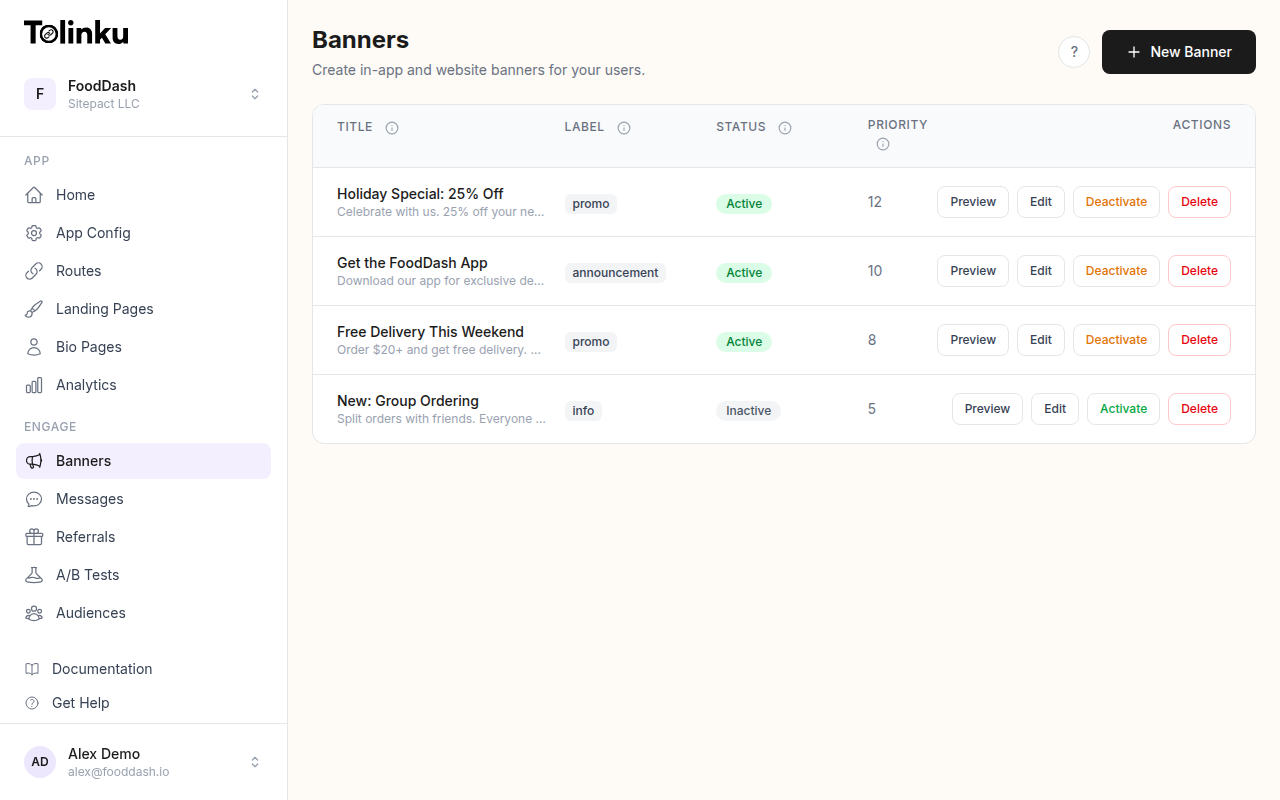
Après l'initialisation, le SDK récupère la configuration de bannière de votre Appspace depuis l'API Tolinku et affiche la bannière selon les règles définies dans le tableau de bord. La configuration minimale (key + appId) suffit pour avoir une bannière fonctionnelle avec les réglages de votre tableau de bord.
Pour plus de contrôle côté code, le constructeur Tolinku accepte un objet de configuration complet :
const tolinku = new Tolinku({
  key: 'tolk_pub_your_key_here',
  appId: 'your_appspace_id',

  // Options d'affichage de la bannière
  banner: {
    position: 'top',         // 'top' ou 'bottom'
    showDelay: 0,            // millisecondes avant l'affichage (0 = immédiat)
    scrollTrigger: 0,        // affiche après N pixels de défilement (0 = désactivé)
    sessionCap: 1,           // nombre max d'affichages par session
    dismissalTtl: 604800,    // secondes avant réaffichage après fermeture (7 jours)
  },

  // Configuration du deep link
  deepLink: {
    useCurrentUrl: true,     // transmet l'URL de la page courante comme contexte du deep link
    customParams: {},        // paramètres supplémentaires à transmettre
  },
});
Toutes ces options ont des valeurs par défaut qui correspondent aux réglages recommandés pour la plupart des intégrations. En général, vous n'avez à surcharger que ce qui diffère.
Position
'top' affiche la bannière en haut du viewport, sous forme de barre fixe. 'bottom' l'affiche en bas. En haut, elle est plus visible ; en bas, elle gêne moins la lecture. Valeur par défaut : 'top'.
showDelay
Délai en millisecondes après le chargement de la page avant d'afficher la bannière. Avec 1000 à 2000 ms, l'utilisateur a le temps de voir qu'il est arrivé sur un contenu utile avant de voir l'invite. Pour les pages qui reçoivent beaucoup de trafic de recherche organique, un petit délai est une politesse raisonnable. Valeur par défaut : 0.
scrollTrigger
Avec un nombre positif, la bannière n'apparaît qu'une fois que l'utilisateur a fait défiler la page d'au moins ce nombre de pixels. scrollTrigger: 300 fait apparaître la bannière après un défilement mobile typique. Dans la plupart des cas, cette option est incompatible avec showDelay ; choisissez l'une ou l'autre. Valeur par défaut : 0 (désactivé).
sessionCap
Nombre maximal d'affichages de la bannière dans une même session de navigation. La valeur 1 signifie que les utilisateurs voient la bannière au plus une fois par session, même s'ils visitent plusieurs pages. Valeur par défaut : 1.
dismissalTtl
Délai en secondes avant que la bannière réapparaisse une fois que l'utilisateur l'a fermée. Par défaut : 604800 (7 jours). Mettez 0 pour ne plus jamais afficher la bannière une fois fermée (stocké dans localStorage). Choisissez une valeur plus basse pour les sites à fort trafic où vous attendez beaucoup de nouveaux visiteurs.
API de personnalisation
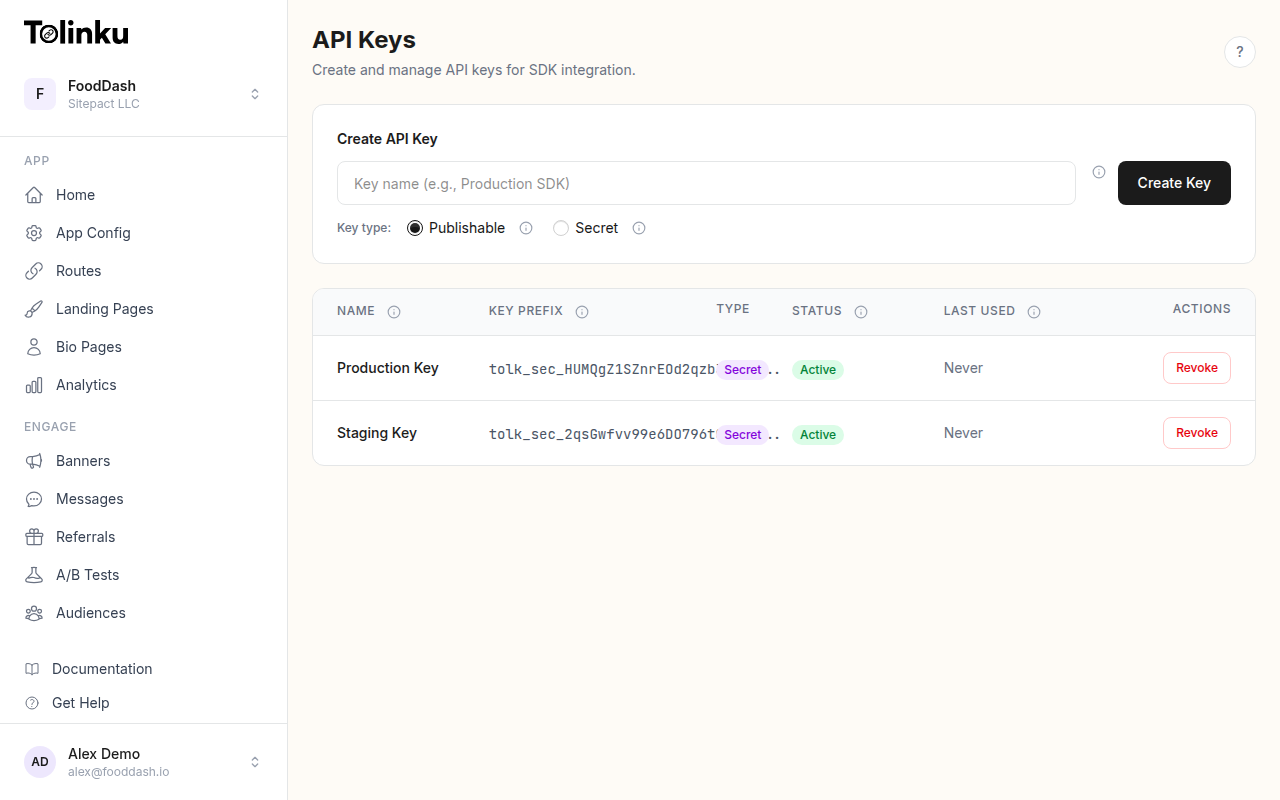
L'objet de configuration gère les options de structure, mais la personnalisation visuelle passe par les propriétés CSS personnalisées (variables CSS). La bannière Tolinku injecte un élément <div class="tolk-banner"> dans le DOM et utilise un ensemble défini de variables CSS pour le thème.
Vous pouvez surcharger n'importe laquelle dans votre feuille de style :
:root {
  --tolk-banner-bg: #1a1a2e;
  --tolk-banner-text: #ffffff;
  --tolk-banner-cta-bg: #4f46e5;
  --tolk-banner-cta-text: #ffffff;
  --tolk-banner-height: 80px;
  --tolk-banner-font-family: inherit;
  --tolk-banner-border-radius: 0px;
  --tolk-banner-app-icon-size: 48px;
}
Le paramètre inherit comme valeur de font-family permet à la bannière de reprendre automatiquement la police de votre site, ce qui est généralement ce que vous voulez pour un rendu cohérent.
Le SDK récupère automatiquement l'icône de l'app sur l'App Store ou Google Play, à partir des identifiants d'app de la configuration de votre Appspace. Vous n'avez pas besoin d'héberger l'icône vous-même.
Texte du message personnalisé
Pour remplacer le message de la bannière dans le code (plutôt que dans le tableau de bord), utilisez l'option message :
const tolinku = new Tolinku({
  key: 'tolk_pub_your_key_here',
  appId: 'your_appspace_id',
  banner: {
    message: 'Get the full experience in the app',
    ctaText: 'Open App',
  },
});
Pour un message qui dépend du contenu de la page, lisez le DOM avant l'initialisation :
const productName = document.querySelector('[data-product-name]')?.textContent;

const tolinku = new Tolinku({
  key: 'tolk_pub_your_key_here',
  appId: 'your_appspace_id',
  banner: {
    message: productName
      ? `See ${productName} in the app`
      : 'Get the full experience in the app',
    ctaText: 'Open App',
  },
});
Le paramètre guide pour concevoir des smart banners couvre toutes les options de personnalisation visuelle disponibles dans le tableau de bord, plus complètes que les variables CSS.
Callbacks d'événements
Le SDK émet des événements aux étapes clés du cycle de vie de la bannière. Écoutez-les pour relier le comportement de la bannière à vos analytics, à vos tests A/B ou à d'autres systèmes.
const tolinku = new Tolinku({
  key: 'tolk_pub_your_key_here',
  appId: 'your_appspace_id',
});

// La bannière est devenue visible
tolinku.on('banner:shown', (data) => {
  console.log('Banner shown', data);
  // Envoi vers vos analytics
  analytics.track('App Banner Shown', {
    page: window.location.pathname,
    variant: data.variant,
  });
});

// L'utilisateur a touché le bouton CTA
tolinku.on('banner:clicked', (data) => {
  console.log('Banner clicked', data);
  analytics.track('App Banner Clicked', {
    page: window.location.pathname,
    destination: data.destination, // 'app_store' | 'app_open' | 'play_store'
  });
});

// L'utilisateur a touché le bouton de fermeture
tolinku.on('banner:dismissed', () => {
  analytics.track('App Banner Dismissed', {
    page: window.location.pathname,
  });
});

// La bannière n'a pas été affichée (et pourquoi)
tolinku.on('banner:suppressed', (reason) => {
  console.log('Banner suppressed:', reason);
  // valeurs de reason : 'session_cap', 'dismissed_recently', 'app_installed', 'platform_unsupported'
});

tolinku.init();
Notez que tolinku.on() doit être appelé avant tolinku.init(). Les événements émis avant l'enregistrement des listeners ne sont pas rejoués.
Événements disponibles
| Événement | Description | Données |
|---|---|---|
banner:shown |
La bannière est affichée et visible | { variant, platform } |
banner:clicked |
Bouton CTA touché | { destination, deepLinkUrl } |
banner:dismissed |
Bouton de fermeture touché | none |
banner:suppressed |
La bannière aurait dû s'afficher mais a été bloquée | reason: string |
deeplink:resolved |
L'URL du deep link a été générée | { url } |
Contrôle par le code
Dans une single-page application, un changement de route ne recharge pas toute la page. Vous voudrez donc peut-être choisir vous-même quand afficher la bannière, ou mettre à jour son contenu à chaque navigation.
// Affiche la bannière manuellement
tolinku.showBanner();

// Masque la bannière sans la fermer (ne pose pas de cookie de fermeture)
tolinku.hideBanner();

// Met à jour le message de la bannière pour la page courante
tolinku.updateBanner({
  message: 'Nouveau message pour cette page',
  deepLinkUrl: 'https://yourdomain.com/current-page',
});

// Vérifie l'état actuel
const state = tolinku.getBannerState();
// { visible: boolean, dismissed: boolean, suppressed: boolean }
Dans une application React, on appelle souvent updateBanner() dans un useEffect à chaque changement de route :
import { useEffect } from 'react';
import { useLocation } from 'react-router-dom';

function AppBannerUpdater({ tolinku }) {
  const location = useLocation();

  useEffect(() => {
    tolinku.updateBanner({
      deepLinkUrl: window.location.href,
    });
  }, [location.pathname]);

  return null;
}
Tester votre intégration
Avant de passer en production, vérifiez l'intégration avec les étapes suivantes.
1. Vérifiez que le script se charge
Ouvrez les DevTools du navigateur, allez dans l'onglet Network et filtrez sur banner.js ou votre bundle npm. Vérifiez que la requête aboutit avec un statut 200, sans erreur dans la console.
2. Vérifiez que la bannière s'affiche
Une fois le SDK chargé, la bannière doit s'afficher selon votre configuration de déclenchement. Si showDelay vaut 0 et scrollTrigger vaut 0, elle doit s'afficher tout de suite. Dans l'onglet Elements, cherchez un élément .tolk-banner dans le DOM.
Si la bannière ne s'affiche pas, vérifiez les points suivants :
- La clé API est-elle correcte ?
- L'ID de l'Appspace est-il correct ?
- L'Appspace a-t-il au moins une bannière configurée dans le dashboard ?
- Y a-t-il des erreurs dans la console ?
3. Testez sur iOS et sur Android
La bannière ne se comporte pas tout à fait de la même façon selon la plateforme. Sur iOS, elle détecte si l'app est installée (quand c'est possible, via le comportement des universal links dans Safari) et adapte le CTA en conséquence. Sur Android, la détection fonctionne autrement. Testez sur de vrais appareils, ou dans Chrome DevTools avec l'émulation d'appareil réglée sur iPhone et Android Pixel.
4. Vérifiez le comportement du deep link
Touchez le CTA de la bannière. Sur un appareil où l'app est installée, vérifiez qu'elle s'ouvre sur le bon écran. Sur un appareil sans l'app, vérifiez que l'App Store ou Google Play s'ouvre sur la bonne fiche.
Si vous avez configuré le deferred deep linking, le test complet consiste à installer l'app après avoir touché la bannière, puis à vérifier qu'elle s'ouvre sur le bon contenu. Un simulateur ne suffit pas pour tout tester : il faut un vrai appareil sur lequel l'app n'est pas installée.
5. Testez la fermeture et la limite par session
Fermez la bannière et rechargez la page. Elle ne doit pas réapparaître pendant la durée dismissalTtl définie. Ouvrez un nouvel onglet (nouvelle session) : la bannière doit s'afficher de nouveau (dans la limite de sessionCap).
Pour réinitialiser l'état de fermeture pendant le développement, sans attendre l'expiration du TTL :
// Dans la console du navigateur
localStorage.removeItem('tolk_banner_dismissed');
sessionStorage.removeItem('tolk_session_count');
6. Mesurez l'impact sur le CLS
Utilisez le panneau Performance de Chrome DevTools ou PageSpeed Insights pour comparer le CLS avant et après l'ajout de la bannière. Si le CLS a augmenté, c'est l'injection de la bannière qui décale la mise en page. Consultez le guide sur les smart banners et le SEO pour corriger le problème.
Checklist de déploiement
- La clé API est la clé publique (
tolk_pub_...), pas la clé secrète - Le script est chargé avec
asyncoudefer -
sessionCapet àdismissalTtlsont correctement définis - La bannière s'affiche correctement sur iOS et sur Android
- Les deep links mènent au bon écran de l'app
- L'impact sur le CLS a été mesuré et reste acceptable
- Les callbacks d'événements sont reliés à votre outil d'analytics
- La bannière ne s'affiche pas pour les utilisateurs qui ont déjà l'app (ou elle affiche un bouton "Ouvrir" à la place)
Recevez nos conseils sur le deep linking par e-mail
Un e-mail par semaine. Pas de spam.