Este tutorial explica cómo agregar banners inteligentes de Tolinku a un proyecto web desde cero. Está pensado para los desarrolladores que hacen la integración, así que cubre los detalles: las opciones de configuración exactas, cómo funciona la API de personalización, a qué eventos puedes escuchar y cómo verificar que todo funciona bien antes de llevarlo a producción.
Si estás evaluando si los banners de Tolinku sirven para tu caso, la página de banners inteligentes tiene el panorama general. Este tutorial asume que ya tomaste esa decisión y que estás listo para lanzarlo.
Requisitos previos
- Una cuenta de Tolinku con un Appspace creado para tu app
- Tu clave publicable de Tolinku (
tolk_pub_...) - Una app para iOS o Android publicada en App Store o Google Play
- Un proyecto web donde puedas agregar una etiqueta script o un paquete npm
Si aún no configuraste tu Appspace, la Documentación de banners inteligentes de Tolinku cubre los pasos de configuración en el panel que van antes de la integración del código.
Instalación
Hay dos formas de cargar el Web SDK de Tolinku: con una etiqueta script o con npm. Usa npm si trabajas en una aplicación JavaScript con empaquetado (React, Vue, SvelteKit, Next.js, etc.). Usa la etiqueta script para sitios de WordPress, HTML simple o cualquier caso en el que no tengas un paso de build de JavaScript.
Opción 1: Etiqueta script
Agrega lo siguiente en el <head> de tu HTML, antes de la etiqueta de cierre </head> :
<script
  async
  src="https://cdn.tolinku.com/banner.js"
  data-tolk-key="tolk_pub_your_key_here"
  data-tolk-app-id="your_appspace_id"
></script>
Usar async Así, el script no bloquea el análisis del HTML. El banner se inicializa cuando el DOM está listo.
Si tu sitio necesita minimizar el impacto en la carga inicial de la página, defer es una alternativa:
<script
  defer
  src="https://cdn.tolinku.com/banner.js"
  data-tolk-key="tolk_pub_your_key_here"
  data-tolk-app-id="your_appspace_id"
></script>
defer garantiza el orden de ejecución (los scripts con defer se ejecutan en orden al terminar de analizar el HTML), mientras que async no lo hace. Usa defer si tienes otros scripts que dependen de que el SDK del banner esté disponible.
Opción 2: npm
npm install @tolinku/web-sdk
Luego, en el punto de entrada de tu aplicación:
import { Tolinku } from '@tolinku/web-sdk';

const tolinku = new Tolinku({
  key: 'tolk_pub_your_key_here',
  appId: 'your_appspace_id',
});

tolinku.init();
Para proyectos de TypeScript, el SDK incluye definiciones de tipos:
import { Tolinku, TolinkuConfig } from '@tolinku/web-sdk';

const config: TolinkuConfig = {
  key: 'tolk_pub_your_key_here',
  appId: 'your_appspace_id',
};

const tolinku = new Tolinku(config);
tolinku.init();
El documentación completa del Web SDK cubre la interfaz completa de TypeScript.
Configuración básica
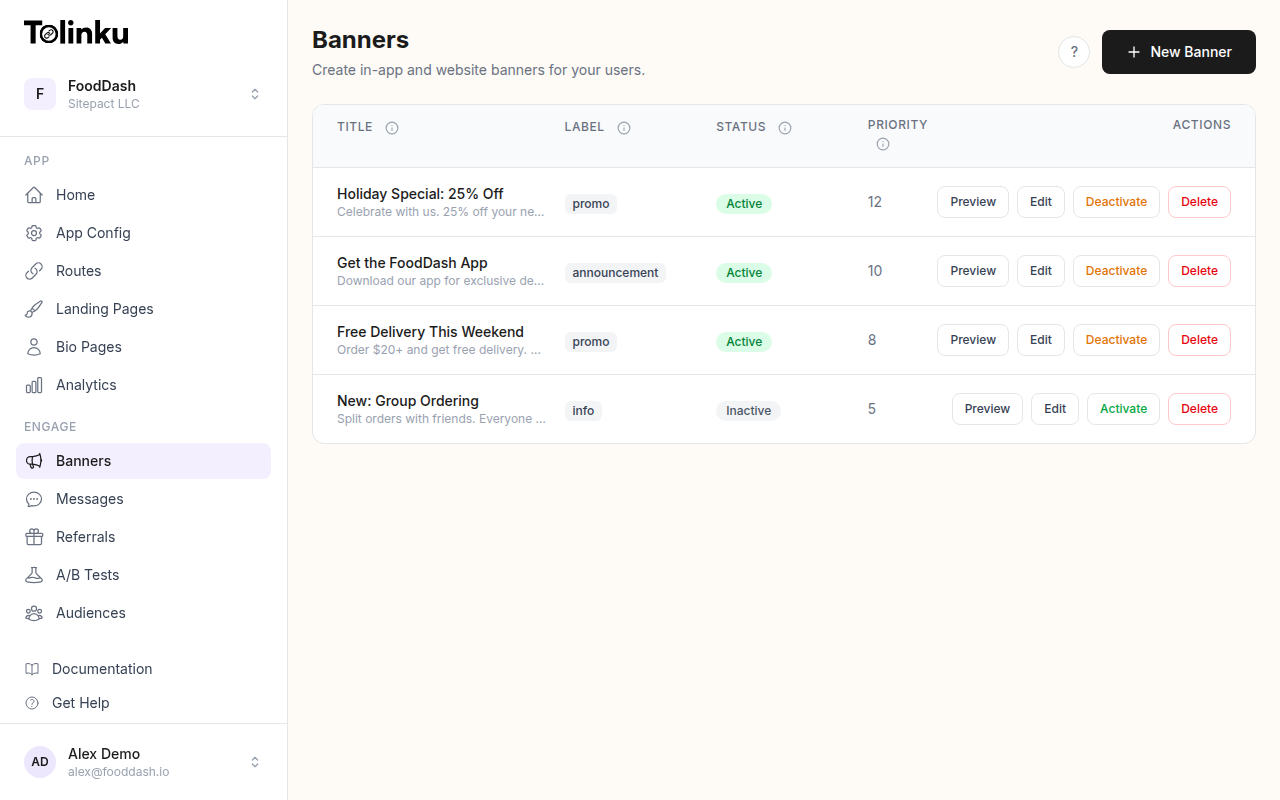
Después de inicializar, el SDK lee la configuración del banner de tu Appspace desde la API de Tolinku y lo renderiza según las reglas que definiste en el panel. La configuración mínima (key + appId) basta para tener un banner funcionando con los ajustes del panel.
Para tener más control a nivel de código, el Tolinku constructor acepta un objeto de configuración completo:
const tolinku = new Tolinku({
  key: 'tolk_pub_your_key_here',
  appId: 'your_appspace_id',

  // Opciones de visualización del banner
  banner: {
    position: 'top',         // 'top' o 'bottom'
    showDelay: 0,            // milisegundos antes de mostrarlo (0 = inmediato)
    scrollTrigger: 0,        // mostrar tras N píxeles de desplazamiento (0 = desactivado)
    sessionCap: 1,           // máximo de impresiones por sesión
    dismissalTtl: 604800,    // segundos antes de volver a mostrarlo tras cerrarlo (7 días)
  },

  // Configuración de deep links
  deepLink: {
    useCurrentUrl: true,     // envía la URL de la página actual como contexto del deep link
    customParams: {},        // parámetros adicionales que se reenvían
  },
});
Todas estas opciones tienen valores por defecto que coinciden con la configuración recomendada para la mayoría de las implementaciones. Normalmente solo necesitas cambiar lo que sea distinto de esos valores.
Posición
'top' muestra el banner en la parte superior de la ventana como una barra fija. 'bottom' lo muestra en la parte inferior. La posición superior es más visible; la inferior interrumpe menos la lectura. El valor por defecto es 'top'.
showDelay
Milisegundos a esperar tras cargar la página antes de mostrar el banner. Con un valor de 1000-2000 ms, el usuario puede ver que llegó a contenido útil antes de que aparezca el aviso. En páginas con mucho tráfico orgánico de buscadores, un pequeño retraso es buena idea. El valor por defecto es 0.
scrollTrigger
Si le pones un número positivo, el banner solo aparece cuando el usuario ha bajado al menos esa cantidad de píxeles. scrollTrigger: 300 significa que el banner aparece tras un desplazamiento típico en móvil. No se usa junto con showDelay en la mayoría de los casos; elige una. El valor por defecto es 0 (desactivado).
sessionCap
Número máximo de veces que se muestra el banner en una sola sesión del navegador. Si lo configuras en 1 significa que el usuario ve el banner como máximo una vez por sesión, aunque navegue por varias páginas. El valor por defecto es 1.
dismissalTtl
Cuántos segundos deben pasar para que el banner vuelva a aparecer después de que el usuario lo cierre. El valor por defecto es 604800 (7 días). Si lo configuras en 0 para ocultarlo de forma permanente una vez cerrado (se guarda en localStorage). Usa un valor más bajo en sitios con mucho tráfico, donde esperes muchos visitantes nuevos.
API de personalización
El objeto de configuración cubre las opciones estructurales, pero la personalización visual se hace con propiedades personalizadas de CSS (variables CSS). El banner de Tolinku inyecta un <div class="tolk-banner"> elemento en el DOM y usa un conjunto definido de variables CSS para el tema visual.
Puedes sobrescribir cualquiera de estas en tu hoja de estilos:
:root {
  --tolk-banner-bg: #1a1a2e;
  --tolk-banner-text: #ffffff;
  --tolk-banner-cta-bg: #4f46e5;
  --tolk-banner-cta-text: #ffffff;
  --tolk-banner-height: 80px;
  --tolk-banner-font-family: inherit;
  --tolk-banner-border-radius: 0px;
  --tolk-banner-app-icon-size: 48px;
}
El inherit en el valor de font-family significa que el banner toma automáticamente la tipografía de tu sitio, que suele ser lo que quieres para un look coherente.
Para el ícono de la app, el SDK lo obtiene automáticamente de App Store o Google Play usando los identificadores de app de tu configuración de Appspace. No necesitas alojar el ícono tú mismo.
Texto del mensaje personalizado
Para cambiar el mensaje del banner a nivel de código (en lugar de hacerlo en el panel), usa la opción message :
const tolinku = new Tolinku({
  key: 'tolk_pub_your_key_here',
  appId: 'your_appspace_id',
  banner: {
    message: 'Consigue la experiencia completa en la app',
    ctaText: 'Abrir la app',
  },
});
Para mensajes dinámicos según el contenido de la página, puedes leer el DOM antes de inicializar:
const productName = document.querySelector('[data-product-name]')?.textContent;

const tolinku = new Tolinku({
  key: 'tolk_pub_your_key_here',
  appId: 'your_appspace_id',
  banner: {
    message: productName
      ? `Ve ${productName} en la app`
      : 'Consigue la experiencia completa en la app',
    ctaText: 'Abrir la app',
  },
});
El guía de diseño de banners inteligentes cubre todas las opciones de personalización visual que hay en el panel, que son más amplias que el enfoque de variables CSS.
Callbacks de eventos
El SDK emite eventos en puntos clave del ciclo de vida del banner. Puedes escucharlos para integrar su comportamiento con tus analíticas, pruebas A/B u otros sistemas.
const tolinku = new Tolinku({
  key: 'tolk_pub_your_key_here',
  appId: 'your_appspace_id',
});

// El banner se muestra
tolinku.on('banner:shown', (data) => {
  console.log('Banner mostrado', data);
  // Envíalo a tus analíticas
  analytics.track('App Banner Shown', {
    page: window.location.pathname,
    variant: data.variant,
  });
});

// El usuario hizo clic en el botón CTA
tolinku.on('banner:clicked', (data) => {
  console.log('Banner con clic', data);
  analytics.track('App Banner Clicked', {
    page: window.location.pathname,
    destination: data.destination, // 'app_store' | 'app_open' | 'play_store'
  });
});

// El usuario hizo clic en el botón de cerrar
tolinku.on('banner:dismissed', () => {
  analytics.track('App Banner Dismissed', {
    page: window.location.pathname,
  });
});

// El banner no se mostró (y por qué)
tolinku.on('banner:suppressed', (reason) => {
  console.log('Banner suprimido:', reason);
  // valores de reason: 'session_cap', 'dismissed_recently', 'app_installed', 'platform_unsupported'
});

tolinku.init();
Ten en cuenta que tolinku.on() las llamadas deben hacerse antes de tolinku.init(). Los eventos emitidos antes de registrar los listeners no se reenvían.
Eventos disponibles
| Evento | Descripción | Dato |
|---|---|---|
banner:shown |
El banner se renderiza y está visible | { variant, platform } |
banner:clicked |
Se hizo clic en el botón CTA | { destination, deepLinkUrl } |
banner:dismissed |
Se hizo clic en el botón de cerrar | none |
banner:suppressed |
El banner se habría mostrado, pero se suprimió | reason: string |
deeplink:resolved |
Se generó la URL del deep link | { url } |
Control programático
En las aplicaciones de una sola página, donde los cambios de ruta no recargan la página, quizá quieras controlar cuándo se muestra el banner o actualizar su contenido al navegar.
// Muestra el banner manualmente
tolinku.showBanner();

// Oculta el banner manualmente sin descartarlo (no establece la cookie de descarte)
tolinku.hideBanner();

// Actualiza el mensaje del banner para la página actual
tolinku.updateBanner({
  message: 'Nuevo mensaje para esta página',
  deepLinkUrl: 'https://yourdomain.com/current-page',
});

// Revisa el estado actual
const state = tolinku.getBannerState();
// { visible: boolean, dismissed: boolean, suppressed: boolean }
En aplicaciones de React, un patrón común es llamar a updateBanner() dentro de un useEffect al cambiar de ruta:
import { useEffect } from 'react';
import { useLocation } from 'react-router-dom';

function AppBannerUpdater({ tolinku }) {
  const location = useLocation();

  useEffect(() => {
    tolinku.updateBanner({
      deepLinkUrl: window.location.href,
    });
  }, [location.pathname]);

  return null;
}
Cómo probar tu integración
Antes de desplegar en producción, verifica la integración con estos pasos.
1. Confirma que el script se está cargando
Abre las DevTools del navegador, ve a la pestaña Network y filtra por banner.js o tu bundle de npm. Confirma que la solicitud termine con estado 200 y sin errores en la consola.
2. Verifica que el banner se muestre
Con el SDK cargado, el banner debería aparecer según la configuración de disparadores. Si showDelay es 0 y scrollTrigger es 0, debería aparecer de inmediato. Revisa la pestaña Elements buscando un .tolk-banner elemento en el DOM.
Si el banner no aparece, revisa:
- ¿Es correcta la API key?
- ¿Es correcto el ID del Appspace?
- ¿El Appspace tiene al menos un banner configurado en el panel?
- ¿Hay errores en la consola?
3. Prueba en iOS y en Android
El comportamiento del banner varía un poco entre plataformas. En iOS, el banner detecta si la app está instalada (cuando es posible, mediante el comportamiento de universal links de Safari') y ajusta el CTA en consecuencia. En Android, el mecanismo de detección es distinto. Prueba en dispositivos reales o en Chrome DevTools con la emulación de dispositivos configurada en los modos iPhone y Android Pixel.
4. Verifica el comportamiento del deep link
Toca el CTA del banner. En un dispositivo con la app instalada, confirma que la app abre la pantalla correcta. En un dispositivo sin la app, confirma que se abre App Store o Google Play en la ficha correcta de la app.
Si tienes configurado el deep link diferido, la prueba completa requiere instalar la app después de tocar el banner y verificar que la app abre el contenido esperado. No se puede probar del todo en un simulador; necesitas un dispositivo real sin la app instalada.
5. Prueba el cierre del banner y el límite por sesión
Descarta el banner y recarga la página. El banner no debería volver a aparecer durante la dismissalTtl ventana. Abre una pestaña nueva del navegador (nueva sesión) y el banner debería aparecer otra vez (hasta el sessionCap).
Para restablecer el estado de descarte durante el desarrollo sin esperar a que venza el TTL:
// En la consola del navegador
localStorage.removeItem('tolk_banner_dismissed');
sessionStorage.removeItem('tolk_session_count');
6. Mide el impacto en CLS
Usa El panel Performance de Chrome DevTools o PageSpeed Insights para revisar el CLS antes y después de agregar el banner. Si el CLS aumentó, la inyección del banner está causando cambios de diseño. Consulta la guía de banners inteligentes y SEO para solucionarlo.
Checklist de despliegue
- La API key es la clave publicable (
tolk_pub_...), no la clave secreta - El script se carga con
asyncodefer -
sessionCapydismissalTtlestán configurados correctamente - El banner aparece correctamente en iOS y Android
- Los deep links llevan a la pantalla correcta de la app
- Se midió el impacto en el CLS y es aceptable
- Los callbacks de eventos están conectados a tu sistema de analíticas
- El banner no se muestra a quienes ya tienen la app instalada (o muestra un mensaje "Abrir" en su lugar)
Recibe consejos de deep linking en tu bandeja de entrada
Un email por semana. Sin spam.