Este tutorial mostra, do zero, como adicionar smart banners da Tolinku a um projeto web. Ele é para desenvolvedores que vão fazer a integração de fato, então cobre os detalhes: as opções exatas de configuração, como funciona a API de personalização, quais eventos você pode escutar e como verificar se tudo está funcionando corretamente antes de ir para produção.
Se você ainda está avaliando se os banners da Tolinku servem para o seu caso, a página do recurso de smart banners tem a visão geral de alto nível. Este tutorial considera que você já tomou essa decisão e está pronto para publicar.
Pré-requisitos
- Uma conta na Tolinku com um Appspace criado para o seu app
- Sua chave de API publicável da Tolinku (
tolk_pub_...) - Um app para iOS ou Android publicado na App Store ou no Google Play
- Um projeto web onde você consiga adicionar uma tag script ou um pacote npm
Se você ainda não configurou seu Appspace, a Documentação dos smart banners da Tolinku cobre as etapas de configuração no dashboard que antecedem a integração no código.
Instalação
Existem duas formas de carregar o Web SDK da Tolinku: por tag script ou por npm. Use npm se você trabalha com um aplicativo JavaScript com bundler (React, Vue, SvelteKit, Next.js etc.). Use a tag script em sites WordPress, HTML puro ou em qualquer situação sem etapa de build JavaScript.
Opção 1: Tag script
Adicione o seguinte ao cabeçalho <head> do seu HTML, antes da </head> tag:
<script
  async
  src="https://cdn.tolinku.com/banner.js"
  data-tolk-key="tolk_pub_your_key_here"
  data-tolk-app-id="your_appspace_id"
></script>
Usando o async garante que o script não bloqueie a leitura do HTML. O banner é inicializado depois que o DOM estiver pronto.
Para sites em que você quer minimizar o impacto no carregamento inicial da página, defer é uma alternativa:
<script
  defer
  src="https://cdn.tolinku.com/banner.js"
  data-tolk-key="tolk_pub_your_key_here"
  data-tolk-app-id="your_appspace_id"
></script>
defer garante a ordem de execução (scripts com defer executam em ordem após o parsing do HTML terminar), enquanto async não garante. Use defer se você tiver outros scripts que dependem do SDK do banner já carregado.
Opção 2: npm
npm install @tolinku/web-sdk
Depois, no ponto de entrada do seu projeto:
import { Tolinku } from '@tolinku/web-sdk';

const tolinku = new Tolinku({
  key: 'tolk_pub_your_key_here',
  appId: 'your_appspace_id',
});

tolinku.init();
Em projetos TypeScript, o SDK já vem com as definições de tipos:
import { Tolinku, TolinkuConfig } from '@tolinku/web-sdk';

const config: TolinkuConfig = {
  key: 'tolk_pub_your_key_here',
  appId: 'your_appspace_id',
};

const tolinku = new Tolinku(config);
tolinku.init();
O parâmetro documentação completa do Web SDK cobre toda a interface TypeScript.
Configuração básica
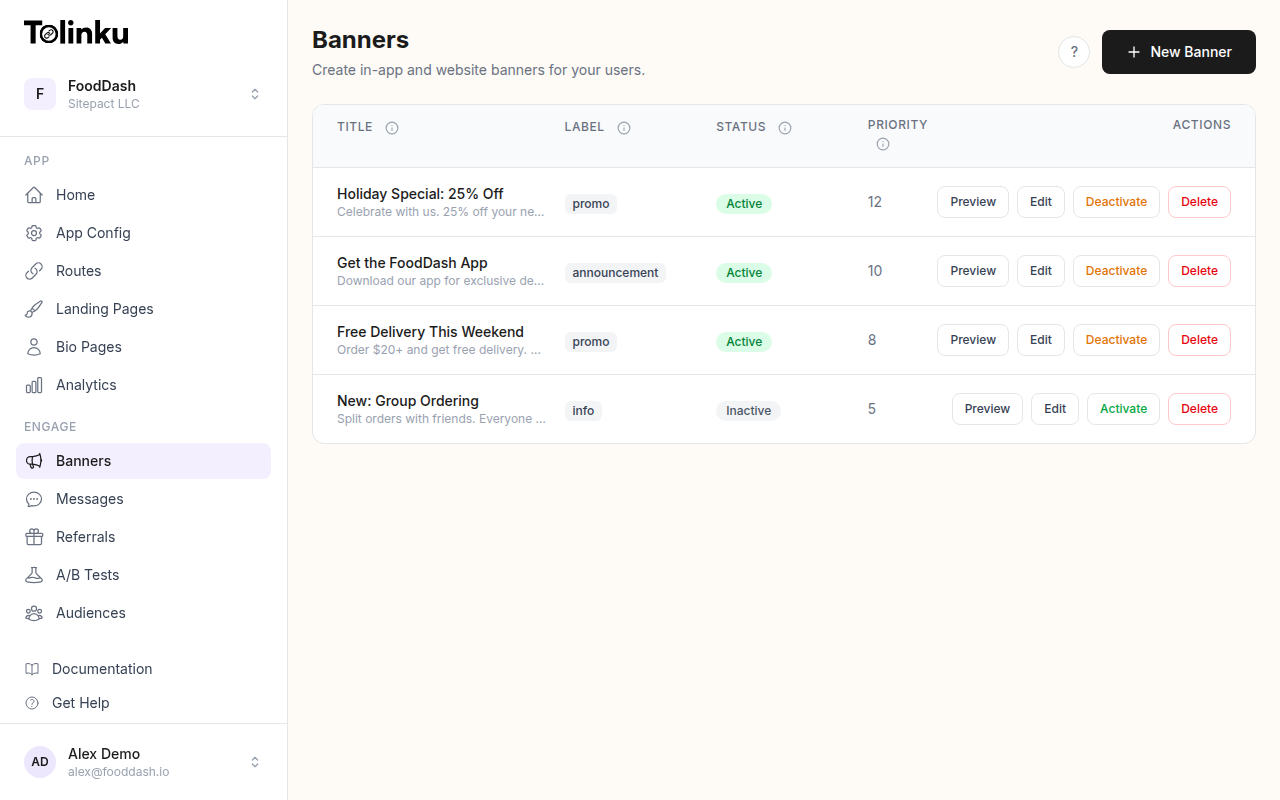
Depois da inicialização, o SDK lê a configuração do banner do seu Appspace na API do Tolinku e exibe o banner de acordo com as regras definidas no dashboard. A configuração mínima (key + appId) basta para ter um banner funcionando com as configurações do seu dashboard.
Para mais controle no nível do código, o Tolinku construtor aceita um objeto de configuração completo:
const tolinku = new Tolinku({
  key: 'tolk_pub_your_key_here',
  appId: 'your_appspace_id',

  // Opções de exibição do banner
  banner: {
    position: 'top',         // 'top' ou 'bottom'
    showDelay: 0,            // milissegundos antes de exibir (0 = imediato)
    scrollTrigger: 0,        // exibe após rolar N pixels (0 = desativado)
    sessionCap: 1,           // máximo de exibições por sessão
    dismissalTtl: 604800,    // segundos até exibir de novo após fechar (7 dias)
  },

  // Configuração de deep link
  deepLink: {
    useCurrentUrl: true,     // envia a URL da página atual como contexto do deep link
    customParams: {},        // parâmetros extras a repassar
  },
});
Todas essas opções têm valores padrão que correspondem às configurações recomendadas para a maioria das implementações. Normalmente, você só precisa alterar o que for diferente dos padrões.
Posição
'top' exibe o banner no topo da tela, como uma barra fixa. 'bottom' exibe no rodapé. A posição de cima é mais visível; a de baixo atrapalha menos a leitura. O padrão é 'top'.
showDelay
Milissegundos a aguardar após o carregamento da página antes de exibir o banner. Um valor entre 1000 e 2000 ms permite que o usuário confirme que chegou a um conteúdo útil antes de ver o aviso. Para páginas com bastante tráfego orgânico de busca, um pequeno atraso é uma cortesia razoável. O padrão é 0.
scrollTrigger
Se definido como um número positivo, o banner só aparece depois que o usuário rolar pelo menos essa quantidade de pixels. scrollTrigger: 300 significa que o banner aparece após uma rolagem típica no celular. Isso não se usa junto com showDelay na maioria dos casos; escolha um. O padrão é 0 (desativado).
sessionCap
Número máximo de vezes que o banner aparece em uma mesma sessão do navegador. Definir como 1 faz com que o usuário veja o banner no máximo uma vez por sessão, mesmo que navegue por várias páginas. O padrão é 1.
dismissalTtl
Depois que o usuário fecha o banner, quantos segundos esperar até ele aparecer de novo. O padrão é 604800 (7 dias). Defina como 0 para nunca mais mostrar o banner depois de fechado (salvo em localStorage). Use um valor menor em sites com muito tráfego, onde você espera muitos visitantes novos.
API de personalização
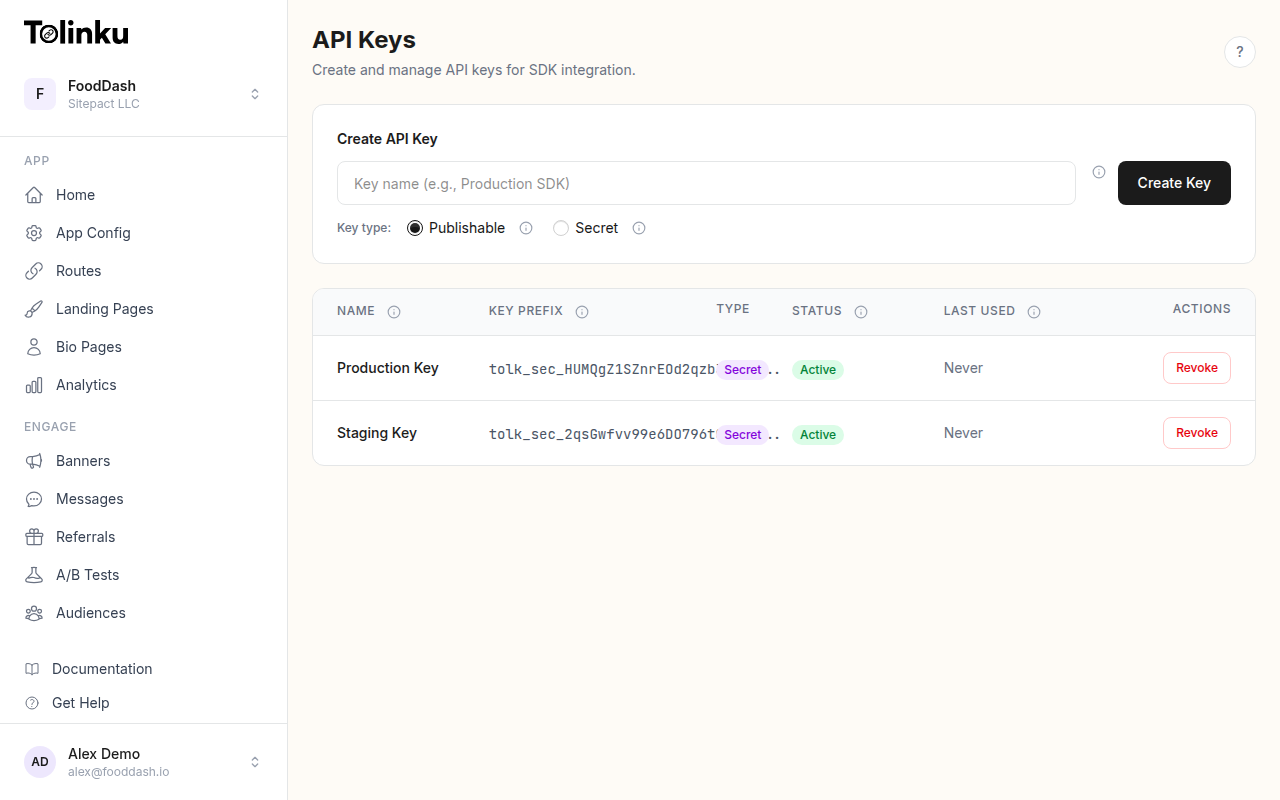
O objeto de configuração cuida das opções estruturais, mas a personalização visual é feita com propriedades customizadas do CSS (variáveis CSS). O banner do Tolinku injeta um <div class="tolk-banner"> elemento no DOM e usa um conjunto definido de variáveis CSS para o tema.
Você pode substituir qualquer uma delas na sua folha de estilos:
:root {
  --tolk-banner-bg: #1a1a2e;
  --tolk-banner-text: #ffffff;
  --tolk-banner-cta-bg: #4f46e5;
  --tolk-banner-cta-text: #ffffff;
  --tolk-banner-height: 80px;
  --tolk-banner-font-family: inherit;
  --tolk-banner-border-radius: 0px;
  --tolk-banner-app-icon-size: 48px;
}
O parâmetro inherit valor em font-family faz o banner usar automaticamente a fonte do seu site, o que costuma ser o ideal para um visual coeso.
Para o ícone do app, o SDK busca automaticamente na App Store ou no Google Play, usando os identificadores do app na configuração do seu Appspace. Você não precisa hospedar o ícone.
Texto personalizado da mensagem
Para substituir a mensagem do banner no código (em vez do dashboard), use a message opção:
const tolinku = new Tolinku({
  key: 'tolk_pub_your_key_here',
  appId: 'your_appspace_id',
  banner: {
    message: 'Veja a experiência completa no app',
    ctaText: 'Abrir o app',
  },
});
Para mensagens dinâmicas baseadas no conteúdo da página, você pode ler o DOM antes de inicializar:
const productName = document.querySelector('[data-product-name]')?.textContent;

const tolinku = new Tolinku({
  key: 'tolk_pub_your_key_here',
  appId: 'your_appspace_id',
  banner: {
    message: productName
      ? `Veja ${productName} no app`
      : 'Veja a experiência completa no app',
    ctaText: 'Abrir o app',
  },
});
O parâmetro guia de design de smart banners cobre todas as opções de personalização visual disponíveis no dashboard, que são mais amplas do que a abordagem com variáveis CSS.
Callbacks de eventos
O SDK dispara eventos em pontos-chave do ciclo de vida do banner. Você pode escutá-los para integrar o comportamento do banner com seu analytics, testes A/B ou outros sistemas.
const tolinku = new Tolinku({
  key: 'tolk_pub_your_key_here',
  appId: 'your_appspace_id',
});

// Banner ficou visível
tolinku.on('banner:shown', (data) => {
  console.log('Banner exibido', data);
  // Envia para o seu analytics
  analytics.track('App Banner Shown', {
    page: window.location.pathname,
    variant: data.variant,
  });
});

// Usuário clicou no botão de CTA
tolinku.on('banner:clicked', (data) => {
  console.log('Banner clicado', data);
  analytics.track('App Banner Clicked', {
    page: window.location.pathname,
    destination: data.destination, // 'app_store' | 'app_open' | 'play_store'
  });
});

// Usuário clicou no botão de fechar
tolinku.on('banner:dismissed', () => {
  analytics.track('App Banner Dismissed', {
    page: window.location.pathname,
  });
});

// Banner não foi exibido (e o motivo)
tolinku.on('banner:suppressed', (reason) => {
  console.log('Banner suprimido:', reason);
  // valores de reason: 'session_cap', 'dismissed_recently', 'app_installed', 'platform_unsupported'
});

tolinku.init();
Repare que tolinku.on() as chamadas precisam ser feitas antes de tolinku.init(). Eventos disparados antes dos listeners serem registrados não são reproduzidos.
Eventos disponíveis
| Evento | Descrição | Dados |
|---|---|---|
banner:shown |
O banner está renderizado e visível | { variant, platform } |
banner:clicked |
Botão CTA clicado | { destination, deepLinkUrl } |
banner:dismissed |
Botão de fechar clicado | none |
banner:suppressed |
O banner seria exibido, mas foi suprimido | reason: string |
deeplink:resolved |
URL de deep link gerada | { url } |
Controle programático
Em SPAs, onde a troca de rota não recarrega a página inteira, você pode querer controlar quando o banner aparece ou atualizar o conteúdo dele durante a navegação.
// Exibe o banner manualmente
tolinku.showBanner();

// Oculta o banner manualmente, sem marcá-lo como dispensado (não define o cookie de dispensa)
tolinku.hideBanner();

// Atualiza a mensagem do banner na página atual
tolinku.updateBanner({
  message: 'Nova mensagem para esta página',
  deepLinkUrl: 'https://yourdomain.com/current-page',
});

// Verifica o estado atual
const state = tolinku.getBannerState();
// { visible: boolean, dismissed: boolean, suppressed: boolean }
Em apps React, um padrão comum é chamar updateBanner() dentro de um useEffect na troca de rota:
import { useEffect } from 'react';
import { useLocation } from 'react-router-dom';

function AppBannerUpdater({ tolinku }) {
  const location = useLocation();

  useEffect(() => {
    tolinku.updateBanner({
      deepLinkUrl: window.location.href,
    });
  }, [location.pathname]);

  return null;
}
Testando sua integração
Antes de subir para produção, verifique a integração seguindo estes passos.
1. Confirme que o script está carregando
Abra o DevTools do navegador, vá na aba Network e filtre por banner.js ou no seu bundle do npm. Confirme que a requisição termina com status 200 e sem erros no console.
2. Verifique se o banner aparece
Com o SDK carregado, o banner deve aparecer de acordo com a configuração de gatilho. Se showDelay é 0 e scrollTrigger é 0, ele deve aparecer imediatamente. Na aba Elements, procure um .tolk-banner elemento no DOM.
Se o banner não aparecer, verifique:
- A chave de API está correta?
- O ID do Appspace está correto?
- O Appspace tem pelo menos um banner configurado no dashboard?
- Há algum erro no console?
3. Teste no iOS e no Android
O comportamento do banner varia um pouco entre as plataformas. No iOS, o banner detecta se o app está instalado (quando possível, pelo comportamento de universal links do Safari's) e ajusta o CTA de acordo. No Android, o mecanismo de detecção é diferente. Teste em dispositivos reais ou no Chrome DevTools, com a emulação de dispositivo configurada para os modos iPhone e Android Pixel.
4. Verifique o comportamento do deep link
Toque no CTA do banner. Em um dispositivo com o app instalado, confirme que o app abre na tela certa. Em um dispositivo sem o app instalado, confirme que a App Store ou o Google Play abre a página certa do app.
Se você tiver o deferred deep linking configurado, o teste completo exige instalar o app depois de tocar no banner e verificar se ele abre no conteúdo esperado. Isso não dá para testar totalmente em simulador: é preciso um dispositivo real sem o app instalado.
5. Teste o fechamento e o limite por sessão
Feche o banner e atualize a página. O banner não deve reaparecer dentro da dismissalTtl janela de tempo. Abra uma nova aba do navegador (nova sessão) e o banner deve aparecer de novo (até o sessionCap).
Para resetar o estado de fechamento durante o desenvolvimento, sem esperar o TTL expirar:
// No console do navegador
localStorage.removeItem('tolk_banner_dismissed');
sessionStorage.removeItem('tolk_session_count');
6. Meça o impacto no CLS
Use o Painel Performance do Chrome DevTools ou PageSpeed Insights para verificar o CLS antes e depois de adicionar o banner. Se o CLS aumentou, a injeção do banner está causando deslocamentos de layout. Veja o guia de smart banners e SEO com as correções.
Checklist de deploy
- A chave de API é a chave publicável (
tolk_pub_...), e não a chave secreta - O script é carregado com
asyncoudefer -
sessionCapedismissalTtlestão configurados corretamente - O banner aparece corretamente no iOS e no Android
- Os deep links levam à tela certa do app
- O impacto no CLS foi medido e está dentro do aceitável
- Os callbacks de eventos estão conectados ao seu sistema de analytics
- O banner não aparece para quem já tem o app instalado (ou mostra um aviso "Abrir" no lugar)
Receba dicas de deep linking no seu e-mail
Um e-mail por semana. Sem spam.