Deze tutorial laat stap voor stap zien hoe je Tolinku smart banners toevoegt aan een webproject. Hij is bedoeld voor developers die de integratie zelf doen. Je leest hier de concrete configuratieopties, hoe de customization API werkt, naar welke events je kunt luisteren en hoe je controleert of alles goed werkt voordat je live gaat.
Als je eerst wilt bekijken of Tolinku banners bij je use case passen, lees dan de featurepagina over smart banners voor het overzicht. Deze tutorial gaat ervan uit dat je die keuze al hebt gemaakt en klaar bent om live te gaan.
Vereisten
- Een Tolinku-account met een Appspace voor je app
- Je Tolinku publishable API-key (
tolk_pub_...) - Een iOS- of Android-app die gepubliceerd is in de App Store of Google Play
- Een webproject waar je een script-tag of npm-package kunt toevoegen
Als je je Appspace nog niet hebt ingesteld, lees dan de Documentatie over smart banners van Tolinku voor de configuratiestappen in het dashboard die je vóór de code doet.
Installatie
Je laadt de Tolinku Web SDK op twee manieren: via een script-tag of via npm. Gebruik npm als je werkt in een gebundelde JavaScript-applicatie (React, Vue, SvelteKit, Next.js, enz.). Gebruik de script-tag voor WordPress-sites, gewone HTML of elke situatie zonder JavaScript-buildstap.
Optie 1: Script-tag
Voeg het volgende toe aan de <head> van je HTML, vóór de sluitende </head> tag:
<script
  async
  src="https://cdn.tolinku.com/banner.js"
  data-tolk-key="tolk_pub_your_key_here"
  data-tolk-app-id="your_appspace_id"
></script>
Gebruik async zorgt ervoor dat het script het parsen van de HTML niet blokkeert. De banner wordt geïnitialiseerd zodra de DOM klaar is.
Als je de impact op de eerste laadtijd van je site wilt beperken, defer is dit een alternatief:
<script
  defer
  src="https://cdn.tolinku.com/banner.js"
  data-tolk-key="tolk_pub_your_key_here"
  data-tolk-app-id="your_appspace_id"
></script>
defer garandeert de uitvoeringsvolgorde (scripts met defer worden in volgorde uitgevoerd nadat de HTML is geparsed, terwijl async dat niet doet. Gebruik defer als je andere scripts hebt die afhankelijk zijn van de beschikbaarheid van de banner-SDK.
Optie 2: npm
npm install @tolinku/web-sdk
Voeg daarna toe in je applicatie-entrypoint:
import { Tolinku } from '@tolinku/web-sdk';

const tolinku = new Tolinku({
  key: 'tolk_pub_your_key_here',
  appId: 'your_appspace_id',
});

tolinku.init();
Voor TypeScript-projecten bevat de SDK typedefinities:
import { Tolinku, TolinkuConfig } from '@tolinku/web-sdk';

const config: TolinkuConfig = {
  key: 'tolk_pub_your_key_here',
  appId: 'your_appspace_id',
};

const tolinku = new Tolinku(config);
tolinku.init();
De volledige Web SDK-documentatie bevat de volledige TypeScript-interface.
Basisconfiguratie
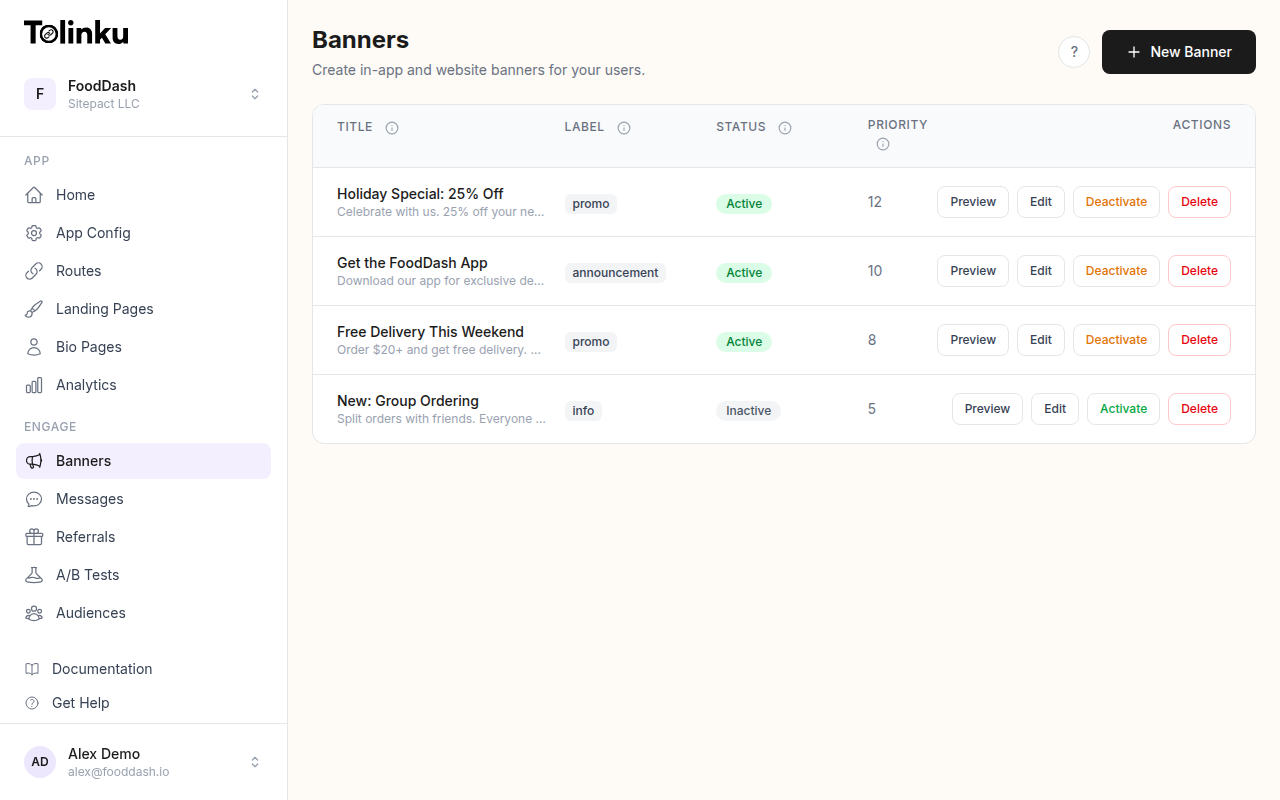
Na de initialisatie leest de SDK de bannerconfiguratie van je Appspace uit de Tolinku API en rendert de banner volgens de regels die je in het dashboard hebt ingesteld. De minimale configuratie (key + appId) is genoeg om een werkende banner te krijgen met je dashboardinstellingen.
Voor meer controle op codeniveau lees je de Tolinku De constructor accepteert een volledig configuratieobject:
const tolinku = new Tolinku({
  key: 'tolk_pub_your_key_here',
  appId: 'your_appspace_id',

  // Weergaveopties voor de banner
  banner: {
    position: 'top',         // 'top' of 'bottom'
    showDelay: 0,            // milliseconden voordat hij verschijnt (0 = direct)
    scrollTrigger: 0,        // toon na N gescrolde pixels (0 = uitgeschakeld)
    sessionCap: 1,           // maximaal aantal weergaven per sessie
    dismissalTtl: 604800,    // seconden voordat hij opnieuw verschijnt na wegklikken (7 dagen)
  },

  // Deep link-configuratie
  deepLink: {
    useCurrentUrl: true,     // geef de huidige pagina-URL mee als deep link-context
    customParams: {},        // extra parameters die worden doorgegeven
  },
});
Alle opties hebben standaardwaarden die voor de meeste implementaties de aanbevolen instellingen zijn. Meestal hoef je alleen op te geven wat je anders wilt.
Positie
'top' toont de banner bovenaan het scherm als vaste balk. 'bottom' toont hem onderaan. De bovenkant is beter zichtbaar; de onderkant stoort het lezen minder. Standaard is 'top'.
showDelay
Milliseconden na het laden van de pagina voordat de banner verschijnt. Een waarde van 1000-2000 ms geeft bezoekers de tijd om te zien dat de pagina nuttig is voordat de melding verschijnt. Bij pagina's met veel organisch zoekverkeer is een kleine vertraging verstandig. Standaard is 0.
scrollTrigger
Als je een positief getal instelt, verschijnt de banner pas nadat de bezoeker minstens zoveel pixels heeft gescrold. scrollTrigger: 300 betekent dat de banner verschijnt na een gewone scroll op mobiel. Dit sluit elkaar uit met showDelay in de meeste gevallen; kies er een. Standaard is 0 (uitgeschakeld).
sessionCap
Maximaal aantal keer dat de banner binnen één browsersessie wordt getoond. Als je dit instelt op 1 betekent dat bezoekers de banner hooguit één keer per sessie zien, ook als ze naar meerdere pagina's gaan. Standaard is 1.
dismissalTtl
Het aantal seconden voordat de banner opnieuw verschijnt nadat een bezoeker hem heeft weggeklikt. De standaard is 604800 (7 dagen). Stel in op 0 om de banner na wegklikken permanent te onderdrukken (opgeslagen in localStorage). Stel een lagere waarde in voor sites met veel nieuwe bezoekers.
Customization API
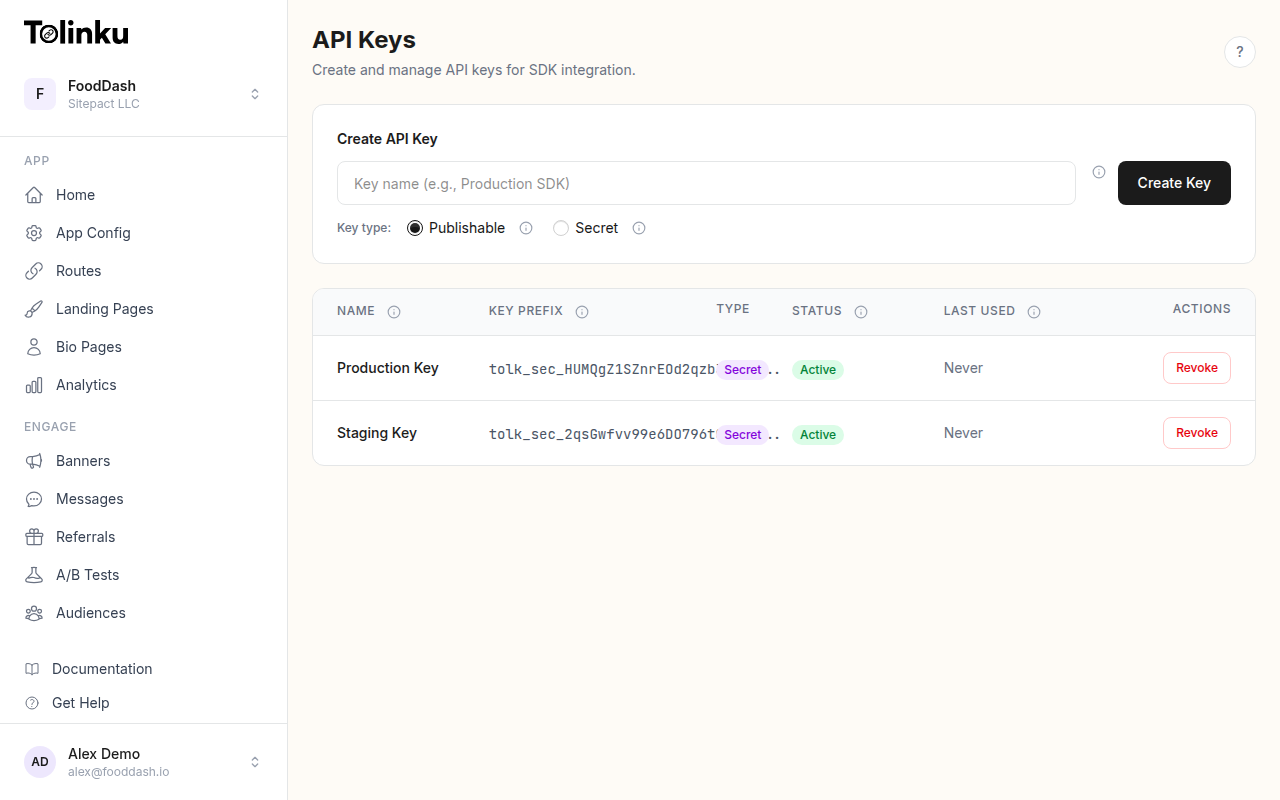
Het configuratieobject bevat de structurele opties. Visuele aanpassingen doe je via CSS-variabelen (CSS custom properties). De Tolinku-banner voegt een <div class="tolk-banner"> element toe aan de DOM en gebruikt een vaste set CSS-variabelen voor de styling.
Je kunt deze overschrijven in je stylesheet:
:root {
  --tolk-banner-bg: #1a1a2e;
  --tolk-banner-text: #ffffff;
  --tolk-banner-cta-bg: #4f46e5;
  --tolk-banner-cta-text: #ffffff;
  --tolk-banner-height: 80px;
  --tolk-banner-font-family: inherit;
  --tolk-banner-border-radius: 0px;
  --tolk-banner-app-icon-size: 48px;
}
De inherit als waarde voor font-family betekent dat de banner het lettertype van je site automatisch overneemt. Dat is meestal wat je wilt voor een consistente look.
Voor het app-icoon haalt de SDK het automatisch op uit de App Store of Google Play, met de app-identificatoren uit je Appspace-configuratie. Je hoeft het icoon zelf niet te hosten.
Aangepaste berichttekst
Om de bannertekst in de code te overschrijven (in plaats van in het dashboard), gebruik je de message optie:
const tolinku = new Tolinku({
  key: 'tolk_pub_your_key_here',
  appId: 'your_appspace_id',
  banner: {
    message: 'Krijg de volledige ervaring in de app',
    ctaText: 'Open app',
  },
});
Voor dynamische berichten op basis van de paginainhoud kun je de DOM uitlezen voordat je initialiseert:
const productName = document.querySelector('[data-product-name]')?.textContent;

const tolinku = new Tolinku({
  key: 'tolk_pub_your_key_here',
  appId: 'your_appspace_id',
  banner: {
    message: productName
      ? `Bekijk ${productName} in de app`
      : 'Krijg de volledige ervaring in de app',
    ctaText: 'Open app',
  },
});
De de gids over het ontwerpen van smart banners dekt alle visuele aanpassingen die in het dashboard beschikbaar zijn, en dat zijn er meer dan met de CSS-variabelen.
Event-callbacks
De SDK stuurt events op belangrijke momenten in de levenscyclus van de banner. Je kunt daarnaar luisteren om het gedrag van de banner te koppelen aan je analytics, A/B-tests of andere systemen.
const tolinku = new Tolinku({
  key: 'tolk_pub_your_key_here',
  appId: 'your_appspace_id',
});

// Banner is zichtbaar geworden
tolinku.on('banner:shown', (data) => {
  console.log('Banner shown', data);
  // Stuur naar je analytics
  analytics.track('App Banner Shown', {
    page: window.location.pathname,
    variant: data.variant,
  });
});

// Gebruiker tikt op de CTA-knop
tolinku.on('banner:clicked', (data) => {
  console.log('Banner clicked', data);
  analytics.track('App Banner Clicked', {
    page: window.location.pathname,
    destination: data.destination, // 'app_store' | 'app_open' | 'play_store'
  });
});

// Gebruiker tikt op de knop om te sluiten
tolinku.on('banner:dismissed', () => {
  analytics.track('App Banner Dismissed', {
    page: window.location.pathname,
  });
});

// Banner is niet getoond (en waarom)
tolinku.on('banner:suppressed', (reason) => {
  console.log('Banner suppressed:', reason);
  // mogelijke waarden voor reason: 'session_cap', 'dismissed_recently', 'app_installed', 'platform_unsupported'
});

tolinku.init();
Let op dat tolinku.on() -aanroepen moeten worden gedaan vóór tolinku.init(). Events die worden verstuurd voordat je listeners registreert, worden niet opnieuw afgespeeld.
Beschikbare events
| Event | Beschrijving | Data |
|---|---|---|
banner:shown |
De banner is weergegeven en zichtbaar | { variant, platform } |
banner:clicked |
CTA-knop aangetikt | { destination, deepLinkUrl } |
banner:dismissed |
Sluitknop aangetikt | none |
banner:suppressed |
De banner zou zijn getoond, maar is onderdrukt | reason: string |
deeplink:resolved |
Er is een deep link-URL gegenereerd | { url } |
Programmatisch besturen
Bij single-page applications, waarin een routewijziging de pagina niet volledig herlaadt, wil je misschien bepalen wanneer de banner wordt getoond, of de inhoud ervan bij navigatie bijwerken.
// Toon de banner handmatig
tolinku.showBanner();

// Verberg de banner handmatig zonder te sluiten (zet geen sluitcookie)
tolinku.hideBanner();

// Werk de bannertekst voor de huidige pagina bij
tolinku.updateBanner({
  message: 'New message for this page',
  deepLinkUrl: 'https://yourdomain.com/current-page',
});

// Controleer de huidige status
const state = tolinku.getBannerState();
// { visible: boolean, dismissed: boolean, suppressed: boolean }
In React-applicaties is het gebruikelijk om updateBanner() te roepen binnen een useEffect die reageert op een routewijziging:
import { useEffect } from 'react';
import { useLocation } from 'react-router-dom';

function AppBannerUpdater({ tolinku }) {
  const location = useLocation();

  useEffect(() => {
    tolinku.updateBanner({
      deepLinkUrl: window.location.href,
    });
  }, [location.pathname]);

  return null;
}
Je integratie testen
Controleer de integratie met deze stappen voordat je naar productie gaat.
1. Controleer of het script wordt geladen
Open de browser-DevTools, ga naar het tabblad Network en filter op banner.js of je npm-bundel. Controleer dat het verzoek slaagt met status 200 en dat er geen fouten in de console staan.
2. Controleer of de banner wordt weergegeven
Als de SDK is geladen, verschijnt de banner volgens je triggerinstellingen. Als showDelay staat op 0 en scrollTrigger staat op 0, dan verschijnt hij meteen. Zoek in het tabblad Elements naar een .tolk-banner element in de DOM.
Verschijnt de banner niet, controleer dan:
- Is de API-sleutel juist?
- Is de Appspace-ID juist?
- Heeft de Appspace minstens een banner in het dashboard?
- Staan er fouten in de console?
3. Test op iOS en Android
Het gedrag van de banner verschilt een beetje per platform. Op iOS detecteert de banner of de app is geïnstalleerd (waar mogelijk via het universal link-gedrag van Safari) en past de CTA daarop aan. Op Android werkt de detectie anders. Test op echte apparaten of in Chrome DevTools met apparaatemulatie ingesteld op iPhone en Android Pixel.
4. Controleer het gedrag van de deep link
Tik op de CTA van de banner. Controleer op een apparaat met de app dat de app opent op het juiste scherm. Controleer op een apparaat zonder de app dat de App Store of Google Play opent op de juiste app-pagina.
Heb je deferred deep linking ingesteld, dan vraagt de volledige test om de app te installeren nadat je op de banner hebt getikt, en te controleren of de app opent met de verwachte inhoud. Dit kun je niet volledig in een simulator testen. Je hebt er een echt apparaat voor nodig waarop de app niet is geïnstalleerd.
5. Test het sluiten van de banner en de sessielimiet
Sluit de banner en ververs de pagina. De banner mag niet opnieuw verschijnen binnen de dismissalTtl periode. Open een nieuw browsertabblad (nieuwe sessie), dan verschijnt de banner weer (tot de sessionCap).
Om de sluitstatus tijdens ontwikkeling te resetten zonder te wachten tot de TTL verloopt:
// In de browserconsole
localStorage.removeItem('tolk_banner_dismissed');
sessionStorage.removeItem('tolk_session_count');
6. Meet de impact op CLS
Gebruik Gebruik het Performance-paneel van Chrome DevTools of PageSpeed Insights om de CLS te meten voor en na het toevoegen van de banner. Als de CLS is gestegen, veroorzaakt de injectie van de banner layoutverschuivingen. Zie de gids over smart banners en SEO voor oplossingen.
Checklist voor deployment
- De API-sleutel is de publiceerbare sleutel (
tolk_pub_...), niet de geheime sleutel - Het script wordt geladen met
asyncofdefer -
sessionCapendismissalTtlzijn correct ingesteld - De banner verschijnt correct op iOS en Android
- Deep links openen het juiste scherm in de app
- De impact op de CLS is gemeten en acceptabel
- Event-callbacks zijn gekoppeld aan je analytics-systeem
- De banner is niet zichtbaar voor gebruikers die de app al hebben geïnstalleerd (of toont in plaats daarvan een "Open"-melding)
Ontvang deep linking-tips in je inbox
Eén e-mail per week. Geen spam.