La verificación de App Links es de esas cosas que pueden funcionar perfecto en tu entorno de desarrollo y luego fallar en silencio en los dispositivos de producción. El filtro de intents se ve bien, el assetlinks.json archivo se ve bien, y aun así los usuarios siguen viendo el cuadro de desambiguación.
La razón es que probar App Links como se debe requiere un conjunto específico de herramientas y un método ordenado. Esta guía cubre cada nivel del flujo de pruebas: revisar el archivo del lado del servidor, verificar el estado en un dispositivo, lanzar intents de prueba con ADB, usar el asistente integrado de Android Studio y diagnosticar las fallas que aparecen con más frecuencia.
Nivel 1: validar el archivo assetlinks.json
Antes de probar cualquier cosa en un dispositivo, confirma que el archivo que sirve tu servidor es válido. Un archivo mal configurado o inaccesible es la causa más común de que fallen los App Links, y detectarlo aquí te ahorra tiempo.
API Digital Asset Links de Google
El API de verificación de Digital Asset Links de Google ofrece un endpoint público para revisar tu archivo:
https://digitalassetlinks.googleapis.com/v1/statements:list?source.web.site=https://yourdomain.com&relation=delegate_permission/common.handle_all_urls
Reemplaza yourdomain.com con tu dominio real y abre la URL en un navegador. Una respuesta válida se ve así:
{
  "statements": [
    {
      "source": { "web": { "site": "https://yourdomain.com" } },
      "relation": "delegate_permission/common.handle_all_urls",
      "target": {
        "androidApp": {
          "packageName": "com.example.myapp",
          "certificate": { "sha256Fingerprint": "AA:BB:CC:..." }
        }
      }
    }
  ],
  "complete": true
}
Si "complete": true está presente, el archivo es válido y los servidores de Google pueden leerlo. Si recibes un error o un array de statements vacío, el archivo tiene un problema: la URL es incorrecta, el archivo no es accesible, el JSON está mal formado o el tipo de contenido es incorrecto.
Revisar la respuesta HTTP directamente
Usa curl para revisar exactamente lo que devuelve tu servidor, incluidos los headers:
curl -I https://yourdomain.com/.well-known/assetlinks.json
Revisa que:
- El código de estado es
200 OK(no una redirección ni un 404) - El
Content-Typeel header incluyeapplication/json - No hay desafíos de autenticación (
401,403)
Luego obtén el contenido para confirmar que el JSON es válido:
curl https://yourdomain.com/.well-known/assetlinks.json | python3 -m json.tool
Si python3 -m json.tool reporta un error, el JSON tiene un problema de sintaxis.
Nivel 2: revisar el estado de verificación en un dispositivo
Cuando confirmes que el archivo es válido, instala tu app en un dispositivo de prueba y revisa si Android aceptó la verificación.
adb shell pm get-app-links
Esta es la forma más directa de ver el estado de verificación de tu app:
adb shell pm get-app-links --package com.example.myapp
La salida lista cada dominio que tu app declaró con autoVerify="true" y muestra el estado actual de cada uno. Los estados posibles son:
| Estado | Significado |
|---|---|
verified |
La verificación fue exitosa. Tu app es la predeterminada para este dominio. |
approved |
El usuario aprobó manualmente este dominio en Ajustes. |
denied |
El usuario eliminó manualmente este dominio en Ajustes. |
migrated |
Restaurado desde un resultado de verificación previo de Android 11. |
restored |
Restaurado desde la copia de seguridad del dispositivo. |
none |
Aún no hay resultado de verificación, o la verificación no se ha intentado. |
rejected |
Se intentó la verificación y falló de forma explícita. |
Para uso en producción, quieres verified para cada dominio que te interese. none puede significar que el dispositivo todavía no ha tenido oportunidad de ejecutar la verificación (espera unos minutos después de instalar), o que tu servidor no es accesible desde la infraestructura de Google.
Forzar la reverificación manualmente (Android 12+)
En Android 12 y versiones posteriores, puedes iniciar un nuevo intento de verificación sin reinstalar la app:
adb shell pm verify-app-links --re-verify com.example.myapp
Espera unos segundos y luego vuelve a revisar el estado con pm get-app-links. Esto es mucho más rápido que el ciclo de desinstalar y reinstalar que se requiere en Android 11 y versiones anteriores.
En Android 11 y versiones anteriores, desinstala y reinstala la app para iniciar un nuevo intento de verificación. No existe la opción --re-verify en esas versiones.
Nivel 3: lanzar intents de prueba con ADB
Después de confirmar el estado de verificación, prueba que tu app realmente maneja las URL correctamente disparando intents directamente con ADB. Así evitas el diálogo de desambiguación y sabrás con certeza si tu intent filter está bien configurado.
Probar una URL específica
adb shell am start -a android.intent.action.VIEW \
  -d "https://yourdomain.com/products/123" \
  com.example.myapp
Especificar el nombre del paquete (com.example.myapp) al final obliga al intent a ir a tu app. Si tu activity se abre, el intent filter está bien configurado y tu activity puede recibir la URL.
Para probar sin especificar el nombre del paquete (simulando lo que pasa cuando un usuario toca un enlace):
adb shell am start -a android.intent.action.VIEW \
  -d "https://yourdomain.com/products/123"
Si tu app está verificada, se abre directamente. Si no lo está, aparece el diálogo de desambiguación o se abre el navegador. Esto simula la experiencia real del usuario.
Comprobar que tu app lee bien la URL
Dispara un intent y revisa la salida de logcat de tu app para confirmar que la URL se está procesando y enrutando correctamente:
adb logcat -s YourAppTag
Agrega salida de log en los onCreate() y onNewIntent() métodos de tu activity durante el desarrollo:
override fun onCreate(savedInstanceState: Bundle?) {
    super.onCreate(savedInstanceState)
    val uri = intent?.data
    Log.d("DeepLink", "Received URI: $uri")
    Log.d("DeepLink", "Path: ${uri?.path}")
    Log.d("DeepLink", "Query: ${uri?.query}")
}
Esto te permite verificar que la URL llega con el formato correcto y que tu lógica de parseo extrae los segmentos de ruta y los parámetros de query correctos.
Probar desde un estado específico de la actividad
Cuando la app ya está corriendo en segundo plano, los intents entrantes se entregan a onNewIntent() en lugar de onCreate(). Prueba este escenario de forma explícita:
- Abre tu app normalmente y déjala corriendo en segundo plano.
- Lanza el intent con ADB.
- Confirma que
onNewIntent()se llama y maneja la URL.
override fun onNewIntent(intent: Intent) {
    super.onNewIntent(intent)
    val uri = intent.data
    Log.d("DeepLink", "Nuevo intent recibido: $uri")
    // Maneja el deep link
}
Muchas implementaciones manejan onCreate() correctamente pero olvidan onNewIntent(), lo que hace que los links se ignoren cuando la app ya está abierta.
Nivel 4: App Link Assistant de Android Studio
Android Studio incluye un App Link Assistant que te guía por el intent filter y la assetlinks.json configuración y trae herramientas de prueba integradas. Ábrelo desde el menú: Herramientas > App Link Assistant.
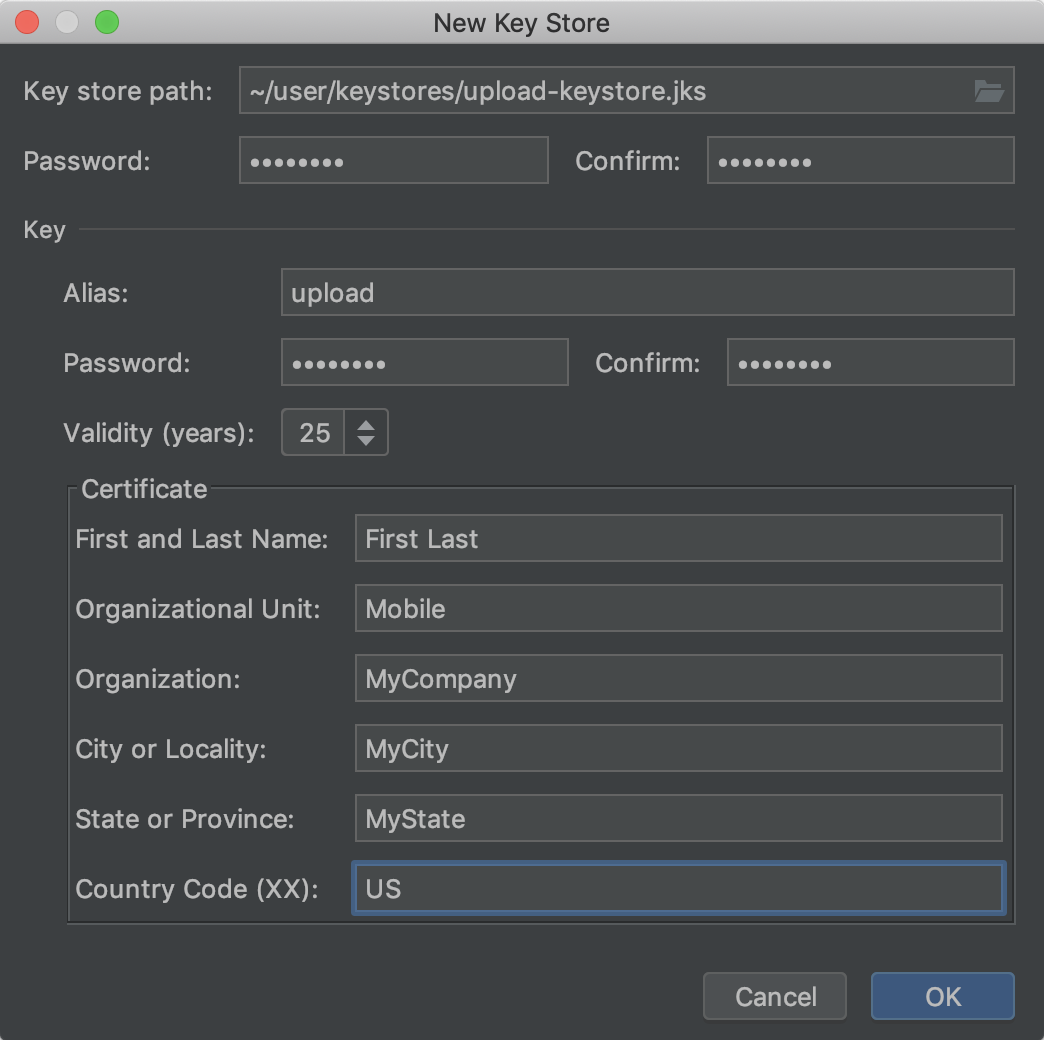
Fuente: Documentación para desarrolladores de Android
El asistente tiene cuatro pestañas:
- Agregar filtros de intent de URL: Te ayuda a agregar el XML del intent filter a tu manifest ingresando las URLs que quieres manejar.
- Agregar lógica para manejar el intent: Genera código Kotlin/Java para leer la URL desde el intent.
- Asociar sitio web: Genera el
assetlinks.jsoncontenido y te explica dónde alojarlo. Si tu sitio ya está publicado, puede obtener el archivo existente y compararlo con el certificado de firma de tu app'. - Probar en dispositivo: Tiene un formulario donde ingresas una URL y la envía al dispositivo conectado. Indica si tu app manejó la URL y si la manejó como App Link verificado.
El App Link Assistant es un buen punto de partida para implementaciones nuevas y para equipos que prefieren una interfaz visual sobre la línea de comandos. Su función "Probar en dispositivo" es básicamente una interfaz gráfica sobre el comando adb shell am start pero además muestra el estado de verificación del resultado.
Ten en cuenta que el asistente lee el certificado de firma de depuración de tu app'. Si distribuyes con Google Play App Signing, el certificado que genera será tu certificado local, no el certificado de re-firma de Google. Aun así, necesitas obtener la huella digital correcta desde la Google Play Console en Configuración > Integridad de la app para App Links de producción.
Nivel 5: probar en dispositivos reales
Los emuladores sirven para la mayoría de las pruebas de App Links, pero necesitas dispositivos reales para ver el panorama completo:
Certificados de firma de producción. Los emuladores normalmente ejecutan builds de depuración. Para verificar que tu assetlinks.json de producción funciona con tu certificado de release, necesitas un dispositivo con el APK firmado para release instalado. Puede ser un dispositivo físico o una prueba interna de Google Play.
Google Play App Signing. Si usas Play App Signing, la única forma de probar con el certificado de producción es instalar un APK distribuido por Play (canales de prueba interna, alfa o beta). La firma de un APK de release compilado localmente no coincidirá con la que instala Play.
Condiciones de red. La verificación depende de que los servidores de Google puedan llegar a tu dominio. Los dispositivos reales en redes móviles ayudan a confirmar que tu servidor es accesible desde internet público, no solo desde tu red de desarrollo.
Diferencias entre versiones de Android. La verificación se comporta distinto en Android 11 y en Android 12 o superior. Si tus usuarios usan una mezcla de versiones del sistema, prueba en dispositivos con ambas.
Instalar una compilación distribuida por Play para pruebas
Para instalar desde una prueba interna y probar App Links:
- Publica un build en la prueba interna de Play Console.
- Instálalo en un dispositivo físico desde Play Store (el probador debe estar agregado al grupo de prueba interna).
- Ejecuta
adb shell pm get-app-links --package com.example.myappRevisa el estado de verificación.
Fallas comunes y cómo arreglarlas
El estado aparece como "rejected"
La verificación se ejecutó, pero el assetlinks.json no coincide con tu app. Las causas más probables son:
- Huella digital del certificado incorrecta. Confirma que usas la huella de Google Play Console si usas Play App Signing, no la de tu keystore local.
- Nombre de paquete incorrecto. El
package_nameen el JSON debe coincidir con tuapplicationIdenbuild.gradle, no con el paquete de Java. - Error de sintaxis en el JSON. Valídalo con la API de Digital Asset Links.
El estado muestra "none" después de la instalación
La verificación no se completó o no se intentó. Prueba:
adb shell pm verify-app-links --re-verify com.example.myapp
Si sigue mostrando "none" después de un minuto, el archivo puede ser inaccesible desde los servidores de Google. Prueba la URL desde otra red o usa la API de Digital Asset Links para confirmar que es accesible.
La app se abre pero lleva a la pantalla equivocada
El intent filter funciona, pero la lógica de parseo de URL o de enrutamiento en tu activity tiene un error. Revisa tus onCreate() y onNewIntent() implementaciones. Agrega logs y lanza URLs de prueba con ADB para seguir el recorrido.
Funciona en el emulador pero no en el dispositivo
Por lo general es un desajuste en el certificado de firma. El emulador puede estar corriendo un build de debug con tu certificado local, mientras que el dispositivo tiene un build distribuido por Play y firmado con la clave de Google. Actualiza el assetlinks.json para incluir el fingerprint de Play Console.
Para pasos de diagnóstico más detallados y otros patrones de fallo, revisa el guía de solución de problemas de Android de Tolinku y la guía completa de App Links para Android.
Secuencia de pruebas recomendada
Para no pasar nada por alto, sigue esta secuencia en cualquier implementación nueva de App Links:
- Valida
assetlinks.jsoncon la API de Google Digital Asset Links. - Revisa los headers de respuesta HTTP con
curl. - Instala la app y revisa
adb shell pm get-app-links. - Si el status no es
verified, ejecutapm verify-app-links --re-verifyy vuelve a revisar. - Lanza una URL de prueba con
adb shell am start -d "https://..."(con el nombre del paquete) y confirma que la app la abre. - Lanza la misma URL sin el nombre del paquete y confirma que se abre directo en la app, sin mostrar un diálogo.
- Prueba con la app ya en segundo plano para confirmar que
onNewIntent()funciona. - Prueba con un build firmado para release en un dispositivo real para confirmar que los certificados de producción funcionan.
Consulta la Documentación para desarrolladores de App Links de Tolinku como referencia de configuración que acompaña tu flujo de pruebas.
Recibe consejos de deep linking en tu bandeja de entrada
Un email por semana. Sin spam.