Met App Links-verificatie kan het in je ontwikkelomgeving prima werken en daarna op productieapparaten stilletjes misgaan. Het intent-filter ziet er goed uit, het assetlinks.json bestand lijkt in orde, en toch zien gebruikers nog steeds de keuzedialoog.
Dat komt doordat App Links goed testen een specifieke set tools en een methodische aanpak vraagt. Deze gids behandelt elke laag van de testworkflow: het serverbestand valideren, de verificatiestatus op een apparaat controleren, testintents sturen met ADB, de App Link Assistant in Android Studio gebruiken en de fouten opsporen die het vaakst voorkomen.
Laag 1: Valideer het assetlinks.json-bestand
Controleer eerst of het bestand dat je server aanbiedt geldig is, voordat je iets op een apparaat test. Een verkeerd ingesteld of onbereikbaar bestand is de meest voorkomende oorzaak van falende App Links. Als je dit hier vangt, scheelt dat tijd.
Google Digital Asset Links API
De Google Digital Asset Links verificatie-API biedt een publiek eindpunt om je bestand te controleren:
https://digitalassetlinks.googleapis.com/v1/statements:list?source.web.site=https://yourdomain.com&relation=delegate_permission/common.handle_all_urls
Vervang yourdomain.com met je eigen domein en open de URL in een browser. Een geldige respons ziet er zo uit:
{
  "statements": [
    {
      "source": { "web": { "site": "https://yourdomain.com" } },
      "relation": "delegate_permission/common.handle_all_urls",
      "target": {
        "androidApp": {
          "packageName": "com.example.myapp",
          "certificate": { "sha256Fingerprint": "AA:BB:CC:..." }
        }
      }
    }
  ],
  "complete": true
}
Als "complete": true staat, is het bestand geldig en kunnen Google's servers het lezen. Krijg je een fout of een lege statements array, dan heeft het bestand een probleem: de URL is onjuist, het bestand is niet toegankelijk, de JSON is ongeldig of het content type klopt niet.
Controleer de HTTP-respons rechtstreeks
Gebruik curl om precies te zien wat je server teruggeeft, inclusief headers:
curl -I https://yourdomain.com/.well-known/assetlinks.json
Controleer het volgende:
- De statuscode is
200 OK teruggeven.(geen redirect, geen 404) - De
Content-Typeheader bevatapplication/json - Er zijn geen authenticatie-uitdagingen (
401,403)
Haal daarna de inhoud zelf op om te bevestigen dat de JSON geldig is:
curl https://yourdomain.com/.well-known/assetlinks.json | python3 -m json.tool
Als python3 -m json.tool meldt een fout, dan heeft de JSON een syntaxisprobleem.
Laag 2: Controleer de verificatiestatus op een apparaat
Zodra je zeker weet dat het bestand geldig is, installeer je de app op een testapparaat en controleer je of Android de verificatie heeft geaccepteerd.
adb shell pm get-app-links
Dit is de meest directe manier om de verificatiestatus van je app te zien:
adb shell pm get-app-links --package com.example.myapp
De uitvoer toont elk domein dat je app heeft gedeclareerd met autoVerify="true" en toont de huidige status per domein. De mogelijke statussen zijn:
| Status | Betekenis |
|---|---|
verified |
Verificatie geslaagd. Je app is de standaardhandler voor dit domein. |
approved |
De gebruiker heeft dit domein handmatig goedgekeurd in de instellingen. |
denied |
De gebruiker heeft dit domein handmatig verwijderd uit de instellingen. |
migrated |
Hersteld uit een eerder verificatieresultaat van Android 11. |
hersteld |
Hersteld uit een back-up van het apparaat. |
none |
Nog geen verificatieresultaat, of verificatie is nog niet uitgevoerd. |
afgewezen |
Verificatie is uitgevoerd en is expliciet mislukt. |
Voor productiegebruik wil je verified voor elk domein dat je belangrijk vindt. none kan betekenen dat het apparaat nog niet de kans heeft gehad om de verificatie uit te voeren (wacht enkele minuten na de installatie), of dat je server niet bereikbaar is vanuit de infrastructuur van Google's.
Handmatig opnieuw verifiëren starten (Android 12+)
Op Android 12 en nieuwer kun je een nieuwe verificatiepoging starten zonder de app opnieuw te installeren:
adb shell pm verify-app-links --re-verify com.example.myapp
Wacht enkele seconden en controleer daarna de status opnieuw met pm get-app-links. Dit gaat een stuk sneller dan de cyclus van verwijderen en opnieuw installeren die op Android 11 en ouder nodig is.
Op Android 11 en ouder verwijder en installeer je de app opnieuw om een nieuwe verificatiepoging te starten. Op die versies is er geen --re-verify optie.
Laag 3: Stuur testintents met ADB
Nadat je de verificatiestatus hebt gecontroleerd, test je of je app URL's goed afhandelt door intents rechtstreeks met ADB te versturen. Zo omzeil je de keuzedialoog en zie je zeker of je intent filter goed is ingesteld.
Test een specifieke URL
adb shell am start -a android.intent.action.VIEW \
  -d "https://yourdomain.com/products/123" \
  com.example.myapp
Als je de pakketnaam (com.example.myapp) aan het einde meegeeft, wordt de intent naar je app gestuurd. Als je activity start, is de intent filter goed ingesteld en kan je activity de URL ontvangen.
Om te testen zonder de pakketnaam op te geven (wat er gebeurt wanneer een gebruiker op een link tikt):
adb shell am start -a android.intent.action.VIEW \
  -d "https://yourdomain.com/products/123"
Als je app geverifieerd is, opent die direct. Als dat niet zo is, verschijnt de keuzedialoog of opent de browser. Zo simuleer je de echte gebruikerservaring.
Test of je app de URL correct uitleest
Stuur een intent en bekijk de logcat-output van je app om te controleren of de URL goed wordt verwerkt en gerouteerd:
adb logcat -s YourAppTag
Voeg logregels toe in de onCreate() en onNewIntent() methoden tijdens de ontwikkeling:
override fun onCreate(savedInstanceState: Bundle?) {
    super.onCreate(savedInstanceState)
    val uri = intent?.data
    Log.d("DeepLink", "Received URI: $uri")
    Log.d("DeepLink", "Path: ${uri?.path}")
    Log.d("DeepLink", "Query: ${uri?.query}")
}
Zo zie je of de URL correct opgemaakt binnenkomt en of je parsinglogica de juiste padsegmenten en queryparameters haalt.
Testen vanuit een specifieke activity-status
Wanneer de app al op de achtergrond draait, worden inkomende intents afgeleverd aan onNewIntent() in plaats van onCreate(). Test dit scenario expliciet:
- Start je app normaal en laat hem op de achtergrond draaien.
- Stuur de intent met ADB.
- Controleer of
onNewIntent()wordt aangeroepen en de URL verwerkt.
override fun onNewIntent(intent: Intent) {
    super.onNewIntent(intent)
    val uri = intent.data
    Log.d("DeepLink", "New intent received: $uri")
    // Handle the deep link
}
Veel implementaties verwerken onCreate() correct, maar vergeten onNewIntent(), waardoor links worden genegeerd wanneer de app al open is.
Laag 4: App Link Assistant van Android Studio
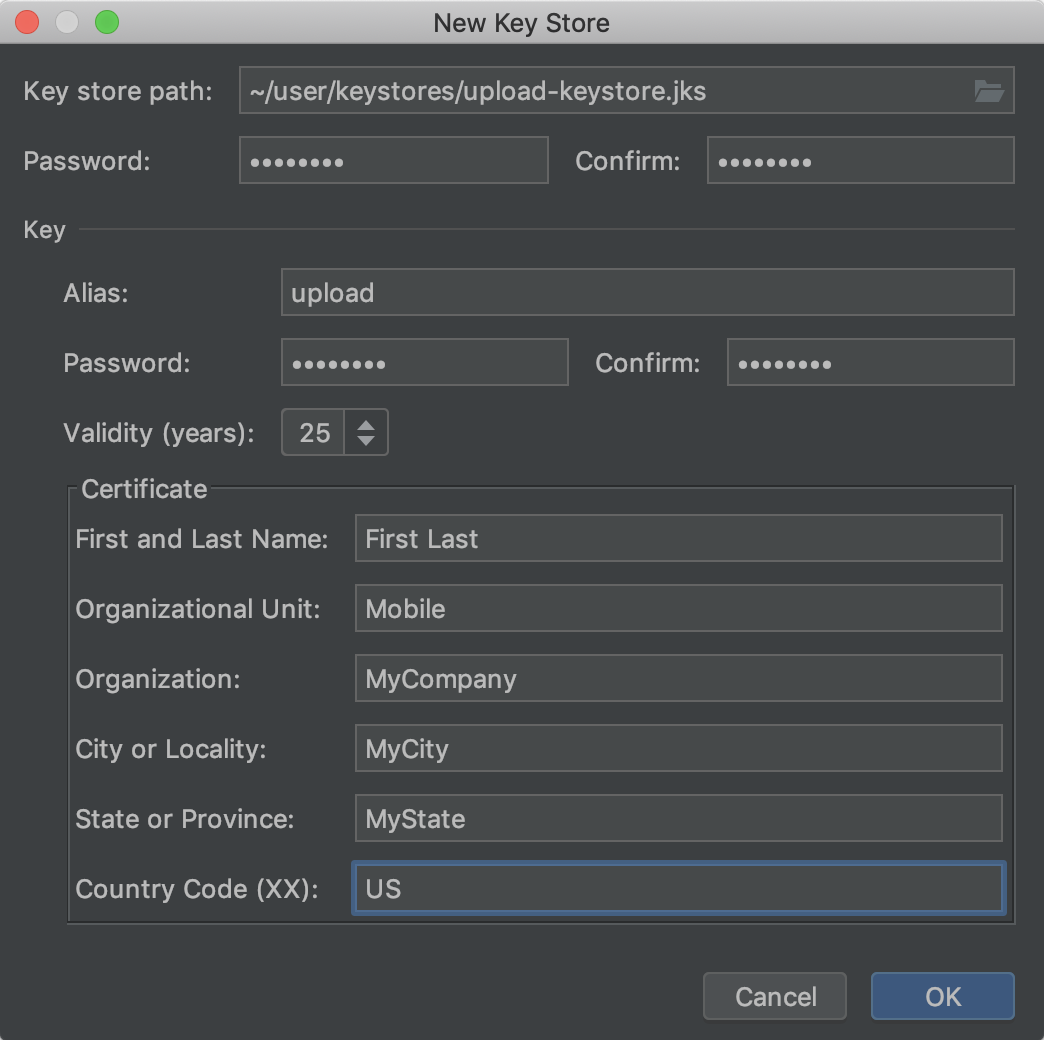
Android Studio bevat een App Link Assistant die je door de instelling van de intent filter en assetlinks.json begeleidt en biedt ingebouwde testtools. Open deze via het menu: Tools > App Link Assistant.
Bron: Android Developer Documentation
De assistent heeft vier tabbladen:
- URL-intentfilters toevoegen: Helpt je om intent filter-XML aan je manifest toe te voegen door de URL's in te voeren die je wilt afhandelen.
- Logica toevoegen om de intent af te handelen: Genereert Kotlin/Java-code om de URL uit de intent te lezen.
- Website koppelen: Genereert het
assetlinks.jsonbestand en legt uit waar je het moet hosten. Als je site al live staat, kan hij het bestaande bestand ophalen en vergelijken met het signing-certificaat van je app. - Testen op apparaat: Biedt een formulier waarin je een URL invoert en die naar het verbonden apparaat stuurt. Het meldt of de URL door je app is afgehandeld en of dat als geverifieerde App Link gebeurde.
De App Link Assistant is een handig startpunt voor nieuwe implementaties en voor teams die een visuele interface prefereren boven de commandoregel. De functie "Testen op apparaat" is in feite een grafische wrapper rond de adb shell am start opdracht, maar die toont ook de verificatiestatus van het resultaat.
Let op: de Assistent leest het debug-signeringscertificaat van je app. Als je distribueert via Google Play App Signing, is het certificaat dat hij maakt je lokale certificaat, niet het certificaat dat Google gebruikt om opnieuw te ondertekenen. Je moet de juiste fingerprint nog steeds ophalen uit het Google Play Console onder Setup > App integrity voor App Links in productie.
Laag 5: testen op echte apparaten
Emulators kunnen de meeste App Links-tests uitvoeren, maar voor een volledig beeld heb je echte apparaten nodig:
Productie-signeringscertificaten. Emulators draaien meestal debugbuilds. Om te controleren dat het productie- assetlinks.json bestand werkt met je releasecertificaat, heb je een apparaat nodig met de release-ondertekende APK. Dat kan een fysiek apparaat zijn of een interne testtrack in Google Play.
Google Play App Signing. Als je Play App Signing gebruikt, kun je het productiecertificaat alleen testen met een APK die via Play is gedistribueerd (interne test-, alpha- of bètakanalen). Het signeringscertificaat van een lokaal gebouwde release-APK komt niet overeen met wat Play installeert.
Netwerkomstandigheden. De verificatie hangt ervan af dat de servers van Google je domein kunnen bereiken. Echte apparaten op mobiele netwerken helpen bevestigen dat je server bereikbaar is vanaf het openbare internet, en niet alleen vanuit je ontwikkelnetwerk.
Verschillende Android-versies. De verificatie verloopt anders op Android 11 en Android 12+. Als je gebruikers verschillende versies draaien, test dan op apparaten met beide.
Een build die via Play is verspreid installeren voor testen
Om vanaf een interne testtrack te installeren en App Links te testen:
- Publiceer een build naar de interne testtrack in de Play Console.
- Installeer hem op een fysiek apparaat via de Play Store (de tester moet aan de interne testgroep zijn toegevoegd).
- Voer
adb shell pm get-app-links --package com.example.myappom de verificatiestatus te bevestigen.
Veelvoorkomende fouten en hoe je ze oplost
Status toont "rejected"
De verificatiecontrole is uitgevoerd, maar de inhoud van het assetlinks.json bestand komt niet overeen met je app. Meest waarschijnlijke oorzaken:
- Verkeerde certificaat-fingerprint. Controleer of je de fingerprint uit de Google Play Console gebruikt als je Play App Signing gebruikt, en niet die van je lokale keystore.
- Verkeerde pakketnaam. De
package_namein de JSON moet overeenkomen met jeapplicationIdinbuild.gradle, niet met het Java-pakket. - JSON-syntaxfout. Valideer het bestand met de Digital Asset Links API.
Status toont "none" na de installatie
De verificatie is nog niet afgerond of is niet gestart. Probeer:
adb shell pm verify-app-links --re-verify com.example.myapp
Als er na een minuut nog steeds "none" staat, is het bestand mogelijk niet bereikbaar voor de servers van Google. Test de URL vanaf een ander netwerk, of gebruik de Digital Asset Links API om de bereikbaarheid te controleren.
App opent, maar gaat naar het verkeerde scherm
De intent-filter werkt, maar de URL-verwerking of routeringslogica in je activity heeft een bug. Controleer je onCreate() en onNewIntent() implementaties. Voeg logging toe en stuur test-URL's met ADB om het pad te volgen.
Werkt op de emulator, maar niet op het apparaat
Meestal een verkeerd signeringscertificaat. De emulator draait mogelijk een debugbuild met je lokale certificaat, terwijl het apparaat een via Play gedistribueerde build heeft die is ondertekend met de sleutel van Google. Werk de assetlinks.json bij om de fingerprint uit de Play Console op te nemen.
Voor uitgebreidere diagnosestappen en extra foutpatronen, zie de Tolinku-gids voor probleemoplossing op Android en de complete gids over Android App Links.
Aanbevolen testvolgorde
Werk voor elke nieuwe App Links-implementatie systematisch deze volgorde af:
- Valideer je
assetlinks.jsonmet de Google Digital Asset Links API. - Controleer de HTTP-responseheaders met
curl. - Installeer de app en controleer
adb shell pm get-app-links. - Als de status niet
verified, voer uitpm verify-app-links --re-verifyen controleer opnieuw. - Stuur een test-URL met
adb shell am start -d "https://..."(met pakketnaam) en controleer of de app hem afhandelt. - Stuur dezelfde URL zonder pakketnaam en controleer of hij direct naar de app gaat, zonder dialoog.
- Test met de app al op de achtergrond om te bevestigen dat
onNewIntent()werkt. - Test met een release-ondertekende build op een fysiek apparaat om te bevestigen dat de productiecertificaten werken.
Zie de Tolinku-documentatie voor ontwikkelaars over App Links voor de configuratiereferentie die bij je testworkflow hoort.
Ontvang deep linking-tips in je inbox
Eén e-mail per week. Geen spam.