App Links doğrulaması, geliştirme ortamınızda kusursuz çalışıyormuş gibi görünen ama canlıdaki cihazlarda sessizce hata veren şeylerden biri. Intent filter doğru görünüyor, sunucudaki assetlinks.json dosya da sorunsuz görünüyor, yine de kullanıcılar hâlâ uygulama seçim penceresini görüyor.
Bunun nedeni, App Links'i düzgün test etmenin belirli bir araç seti ve metodik bir yaklaşım gerektirmesi. Bu rehber test akışının her katmanını kapsar: sunucu tarafındaki dosyayı doğrulamak, cihazda doğrulama durumunu kontrol etmek, ADB ile test intent'leri göndermek, Android Studio'nun yerleşik asistanını kullanmak ve en sık görülen sorunları teşhis etmek.
Katman 1: assetlinks.json dosyasını doğrulayın
Cihazda herhangi bir şey test etmeden önce, sunucunuzun sunduğu dosyanın geçerli olduğunu doğrulayın. Yanlış yapılandırılmış ya da erişilemeyen bir dosya App Links'in çalışmamasının en yaygın nedeni; bunu burada yakalamak zaman kazandırır.
Google Digital Asset Links API
Intent URL'deki Google Digital Asset Links doğrulama API'si dosyanızı kontrol etmek için herkese açık bir uç nokta sunar:
https://digitalassetlinks.googleapis.com/v1/statements:list?source.web.site=https://yourdomain.com&relation=delegate_permission/common.handle_all_urls
Değiştirin yourdomain.com gerçek alan adınızla birlikte URL'yi bir tarayıcıda açın. Geçerli bir yanıt şöyle görünür:
{
  "statements": [
    {
      "source": { "web": { "site": "https://yourdomain.com" } },
      "relation": "delegate_permission/common.handle_all_urls",
      "target": {
        "androidApp": {
          "packageName": "com.example.myapp",
          "certificate": { "sha256Fingerprint": "AA:BB:CC:..." }
        }
      }
    }
  ],
  "complete": true
}
Eğer "complete": true varsa, dosya geçerlidir ve Google'ın sunucuları onu okuyabilir. Hata alırsanız ya da boş bir statements dizisi, dosyada bir sorun olduğunu gösterir: URL yanlış, dosyaya erişilemiyor, JSON hatalı ya da içerik türü yanlış.
HTTP yanıtını doğrudan kontrol edin
Şunu kullanın: curl sunucunuzun tam olarak ne döndürdüğünü, başlıklar dahil, incelemek için:
curl -I https://yourdomain.com/.well-known/assetlinks.json
Şunları kontrol edin:
- Durum kodu
200 OKolmalı (yönlendirme değil, 404 değil) - Intent URL'deki
Content-Typebaşlığı içermeliapplication/json - Kimlik doğrulama talebi yok (
401,403)
İçeriğin kendisini de getirip JSON'un geçerli olduğunu doğrulayın:
curl https://yourdomain.com/.well-known/assetlinks.json | python3 -m json.tool
Eğer python3 -m json.tool hata verirse, JSON'da bir söz dizimi sorunu vardır.
Katman 2: Cihazda doğrulama durumunu kontrol edin
Dosyanın geçerli olduğunu doğruladıktan sonra uygulamayı bir test cihazına kurun ve Android'in doğrulamayı kabul edip etmediğine bakın.
adb shell pm get-app-links
Uygulamanızın doğrulama durumunu görmenin en doğrudan yolu bu:
adb shell pm get-app-links --package com.example.myapp
Çıktıda, uygulamanızın bildirdiği her alan adı autoVerify="true" listelenir ve her biri için güncel durumu gösterir. Olası durumlar şunlardır:
| Durum | Anlamı |
|---|---|
verified |
Doğrulama geçti. Uygulamanız bu alan adının varsayılan işleyicisidir. |
approved |
Kullanıcı bu alan adını Ayarlar'dan elle onayladı. |
denied |
Kullanıcı bu alan adını Ayarlar'dan elle kaldırdı. |
migrated |
Önceki bir Android 11 tarzı doğrulama sonucundan geri yüklendi. |
geri yüklendi |
Cihaz yedeğinden geri yüklendi. |
none |
Henüz bir doğrulama sonucu yok ya da doğrulama denenmedi. |
reddedildi |
Doğrulama denendi ama açıkça başarısız oldu. |
Üretim ortamında kullanmak için verified ilgilendiğiniz her alan adı için istersiniz. none anlamına gelebilir: cihaz doğrulamayı henüz çalıştırmamış olabilir (kurulumdan birkaç dakika sonra bekleyin) ya da sunucunuza Google'ın altyapısından erişilemiyor olabilir.
Yeniden doğrulamayı elle tetikleme (Android 12+)
Android 12 ve sonrasında, uygulamayı yeniden yüklemeden yeni bir doğrulama denemesi başlatabilirsiniz:
adb shell pm verify-app-links --re-verify com.example.myapp
Birkaç saniye bekleyin, ardından durumu pm get-app-linkskomutuyla tekrar kontrol edin. Bu, Android 11 ve önceki sürümlerde gereken kaldır ve yeniden yükle döngüsünden çok daha hızlıdır.
Android 11 ve önceki sürümlerde, yeni bir doğrulama denemesi başlatmak için uygulamayı kaldırıp yeniden yükleyin. Bu sürümlerde --re-verify seçeneği yoktur.
Katman 3: ADB ile test intent'leri gönderin
Doğrulama durumunu kontrol ettikten sonra, ADB ile doğrudan intent göndererek uygulamanızın URL'leri doğru işleyip işlemediğini test edin. Bu, uygulama seçme penceresini atlar ve intent filtrenizin doğru yapılandırılıp yapılandırılmadığını kesin olarak gösterir.
Belirli bir URL'yi test edin
adb shell am start -a android.intent.action.VIEW \
  -d "https://yourdomain.com/products/123" \
  com.example.myapp
Paket adını belirtirseniz (com.example.myapp) intent doğrudan uygulamanıza gider. Activity açılırsa intent filtresi doğru yapılandırılmıştır ve activity URL'yi alabiliyordur.
Paket adını belirtmeden test etmek için (kullanıcı bir bağlantıya dokunduğunda olanı simüle eder):
adb shell am start -a android.intent.action.VIEW \
  -d "https://yourdomain.com/products/123"
Uygulamanız doğrulanmışsa doğrudan açılır. Doğrulanmamışsa uygulama seçme penceresi çıkar ya da tarayıcı açılır. Bu, kullanıcının gerçek deneyimini simüle eder.
Uygulamanızın URL'yi doğru okuduğunu test edin
Bir intent gönderin ve URL'nin doğru işlenip yönlendirildiğini doğrulamak için uygulamanızın logcat çıktısını izleyin:
adb logcat -s YourAppTag
Geliştirme sırasında activity sınıfınızın onCreate() ve veya onNewIntent() içinden çağırırsınız metotlarına log çıktısı ekleyin:
override fun onCreate(savedInstanceState: Bundle?) {
    super.onCreate(savedInstanceState)
    val uri = intent?.data
    Log.d("DeepLink", "Received URI: $uri")
    Log.d("DeepLink", "Path: ${uri?.path}")
    Log.d("DeepLink", "Query: ${uri?.query}")
}
Böylece URL'nin doğru biçimde geldiğini ve ayrıştırma kodunuzun doğru path segmentlerini ve query parametrelerini çıkardığını doğrulayabilirsiniz.
Belirli bir activity durumundan test etme
Uygulama zaten arka planda çalışırken gelen intent'ler şuraya iletilir veya onNewIntent() içinden çağırırsınız yerine onCreate(). Bu senaryoyu açıkça test edin:
- Uygulamanızı normal şekilde başlatın ve arka planda çalışır durumda bırakın.
- Intent'i ADB ile tetikleyin.
- Doğrulayın ki
veya onNewIntent() içinden çağırırsınızçağrılıyor ve URL'yi işliyor.
override fun onNewIntent(intent: Intent) {
    super.onNewIntent(intent)
    val uri = intent.data
    Log.d("DeepLink", "New intent received: $uri")
    // Deep link'i burada işleyin
}
Birçok uygulama onCreate() doğru işler ama unutur veya onNewIntent() içinden çağırırsınız, bu da uygulama zaten açıkken linklerin yok sayılmasına yol açar.
Katman 4: Android Studio App Link Assistant
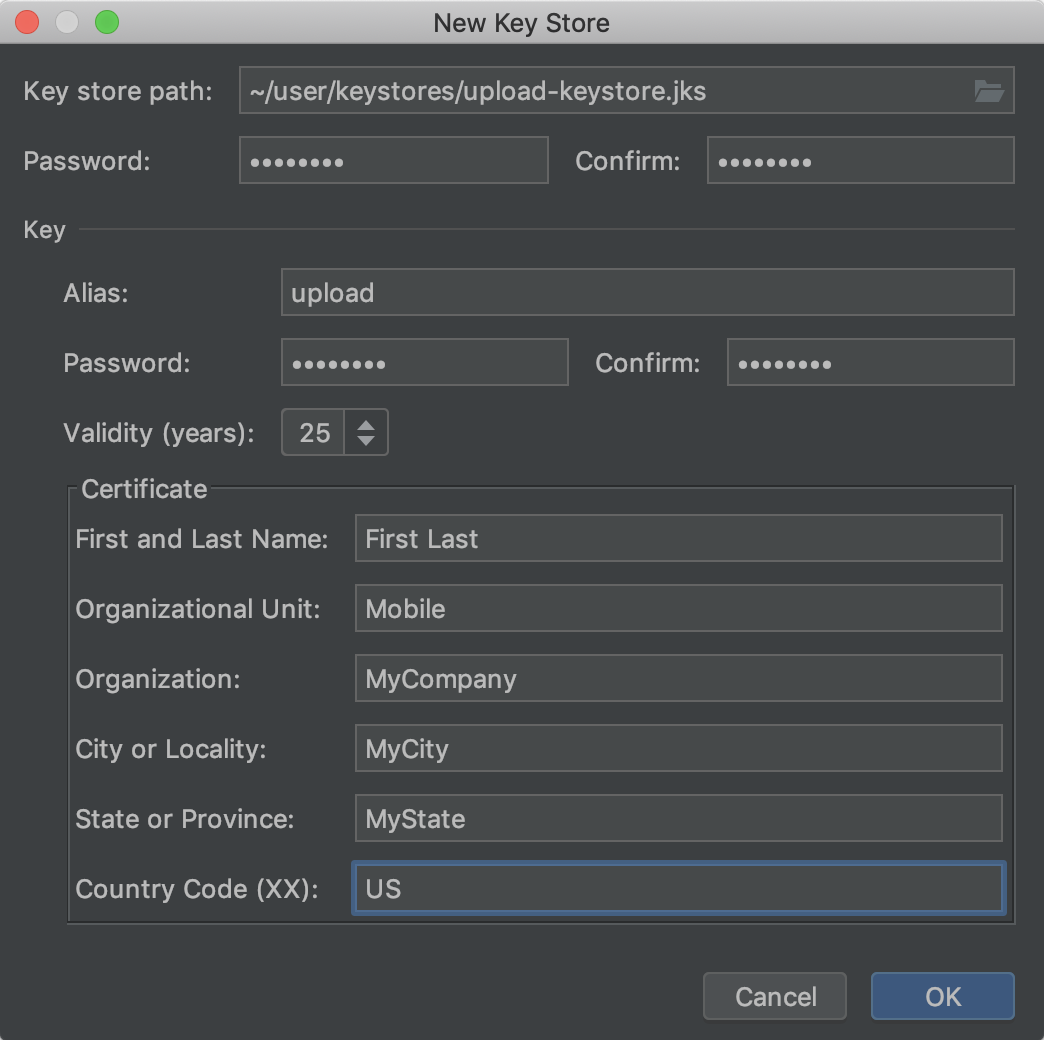
Android Studio'da intent filter assetlinks.json kurulumunda size yol gösteren ve yerleşik test araçları sunan bir App Link Assistant içerir. Menüden erişin: Araçlar > App Link Assistant.
Kaynak: Android Geliştirici Belgeleri
Asistanın dört sekmesi var:
- URL intent filter'ları ekleyin: Manifest dosyanıza, işlemek istediğiniz URL'leri girerek intent filter XML'i eklemenize yardımcı olur.
- Intent'i işlemek için mantık ekleyin: Intent'ten URL'yi okuyan Kotlin/Java kodu üretir.
- Web sitesini ilişkilendirin: Gerekli dosyanın
assetlinks.jsoniçeriğini üretir ve nereye barındırılacağını açıklar. Site zaten yayındaysa mevcut dosyayı çekip uygulamanızın imza sertifikasıyla karşılaştırabilir. - Cihazda test edin: URL girebileceğiniz ve bunu bağlı cihaza gönderebileceğiniz bir form sunar. URL'nin uygulamanız tarafından işlenip işlenmediğini ve doğrulanmış bir App Link olarak işlenip işlenmediğini bildirir.
App Link Assistant, yeni uygulamalar için yararlı bir başlangıç noktasıdır ve komut satırı yerine görsel arayüzü tercih eden ekipler için de uygundur. "Cihazda test edin" özelliği, temelde bu komutun adb shell am start grafik arayüz sarmalayıcısıdır, ancak sonucun doğrulama durumunu da bildirir.
Asistanın uygulamanızın debug imza sertifikasını okuduğunu unutmayın. Google Play App Signing kullanarak dağıtım yapıyorsanız, asistanın ürettiği sertifika yerel sertifikanız olur, Google'ın yeniden imzalama sertifikası olmaz. Doğru parmak izini Play Console'daki Google Play Console Kurulum > App integrity bölümünden alın (üretim App Links için).
Katman 5: Gerçek cihazlarda test etme
Emülatörler App Links testlerinin çoğunu yapabilir, ancak tam bir tablo için gerçek cihazlar gerekir:
Üretim imzalama sertifikaları. Emülatörler genellikle debug derlemeleri çalıştırır. Üretim assetlinks.json dosyasının release sertifikanızla çalıştığını doğrulamak için, release ile imzalanmış APK'nın kurulu olduğu bir cihaza ihtiyacınız var. Bu, fiziksel bir cihaz ya da Google Play dahili test kanalı olabilir.
Google Play App Signing. Play App Signing kullanıyorsanız, üretim sertifikasıyla test etmenin tek yolu Play üzerinden dağıtılan bir APK yüklemektir (dahili test, alfa veya beta kanalları). Yerel olarak derlenen bir release APK'sındaki imzalama sertifikası, Play'in yüklediğiyle eşleşmez.
Ağ koşulları. Doğrulama, Google'ın sunucularının alan adınıza ulaşabilmesine bağlıdır. Mobil ağlardaki gerçek cihazlar, sunucunuzun yalnızca geliştirme ağınızdan değil, herkese açık internetten de erişilebilir olduğunu doğrulamaya yardımcı olur.
Android sürüm dağılımı. Doğrulama davranışı Android 11 ile Android 12+ arasında farklılık gösterir. Kullanıcılarınız farklı işletim sistemi sürümlerini kullanıyorsa, her iki sürümde çalışan cihazlarda test edin.
Test için Play üzerinden dağıtılan bir build'i yükleme
Dahili test kanalından yükleyip App Links'i test etmek için:
- Play Console'da dahili test kanalına bir derleme yayınlayın.
- Fiziksel bir cihaza Play Store üzerinden kurun (test kullanıcısı dahili test grubuna eklenmiş olmalıdır).
- Çalıştırın
adb shell pm get-app-links --package com.example.myappdoğrulama durumunu onaylamak için.
Sık karşılaşılan sorunlar ve çözümleri
Durum "rejected" gösteriyor
Doğrulama kontrolü çalıştı, ancak assetlinks.json dosyasının içeriği uygulamanızla eşleşmedi. En olası nedenler:
- Yanlış sertifika parmak izi. Google Play App Signing kullanıyorsanız, yerel keystore'unuzdaki değil, Google Play Console'daki parmak izini kullandığınızdan emin olun.
- Yanlış paket adı. JSON'daki
package_namedeğer, uygulamanızınapplicationIdiçinde çağırınbuild.gradlepaket adıyla eşleşmelidir, Java paketiyle değil. - JSON sözdizimi hatası. Dosyayı Digital Asset Links API ile doğrulayın.
Kurulumdan sonra durum "none" gösteriyor
Doğrulama tamamlanmadı ya da hiç denenmedi. Şunları deneyin:
adb shell pm verify-app-links --re-verify com.example.myapp
Bir dakika sonra hâlâ "none" görünüyorsa dosyaya Google'ın sunucularından erişilemiyor olabilir. URL'yi farklı bir ağdan test edin ya da erişilebilirliği doğrulamak için Digital Asset Links API'yi kullanın.
Uygulama açılıyor ama yanlış ekrana yönlendiriyor
Intent filtresi çalışıyor, ancak activity'nizdeki URL ayrıştırma ya da yönlendirme mantığında bir hata var. Şuradaki onCreate() ve veya onNewIntent() içinden çağırırsınız uygulamalarınızı kontrol edin. Kayıt ekleyin ve yolu izlemek için ADB ile test URL'leri çalıştırın.
Emülatörde çalışıyor, cihazda çalışmıyor
Genellikle imza sertifikası uyuşmazlığından kaynaklanır. Emülatör yerel sertifikanızla imzalanmış bir debug derlemesi çalıştırıyor olabilir, cihazda ise Google'ın anahtarıyla imzalanmış bir Play derlemesi bulunuyor olabilir. assetlinks.json dosyasını assetlinks.json Play Console parmak izini içerecek şekilde güncelleyin.
Daha ayrıntılı tanı adımları ve ek hata kalıpları için Tolinku Android sorun giderme rehberi ve Android App Links rehberinin tamamı.
Önerilen test sırası
Düzenli ilerlemek için yeni bir App Links kurulumunda şu sırayı izleyin:
- assetlinks.json dosyanızı
assetlinks.jsonGoogle Digital Asset Links API ile. - HTTP yanıt başlıklarını kontrol etmek için şunu kullanın:
curl. - Uygulamayı kurun ve doğrulama durumunu kontrol edin.
adb shell pm get-app-links. - Durum
verifieddeğilse şunu çalıştırın:pm verify-app-links --re-verifyve tekrar kontrol edin. - Bir test URL'sini şu komutla tetikleyin:
adb shell am start -d "https://..."(paket adıyla) ve uygulamanın bunu açtığını doğrulayın. - Aynı URL'yi paket adı olmadan tetikleyin ve diyalog çıkmadan doğrudan uygulamaya gittiğini doğrulayın.
- Uygulama zaten arka plandayken test edin, böylece
veya onNewIntent() içinden çağırırsınızçalıştığını doğrulayın. - Üretim sertifikalarının çalıştığını doğrulamak için gerçek bir cihazda sürüm imzalı bir derlemeyle test edin.
Bkz. Tolinku App Links geliştirici dokümantasyonu test sürecinizle birlikte kullanabileceğiniz yapılandırma referansı için
Deep linking ipuçlarını gelen kutunuza alın
Haftada bir e-posta. Spam yok.