

Páginas de aterrizaje
Las páginas de aterrizaje son lo que ven los usuarios cuando tocan un deep link pero no tienen tu app instalada. En lugar de una redirección simple a la App Store, puedes mostrar una página con tu marca que explica de qué trata el enlace, muestra una vista previa del contenido y le da al usuario un motivo para instalar la app.
Cómo funcionan las páginas de aterrizaje
Sección titulada «Cómo funcionan las páginas de aterrizaje»Cuando un usuario toca un enlace de Tolinku en su móvil sin tener la app:
- Tolinku revisa si la ruta tiene asignada una página de aterrizaje personalizada.
- Si la tiene, la página se muestra con tu diseño, tu marca y tu contenido.
- La página incluye botones de descarga (App Store / Play Store) y, opcionalmente, un enlace de respaldo para la web.
- Si no hay una página de aterrizaje personalizada asignada, el usuario ve una página genérica con tu marca o es redirigido a tu URL de respaldo.
En escritorio, los usuarios normalmente ven la página de aterrizaje (o son redirigidos a la URL de respaldo para la web).
Tipos de página de aterrizaje
Sección titulada «Tipos de página de aterrizaje»Cada ruta puede usar uno de tres modos de página de aterrizaje:
| Modo | Lo que ve el usuario |
|---|---|
| Genérica | Una página predeterminada con el nombre de tu app, su ícono y los botones de descarga. No necesita un diseño personalizado. |
| Página de aterrizaje personalizada | Una página que diseñaste con el editor visual. Control total sobre el diseño y el contenido. |
| Ninguna, redirección directa | No hay página de aterrizaje. El usuario es redirigido directamente a la tienda o a la URL de respaldo. |
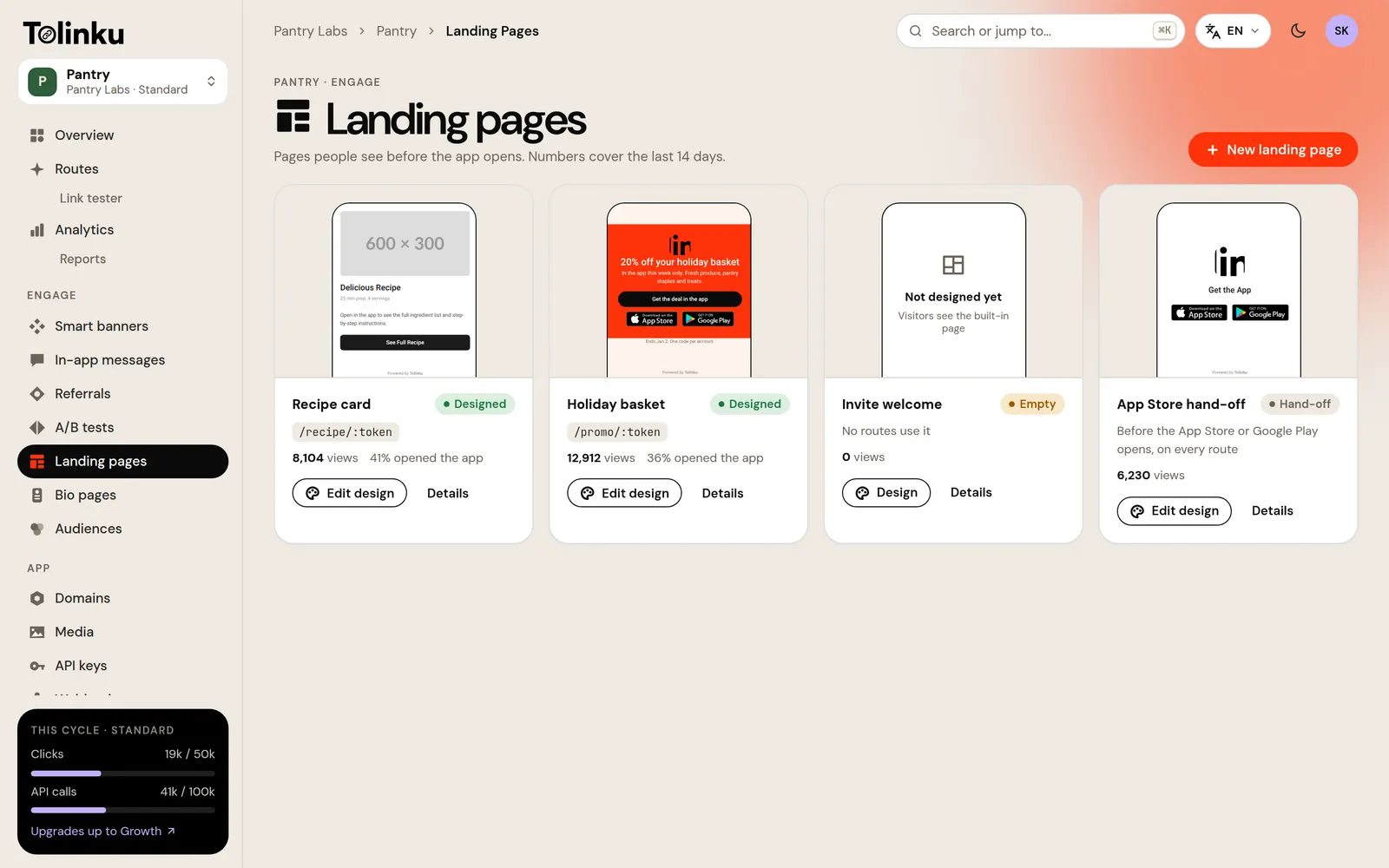
Crear una página de aterrizaje
Sección titulada «Crear una página de aterrizaje»- Ve a Páginas de aterrizaje en la barra lateral.
- Haz clic en Nueva página de aterrizaje. Se abre un panel lateral.
- Escribe un Nombre para tu referencia interna (por ejemplo, “Página de promoción de verano”).
- Haz clic en Crear y diseñar.
Esto crea la página y abre el editor visual, donde puedes diseñarla.
Para cambiar una página más adelante, haz clic en Editar diseño (o en Diseñar, si todavía no tiene diseño) en su tarjeta. Haz clic en Detalles para ver sus números, su contenido, las rutas que la usan y su configuración.