Pour 500 produits, 100 badges d'événement ou 50 magasins, générer les codes QR un par un n'est pas réaliste. La génération en masse automatise le processus : définissez la source de données, configurez les paramètres des codes QR, puis générez tous les codes par programme.
Pour les API de liens courts, voir API de liens courts : création de liens par programme. Pour les codes QR dynamiques, voir codes QR dynamiques : changer la destination sans réimprimer.
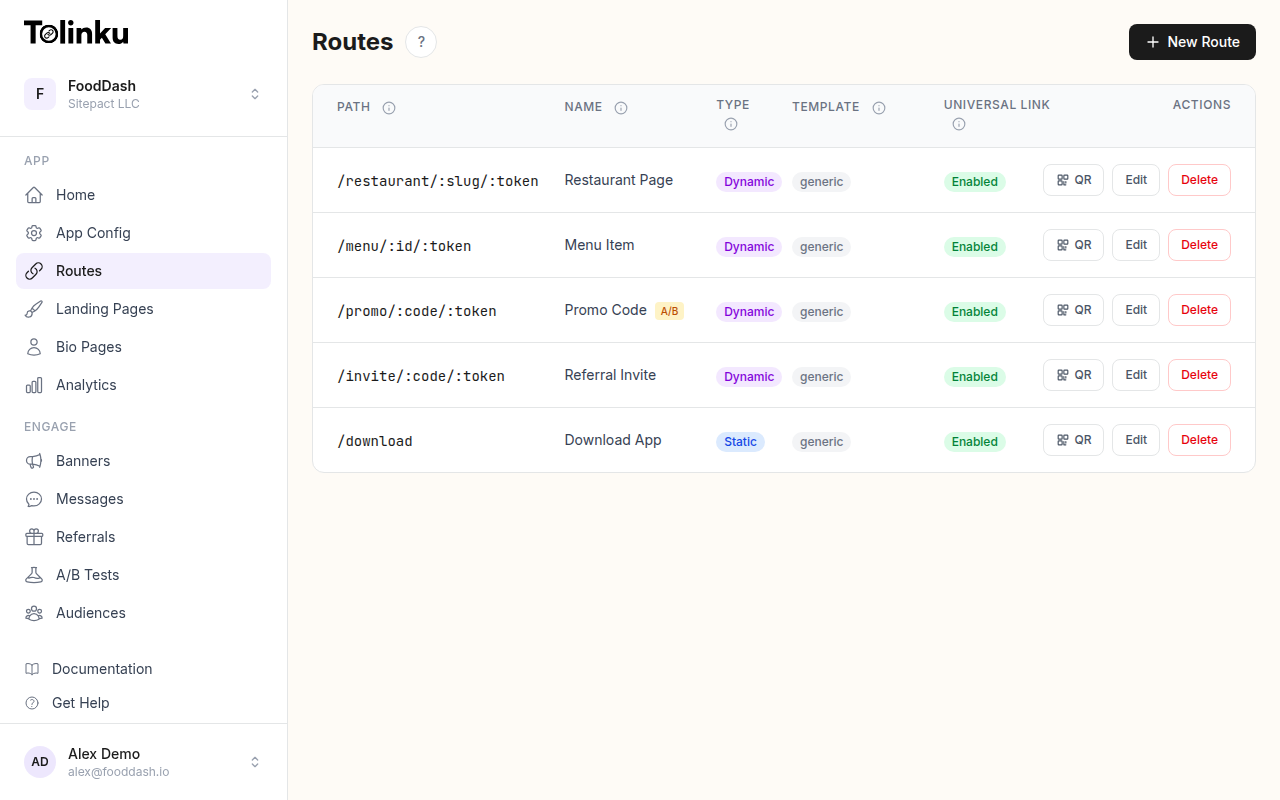 Configuration d'une route Tolinku avec génération d'un QR code pour chaque deep link.
Quand vous devez générer en masse
| Cas d'usage | Volume | Source de données |
|---|---|---|
| Emballages produit | Des centaines à des milliers par référence | Base de données produits |
| Emplacements de magasins | Des dizaines à des centaines | Base de données des emplacements |
| Badges d'événement | Des centaines à des milliers | Liste des inscrits |
| Étiquettes d'inventaire et d'actifs | Des milliers | Système de gestion des actifs |
| Campagnes de publipostage | Des milliers | CRM ou liste de diffusion |
| Articles de menu | Des dizaines | Base de données des menus |
Approche 1 : génération par script
Pour une génération ponctuelle en lot, utilisez un script avec une bibliothèque de codes QR.
Node.js avec qrcode
npm install qrcode
import QRCode from 'qrcode';
import { readFileSync, writeFileSync, mkdirSync } from 'fs';

interface Product {
  sku: string;
  name: string;
  url: string;
}

async function generateBatch(products: Product[], outputDir: string) {
  mkdirSync(outputDir, { recursive: true });

  for (const product of products) {
    const filename = `${outputDir}/${product.sku}.png`;

    await QRCode.toFile(filename, product.url, {
      errorCorrectionLevel: 'M',
      width: 400,
      margin: 4,
      color: {
        dark: '#000000',
        light: '#FFFFFF'
      }
    });

    console.log(`Generated: ${filename}`);
  }
}

// Exemple : générer à partir d'un fichier JSON
const products: Product[] = JSON.parse(
  readFileSync('products.json', 'utf8')
);

generateBatch(products, './qr-codes');
Python avec qrcode
pip install qrcode[pil]
import qrcode
import json
import os

def generate_batch(products, output_dir):
    os.makedirs(output_dir, exist_ok=True)

    for product in products:
        qr = qrcode.QRCode(
            version=None,  # Détection automatique
            error_correction=qrcode.constants.ERROR_CORRECT_M,
            box_size=10,
            border=4
        )
        qr.add_data(product['url'])
        qr.make(fit=True)

        img = qr.make_image(fill_color='black', back_color='white')
        filename = f"{output_dir}/{product['sku']}.png"
        img.save(filename)
        print(f"Generated: {filename}")

# Charger les produits
with open('products.json') as f:
    products = json.load(f)

generate_batch(products, './qr-codes')
Format des données d'entrée
Préparez un CSV ou un JSON avec les données de chaque code QR :
[
  {
    "sku": "PROD-001",
    "name": "Widget A",
    "url": "https://go.yourcompany.com/products/PROD-001?source=packaging"
  },
  {
    "sku": "PROD-002",
    "name": "Widget B",
    "url": "https://go.yourcompany.com/products/PROD-002?source=packaging"
  }
]
Ou un CSV :
sku,name,url
PROD-001,Widget A,https://go.yourcompany.com/products/PROD-001?source=packaging
PROD-002,Widget B,https://go.yourcompany.com/products/PROD-002?source=packaging
Approche 2 : génération via l'API
Pour générer les codes QR en continu, dans votre flux de travail, utilisez une API de codes QR ou l'API de votre plateforme de gestion de liens.
Workflow
- Créez un lien court pour chaque article via l'API.
- Générez un code QR pour chaque URL de lien court.
- Téléchargez ou stockez les images des codes QR.
async function createLinkAndQR(item: Item): Promise<QRResult> {
  // Étape 1 : créer un lien court
  const link = await createShortLink({
    destination: `https://yoursite.com/products/${item.sku}`,
    slug: item.sku.toLowerCase(),
    tags: ['packaging', item.category]
  });

  // Étape 2 : générer le code QR pour le lien court
  const qrBuffer = await generateQRCode(link.shortUrl, {
    size: 400,
    errorCorrection: 'M'
  });

  // Étape 3 : enregistrer le code QR
  writeFileSync(`./qr-codes/${item.sku}.png`, qrBuffer);

  return {
    sku: item.sku,
    shortUrl: link.shortUrl,
    qrPath: `./qr-codes/${item.sku}.png`
  };
}

// Traiter tous les articles
const results = [];
for (const item of items) {
  const result = await createLinkAndQR(item);
  results.push(result);
}

// Enregistrer le manifeste
writeFileSync('qr-manifest.json', JSON.stringify(results, null, 2));
Approche 3 : à partir d'un tableur
Pour les équipes marketing qui préfèrent les tableurs :
- Préparez un tableur avec une ligne par code QR (colonnes : ID, URL, libellé).
- Utilisez un module complémentaire Google Sheets ou une macro Excel pour générer les codes QR.
- Exportez un ZIP des images.
Formule Google Sheets (simple)
Google Sheets peut générer des codes QR avec l'API Google Charts :
=IMAGE("https://chart.googleapis.com/chart?chs=200x200&cht=qr&chl=" & ENCODEURL(B2))
Cela affiche un aperçu dans le tableur. Pour des images de qualité impression, utilisez un outil dédié.
Formats de sortie
| Format | Cas d'usage | Taille du fichier |
|---|---|---|
| PNG | Impression et numérique ; le plus compatible | Moyenne |
| SVG | Impression (vectoriel, s'adapte parfaitement) | Petit |
| Prêt pour l'impression, avec repères de fond perdu | Moyenne | |
| EPS | Flux d'impression professionnels | Moyenne |
Pour l'impression, privilégiez le SVG ou le PDF : les formats vectoriels gardent des contours nets à toutes les tailles.
Nommage et organisation
Nommage des fichiers
Adoptez une convention de nommage cohérente :
{sku}-qr.png          → PROD-001-qr.png
{location-id}-qr.png  → magasin-centre-ville-qr.png
{badge-id}-qr.png     → participant-12345-qr.png
Fichier manifeste
Générez un manifeste qui associe chaque QR code à ses métadonnées :
{
  "generated": "2026-08-05T10:00:00Z",
  "count": 500,
  "codes": [
    {
      "id": "PROD-001",
      "file": "PROD-001-qr.png",
      "url": "https://go.yourcompany.com/products/PROD-001",
      "errorCorrection": "M",
      "size": 400
    }
  ]
}
Ce manifeste est utile pour la production d'impression, la traçabilité et la régénération.
Contrôle qualité
Tests de scan automatisés
Après avoir généré un lot, vérifiez par programme que chaque code se scanne correctement :
import { readQRCode } from 'qr-scanner-library';

async function verifyBatch(qrDir: string, manifest: Manifest) {
  const failures = [];

  for (const code of manifest.codes) {
    const imagePath = `${qrDir}/${code.file}`;
    const decoded = await readQRCode(imagePath);

    if (decoded !== code.url) {
      failures.push({
        id: code.id,
        expected: code.url,
        decoded: decoded || 'SCAN_FAILED'
      });
    }
  }

  if (failures.length > 0) {
    console.error(`${failures.length} QR codes en échec de vérification`);
    console.error(JSON.stringify(failures, null, 2));
    process.exit(1);
  }

  console.log(`Tous les ${manifest.codes.length} QR codes ont été vérifiés`);
}
Bons à tirer
Avant un tirage complet :
- Imprimez 5 à 10 QR codes d'essai à taille réelle.
- Scannez-les avec au moins 3 téléphones différents.
- Vérifiez que l'URL de destination est correcte.
- Vérifiez le contraste et la zone de silence autour du code sur le support imprimé.
Performances à grande échelle
| Volume | Temps d'exécution du script (Node.js) | Remarques |
|---|---|---|
| 100 | ~5 secondes | Lot simple |
| 1,000 | ~30 secondes | Ajouter la génération en parallèle |
| 10,000 | ~3 minutes | Sortie en flux, traitement en parallèle |
| 100,000 | ~30 minutes | Envisagez les worker threads |
Pour les très gros lots, utilisez la génération en parallèle :
import { Worker } from 'worker_threads';

// Découpe les éléments en blocs et les traite en parallèle
const chunkSize = 100;
const chunks = [];
for (let i = 0; i < items.length; i += chunkSize) {
  chunks.push(items.slice(i, i + chunkSize));
}

await Promise.all(
  chunks.map(chunk => generateInWorker(chunk))
);
Tolinku pour les QR codes en masse
Tolinku prend en charge la création de routes via la clé API, ce qui permet la création de liens par programme et la QR code génération à grande échelle. Chaque route inclut des statistiques intégrées : vous suivez les scans par QR code sans configuration supplémentaire.
Pour les API de liens courts, voir API de liens courts : création de liens par programme. Pour le guide complet, consultez QR codes et liens courts pour les applications mobiles.
Recevez nos conseils sur le deep linking par e-mail
Un e-mail par semaine. Pas de spam.