

Créer des routes
Créer une route
Section intitulée « Créer une route »-
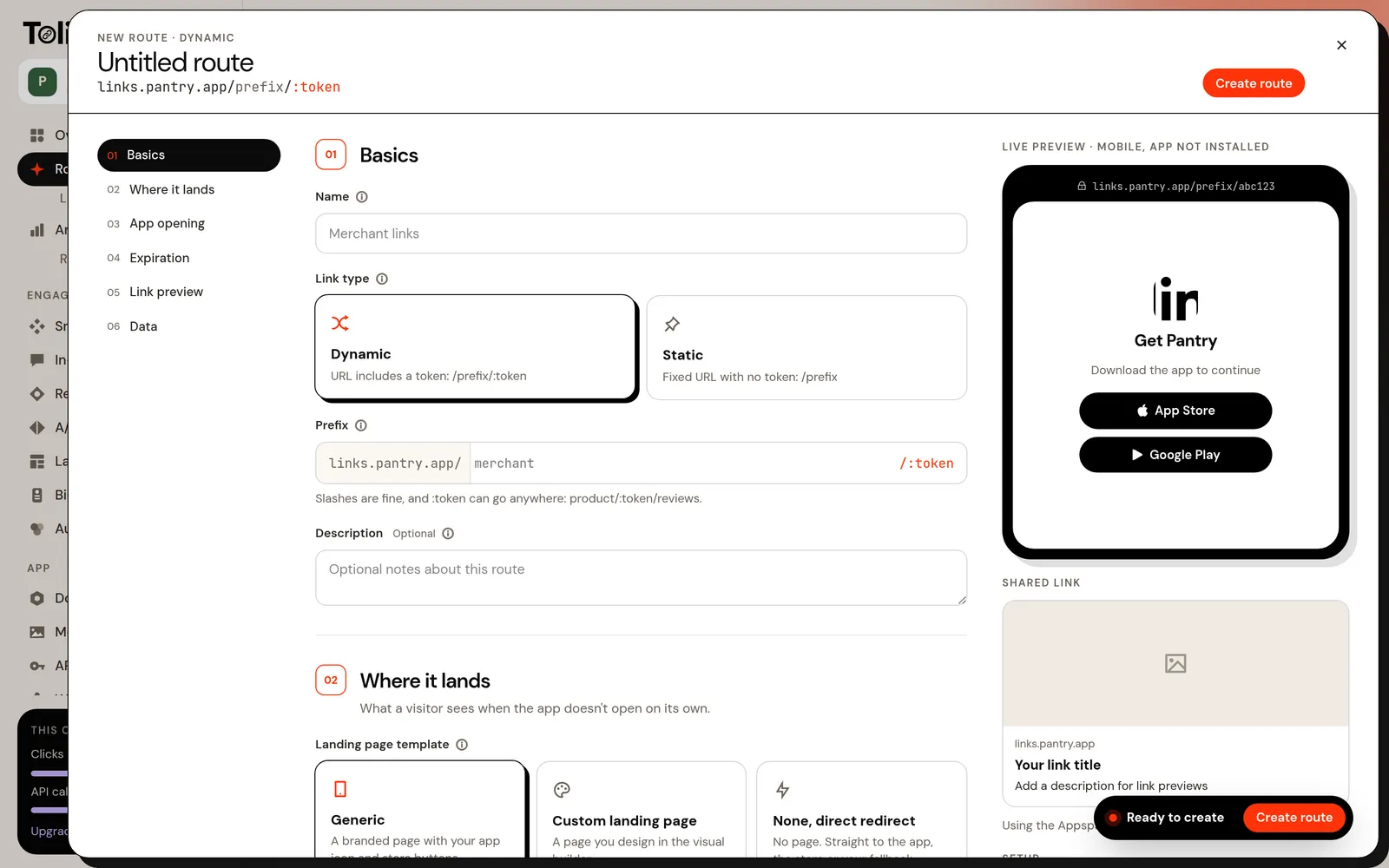
Allez dans Routes dans la barre latérale, puis cliquez sur Nouvelle route. L’éditeur de route s’ouvre dans un panneau latéral.
-
Choisissez le type de lien : Dynamique (avec un paramètre
:token) ou Statique (chemin fixe). -
Saisissez un préfixe. C’est le chemin d’URL de votre route. Sur une route statique, le préfixe est facultatif : laissez-le vide et un préfixe est généré pour vous. Par exemple, si vous saisissez
invite, vos liens ressembleront àhttps://your-domain.tolinku.com/invite(statique) ouhttps://your-domain.tolinku.com/invite/abc123(dynamique). -
Donnez-lui un nom. C’est un libellé interne affiché dans le tableau de bord et dans les analyses. Il n’est pas visible par les utilisateurs.
-
Configurez les autres réglages (page de destination, URL de repli, aperçu du lien) puis cliquez sur Créer la route.
Règles pour les préfixes
Section intitulée « Règles pour les préfixes »Le préfixe est la partie la plus importante de votre route. Il définit le chemin d’URL. Vous pouvez le modifier plus tard dans l’éditeur de route, mais les liens déjà partagés avec l’ancien préfixe ne correspondront plus à cette route.
- Longueur : de 3 à 63 caractères, en comptant tout le chemin
- Caractères : lettres minuscules, chiffres et tirets, plus des barres obliques pour former un chemin
- Profondeur : jusqu’à trois mots, plus
:tokensur une route dynamique, soit quatre parties au maximum - Restrictions : aucune partie ne peut commencer ou se terminer par un tiret, et la première partie ne peut pas être
:token - Unicité : deux routes d’un même Appspace ne peuvent pas répondre au même chemin
Préfixes avec un chemin
Section intitulée « Préfixes avec un chemin »Un préfixe peut être un chemin plutôt qu’un seul mot, pour que vos liens reprennent la structure de votre propre site :
| Préfixe | Lien statique | Lien dynamique |
|---|---|---|
promotion | /promotion | /promotion/abc123 |
new/promotion | /new/promotion | /new/promotion/abc123 |
kr/store/new | /kr/store/new | /kr/store/new/abc123 |
Placer le token ailleurs qu’à la fin
Section intitulée « Placer le token ailleurs qu’à la fin »Par défaut, le token d’une route dynamique se place à la fin. Écrivez :token dans le préfixe pour le placer là où vos propres URL le mettent :
| Préfixe | Lien |
|---|---|
product | /product/abc123 |
product/:token/reviews | /product/abc123/reviews |
merchant/:token/menu | /merchant/abc123/menu |
C’est le cas courant d’une ressource qui a des sous-pages : ainsi, /product/123 et /product/123/reviews sont deux routes, et non une seule route accompagnée d’un token que votre app doit ensuite démêler.
Une route avec :token au milieu répond aussi à sa racine, sans le token ni sa barre oblique. product/:token/reviews répond aussi à /product/reviews, de la même façon que product répond à /product.
Un seul :token par route, et il ne peut pas être la première partie.
Quand deux routes pourraient répondre au même chemin
Section intitulée « Quand deux routes pourraient répondre au même chemin »Une valeur littérale l’emporte toujours sur un token. Si vous avez product/:token/reviews et product/summary/reviews, alors /product/summary/reviews ouvre la seconde route, et /product/anything-else/reviews ouvre la première.
La même règle s’applique entre un préfixe et un token : avec une route sur new et une route sur new/promotion, /new/promotion ouvre la seconde, et /new/anything ouvre la première, avec anything comme token.
En revanche, vous ne pouvez pas avoir deux routes qui revendiquent exactement le même chemin. Une route dynamique new et une route dynamique new/:token sont la même route écrite de deux façons. La seconde est refusée, et le message indique le nom de la route qui répond déjà à ce chemin.
Comportement de la page de destination
Section intitulée « Comportement de la page de destination »Chaque route peut utiliser l’un des trois modes de page de destination :
- Générique : une page de destination à votre image, avec le nom de votre app, son logo et des boutons de téléchargement. Convient à la plupart des liens.
- Page de destination personnalisée : une page que vous concevez avec l’éditeur visuel. Choisissez parmi les modèles ou partez de zéro.
- Aucune, redirection directe : pas de page de destination. L’utilisateur est redirigé immédiatement vers l’app, la boutique ou l’URL de repli.
Pour les routes dynamiques, le mode par défaut est Générique. Pour les routes statiques, c’est Aucune (redirection directe).
URL de repli
Section intitulée « URL de repli »L’URL de repli web détermine où vont les utilisateurs qui ne peuvent pas ouvrir votre app (navigateurs de bureau, utilisateurs sans l’app). Si vous la laissez vide, la route utilise l’URL de repli définie au niveau de l’Appspace, dans les Paramètres.
Une configuration type :
| Scénario | Destination |
|---|---|
| Mobile, app installée | Ouvre directement dans l’app |
| Mobile, sans l’app | App Store ou Play Store |
| Mobile, de retour depuis la boutique | Votre URL de repli, sauf si vous désactivez cette option |
| Bureau | Votre URL de repli (par exemple, le site marketing) |
Transmettre les paramètres de requête
Section intitulée « Transmettre les paramètres de requête »Par défaut, les paramètres de requête du lien cliqué sont enregistrés pour les analyses, mais ne sont pas transmis à la destination. Activez Transmettre les paramètres de requête : Tolinku copie alors la chaîne de requête sur l’URL de repli, le deep link de l’app et les boutons de votre page de destination.
Consultez Transmettre les paramètres de requête pour les règles de transmission et des exemples.
Où arrivent les visiteurs mobiles
Section intitulée « Où arrivent les visiteurs mobiles »Un visiteur qui a déjà votre app n’arrive jamais sur Tolinku : le système d’exploitation ouvre directement l’app. Pour tous les autres, le mode de page de destination détermine ce qu’ils voient, et un réglage de la route détermine si une redirection directe mène à la boutique d’applications ou à votre URL de repli.
Le retour depuis la boutique relève du même groupe de réglages : par défaut, un visiteur qui revient sur la page de transition est envoyé vers votre URL de repli, au lieu de rester sur une page indiquant qu’elle ouvre une boutique qu’il a déjà vue.
Consultez Destinations mobiles, qui explique aussi comment remplacer la destination pour chaque lien et transmettre une destination dans le lien lui-même avec deep_link_value.
Universal Links et App Links
Section intitulée « Universal Links et App Links »Par défaut, chaque route est incluse dans vos fichiers Apple App Site Association (AASA) et Digital Asset Links. Concrètement, iOS et Android ouvrent directement votre app lorsqu’un utilisateur touche le lien, sans afficher d’abord un navigateur.
Vous pouvez désactiver ce comportement route par route si certains chemins doivent toujours s’ouvrir dans le navigateur. Désactivez Inclure dans Universal Links / App Links dans la section Ouverture de l’app de l’éditeur de route.
Ce réglage est remplacé lorsque l’Appspace attribue les ouvertures d’app avec Toujours, ce qui retient chaque lien au lieu de le confier au système d’exploitation, pour que le toucher puisse être compté. Consultez Attribuer les ouvertures d’app.
Liste de vérification de la configuration
Section intitulée « Liste de vérification de la configuration »L’aperçu en direct à côté du formulaire de route affiche une liste de vérification Configuration pour suivre ce qui a été configuré :
- Préfixe défini et Nom défini
- URL de repli web configurée
- Universal Links activés
- Balises OG configurées
- Point de terminaison API défini
Vous n’avez pas besoin de tout remplir avant d’enregistrer. Seul le nom est obligatoire, ainsi que le préfixe sur une route dynamique.