

Codes QR
Chaque route de Tolinku peut générer un code QR. Les codes QR sont utiles pour les supports imprimés, les emballages de produits, la signalétique d’événements, les menus de restaurant et partout où vous voulez relier l’expérience physique à l’expérience numérique.
Générer un code QR
Section intitulée « Générer un code QR »Dans la liste des Routes, cliquez sur l’icône Code QR à côté d’une route. Un panneau s’ouvre avec un aperçu du code. Vous pouvez aussi le trouver dans la section Lien court et QR de l’éditeur de route.
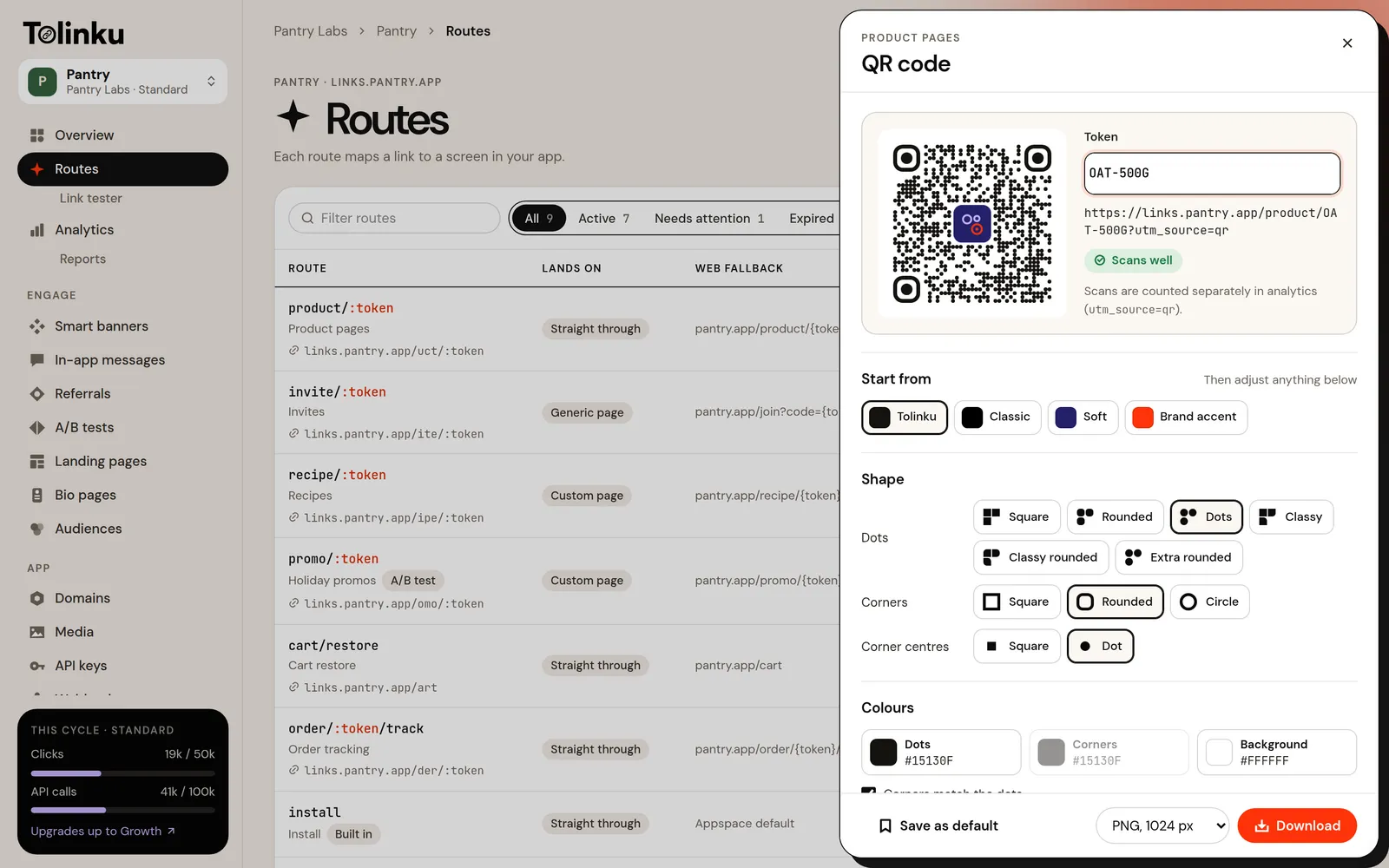
- Routes statiques : Le code QR est généré immédiatement à partir de l’URL complète de la route.
- Routes dynamiques : Saisissez d’abord un Jeton. Le code QR est alors généré pour ce jeton précis (par exemple
/invite/abc123). Télécharger reste désactivé tant que vous ne l’avez pas fait.
Vous pouvez personnaliser le code avant de le télécharger :
- Partir de : Choisissez un préréglage (Tolinku, Classique, Doux ou Couleur de marque), puis ajustez ce que vous voulez ci-dessous.
- Forme : Choisissez le style des Points, des Coins et des Centres des coins.
- Couleurs : Définissez les couleurs des points, des coins et du fond. Le panneau vous alerte si une combinaison de couleurs Risque de ne pas être lue.
- Logo : Placez au centre l’Icône de l’app, le Logo de l’Appspace ou une image de Médias, ou choisissez Aucun. Vous pouvez régler la taille et la forme du logo.
Choisissez un format et une taille (PNG en 512, 1024 ou 2048 px, ou SVG), puis cliquez sur Télécharger. Cliquez sur Enregistrer par défaut pour faire de votre style le point de départ du code QR de chaque route.
Format de l’URL
Section intitulée « Format de l’URL »Les codes QR incluent un paramètre utm_source=qr pour que vous puissiez suivre les scans QR séparément dans les analyses :
https://your-domain.tolinku.com/promo?utm_source=qrhttps://your-domain.tolinku.com/invite/abc123?utm_source=qrExigences de domaine
Section intitulée « Exigences de domaine »Les codes QR utilisent votre domaine configuré. Tolinku choisit le domaine dans cet ordre :
- Votre premier domaine personnalisé (par exemple
links.yourapp.com) - Votre premier sous-domaine (par exemple
my-app.tolinku.com)
Conseils pour l’impression
Section intitulée « Conseils pour l’impression »- Taille : Le PNG convient à un usage numérique. Pour l’impression, téléchargez le SVG ou un PNG de grande taille, et imprimez-le sur au moins 1 pouce (2,5 cm) de large.
- Contraste : Les codes QR ont besoin d’un contraste élevé. Imprimez sur un fond clair avec des codes sombres. Évitez de les placer sur des surfaces chargées ou texturées.
- Test : Scannez toujours le code QR imprimé avec un vrai téléphone avant de le diffuser. Les applications photo, les conditions d’éclairage et la qualité d’impression influencent tous la lisibilité.
- Zone de silence : Laissez de l’espace blanc autour du code QR. La plupart des lecteurs ont besoin d’une marge d’au moins 4 modules (les petits carrés qui composent le code) sur tous les côtés.