Android permet aux apps de déclarer qu'elles gèrent des URL via des intent filters, mais toutes ces déclarations ne se valent pas. Quand une app est vérifiée pour un domaine, Android envoie directement les URL correspondantes à l'app. Quand elle ne l'est pas, Android affiche une boîte de dialogue qui demande à l'utilisateur quelle app ou quel navigateur doit ouvrir le lien.
Cette boîte de dialogue fait toute la différence entre une bonne expérience utilisateur et une expérience frustrante. Ce guide explique précisément ce que signifie la vérification, ce qui change selon qu'elle réussit ou échoue, et pourquoi la réussir compte pour le taux de conversion web vers app de votre app.
Ce que veut dire "vérifié"
Un Android App Link est considéré comme vérifié quand Android a confirmé deux choses :
- Le paramètre
assetlinks.jsonsitué àhttps://{domain}/.well-known/assetlinks.jsoncontient une entrée avec le nom de package et le certificat de signature de votre app. - L'intent filter de votre app déclare
android:autoVerify="true"pour ce domaine.
Quand ces deux conditions sont remplies et que la vérification réussit, Android fait de votre app le gestionnaire par défaut de confiance pour ce domaine. Cette confiance est liée au domaine : une app peut être vérifiée pour un domaine et non vérifiée pour un autre.
Le paramètre La documentation Android sur la vérification des App Links décrit les détails techniques du processus. En résumé : Android (ou les serveurs de Google à partir d'Android 12) récupère le fichier assetlinks.json pendant l'installation de l'app ou peu après, et vérifie si ce fichier autorise votre app.
Côté utilisateur : lien vérifié
Quand votre app est vérifiée pour un domaine et qu'un utilisateur touche un lien de ce domaine, tout se passe directement :
- L'utilisateur touche
https://example.com/products/123dans un navigateur, un e-mail ou n'importe quelle autre app. - Android lance immédiatement votre app et lui transmet le lien.
- Votre app s'ouvre sur la page produit.
Pas de boîte de dialogue. Pas d'attente. Aucun choix à faire pour l'utilisateur. Le lien se comporte comme une fonctionnalité native de la plateforme.
C'est surtout important dans les moments où l'intention est forte : quelqu'un touche un lien produit dans un e-mail promotionnel, ou suit un lien de parrainage envoyé par un ami. Moins il y a d'étapes entre le tap sur le lien et l'affichage du contenu, meilleure est la conversion. Un seul tap en plus sur une boîte de dialogue de choix d'app fait perdre des utilisateurs de façon mesurable, car certains choisiront le navigateur (ou fermeront simplement la boîte de dialogue).
Côté utilisateur : lien non vérifié
Quand votre app n'est pas vérifiée, le comportement dépend de plusieurs facteurs :
Source : Documentation Android Developers
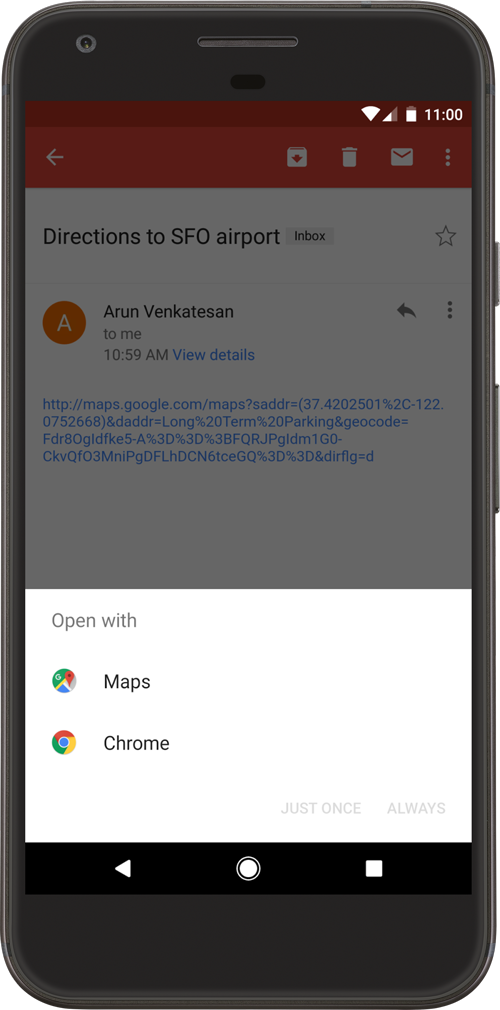
Si une seule app a un intent filter qui correspond à l'URL : Android peut quand même afficher une boîte de dialogue qui demande à l'utilisateur de confirmer quelle app doit ouvrir le lien, même s'il n'y a qu'une seule candidate. C'est le comportement par défaut pour les liens non vérifiés.
Si aucune app n'a d'intent filter correspondant (ou si aucune ne passe la vérification) : L'URL s'ouvre dans le navigateur. L'utilisateur ne voit jamais votre app.
Si l'utilisateur a déjà choisi une app : Android retient le choix de l'utilisateur. Si un utilisateur a sélectionné votre app une fois dans la boîte de dialogue de choix, Android peut ensuite envoyer les liens de ce domaine vers votre app sans réafficher la boîte de dialogue, mais cette préférence est fragile. Depuis Android 12, ce comportement de préférence implicite a changé et il est devenu moins fiable.
La boîte de dialogue de choix se présente comme une bottom sheet avec les icônes et les noms des apps. Pour la plupart des utilisateurs, c'est une interruption. Pour les utilisateurs techniques, c'est une information exploitable. Pour tout le monde, c'est de la friction en plus.
L'attribut autoVerify
Le paramètre android:autoVerify est l'attribut qui demande à Android de tenter la vérification de votre intent filter. Sans lui, votre intent filter fonctionne comme un deep link non vérifié.
Bon emplacement :
<intent-filter android:autoVerify="true">
    <action android:name="android.intent.action.VIEW" />
    <category android:name="android.intent.category.DEFAULT" />
    <category android:name="android.intent.category.BROWSABLE" />
    <data
        android:scheme="https"
        android:host="example.com" />
</intent-filter>
L'attribut se place sur l'élément <intent-filter> , pas sur l'élément <data> . Une erreur courante consiste à le mettre sur <data>, où il est ignoré sans le moindre avertissement.
Si vous ajoutez autoVerify="true" sans héberger de fichier assetlinks.json valide, la vérification échoue et l'intent filter se comporte exactement comme un filtre non vérifié. L'attribut seul ne suffit pas : il faut aussi le fichier côté serveur.
Ce qui se passe quand la vérification échoue
Si Android tente la vérification et que le fichier assetlinks.json est absent, inaccessible ou contient des données incorrectes, votre app est considérée comme non vérifiée pour ce domaine. L'intent filter existe toujours et correspond toujours aux URL, mais sans statut vérifié.
Jusqu'à Android 11, un échec sur un domaine d'un intent filter touchait tous les domaines de ce filtre. Depuis Android 12, chaque domaine est évalué séparément. Un échec pour www.example.com ne retire pas le statut vérifié de example.com si le fichier de ce domaine est correct.
Par défaut, l'échec de vérification est silencieux. Les utilisateurs voient la boîte de dialogue de choix (ou les liens partent vers le navigateur) et aucune erreur n'apparaît. Pour vérifier le statut par programmation pendant le développement :
adb shell pm get-app-links --package com.example.myapp
La sortie affiche chaque domaine et son statut. verified signifie que la vérification a réussi. rejected signifie que la vérification a eu lieu, mais que le fichier assetlinks.json ne correspond pas à votre app. none signifie en général que la vérification n'a pas encore eu lieu, que le domaine est inaccessible ou qu'il y a eu une erreur réseau.
Pour les causes d'échec courantes et la façon de les diagnostiquer, consultez le guide de dépannage Android de Tolinku.
Comportement de repli quand l'app n'est pas installée
Ni les App Links vérifiés ni les non vérifiés ne servent à quelque chose quand l'app n'est pas installée. Si un utilisateur touche un lien et que l'app n'est pas sur son appareil, le lien s'ouvre dans un navigateur, quel que soit le statut de vérification.
C'est là que le deferred deep linking devient important. Quand l'utilisateur installe l'app après avoir touché un lien, l'app peut récupérer le lien d'origine et l'envoyer vers le bon contenu. Il faut pour cela une plateforme de deep linking qui stocke l'URL d'origine et la transmet à l'app au premier lancement.
Tolinku gère ce cas avec sa plateforme de deep linking. Le SDK Tolinku capture l'intention côté web et la rejoue après l'installation : l'utilisateur arrive au bon endroit, même s'il a dû installer l'app d'abord.
App Links vérifiés et Instant Apps
Les Android Instant Apps sont un cas particulier. Elles peuvent ouvrir des URL sans être entièrement installées, et elles utilisent les App Links pour le routage des URL. La vérification des Instant Apps passe par le même mécanisme assetlinks.json , mais la variante Instant App de votre app a besoin de sa propre entrée dans le fichier Digital Asset Links.
Si vous développez une Instant App en plus de votre app principale, les deux noms de package (ou les deux applications, si elles partagent un nom de package avec des build types différents) doivent être autorisés dans le fichier.
Les deux cas côte à côte
| Aspect | App Link vérifié | Deep link non vérifié |
|---|---|---|
| Boîte de dialogue de choix d'app | Non affichée | Généralement affichée |
| Choix de l'utilisateur requis | Non | Souvent oui |
| Preuve de propriété de l'URL | Obligatoire (assetlinks.json) | Non requise |
| Attribut du filtre d'intent | autoVerify="true" |
Facultatif / absent |
| Dépendance à la version d'Android | Fonctionne sur Android 6.0+ | Fonctionne sur toutes les versions |
| Préférence de gestion des liens | Géré par domaine (Android 12+) | Selon les choix précédents de l'utilisateur |
Pourquoi la vérification vaut l'effort
L'intérêt de la vérification est simple : quand l'utilisateur n'a pas de choix à faire, il a plus de chances d'arriver dans votre app. La boîte de dialogue de désambiguïsation n'est pas une catastrophe, mais elle ajoute une décision à prendre : l'utilisateur peut choisir le navigateur, fermer la boîte de dialogue ou simplement s'agacer qu'un clic sur un lien ne "marche pas tout seul."
Les apps qui misent sur les liens pour faire revenir leurs utilisateurs (notifications push, campagnes e-mail, programmes de parrainage, partage sur les réseaux sociaux) voient une vraie différence de conversion quand leurs App Links sont bien vérifiés. Un lien qui mène directement au bon écran de votre app convertit mieux qu'un lien qui envoie l'utilisateur dans un navigateur avec une bannière l'invitant à ouvrir l'app.
La mise en place demande peu d'effort : hébergez un fichier JSON, ajoutez un attribut à votre filtre d'intent et récupérez la bonne empreinte de certificat. Pour la configuration complète, consultez le guide de configuration Android de Tolinku et le guide complet des Android App Links.
Résumé
Les App Links vérifiés évitent la boîte de dialogue de désambiguïsation et envoient l'utilisateur directement dans votre app. Les liens non vérifiés affichent une boîte de dialogue qui lui laisse la possibilité de choisir le navigateur. L'attribut android:autoVerify="true" déclenche la vérification, mais celle-ci ne réussit que si vous hébergez aussi un fichier assetlinks.json valide, avec la bonne empreinte de certificat pour votre app. Faire fonctionner la vérification demande peu d'effort au regard du gain en expérience utilisateur et en conversion.
Recevez nos conseils sur le deep linking par e-mail
Un e-mail par semaine. Pas de spam.