

Pages de destination
Les pages de destination sont ce que voient les utilisateurs qui touchent un deep link alors que votre application n’est pas installée. Au lieu d’une simple redirection vers l’App Store, vous pouvez afficher une page à votre image qui explique le sujet du lien, présente le contenu et donne une raison d’installer l’application.
Fonctionnement des pages de destination
Section intitulée « Fonctionnement des pages de destination »Quand un utilisateur touche un lien Tolinku sur mobile sans l’application :
- Tolinku vérifie si la route a une page de destination personnalisée.
- Si oui, la page est affichée avec votre design, votre image de marque et votre contenu.
- La page contient les boutons de téléchargement (App Store / Play Store) et, si vous le souhaitez, un lien de repli web.
- Si aucune page personnalisée n’est assignée, l’utilisateur voit une page générique aux couleurs de votre marque ou est redirigé vers votre URL de repli.
Sur ordinateur, les utilisateurs voient en général la page de destination (ou sont redirigés vers l’URL de repli web).
Types de pages de destination
Section intitulée « Types de pages de destination »Chaque route peut utiliser l’un de trois modes :
| Mode | Ce que voit l’utilisateur |
|---|---|
| Générique | Une page par défaut à votre image, avec le nom de votre application, son icône et les boutons de téléchargement. Aucun design personnalisé n’est nécessaire. |
| Page de destination personnalisée | Une page que vous avez conçue avec le visual builder. Contrôle total sur la mise en page et le contenu. |
| Aucune, redirection directe | Pas de page de destination. L’utilisateur est redirigé directement vers le store ou l’URL de repli. |
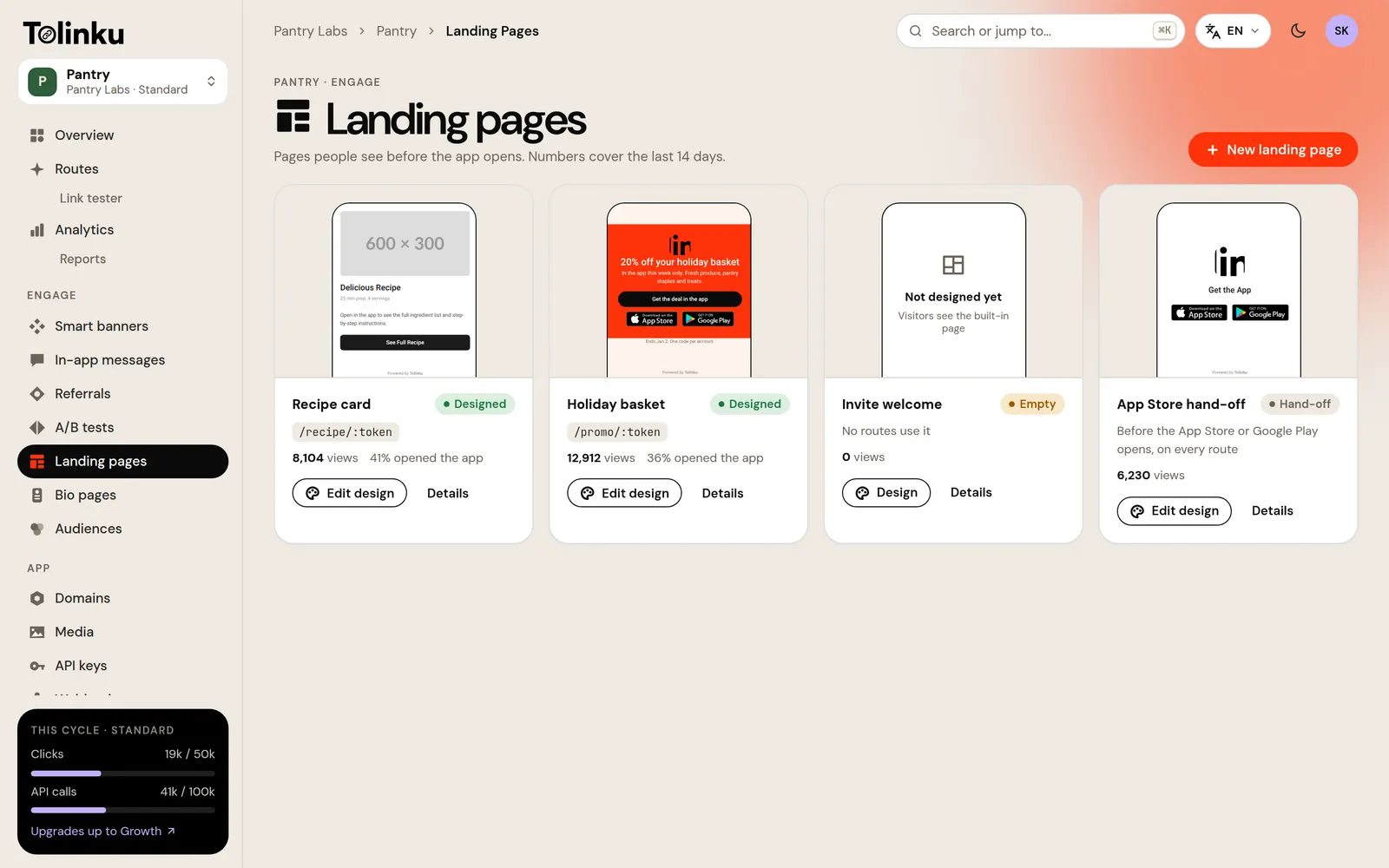
Créer une page de destination
Section intitulée « Créer une page de destination »- Allez dans Pages de destination dans la barre latérale.
- Cliquez sur Nouvelle page de destination. Un panneau latéral s’ouvre.
- Saisissez un Nom pour un usage interne (par exemple « Page promo été »).
- Cliquez sur Créer et concevoir.
Cela crée la page et ouvre le visual builder, où vous pouvez la concevoir.
Pour modifier une page plus tard, cliquez sur Modifier le design (ou Concevoir si elle n’a pas encore de design) sur sa carte. Cliquez sur Détails pour voir ses chiffres, son contenu, les routes qui l’utilisent et ses paramètres.