La verifica degli App Links è una di quelle cose che sembrano funzionare alla perfezione nell'ambiente di sviluppo e poi falliscono in silenzio sui dispositivi di produzione. Il filtro dell'intent sembra giusto, il assetlinks.json file sembra a posto, eppure gli utenti vedono ancora il dialogo di scelta.
Il motivo è che testare gli App Links in modo corretto richiede strumenti precisi e un approccio metodico. Questa guida copre ogni livello del flusso: verifica del file sul server, controllo dello stato di verifica sul dispositivo, invio di intent di test con ADB, uso dell'assistente integrato di Android Studio e diagnosi dei problemi più frequenti.
Livello 1: valida il file assetlinks.json
Prima di testare qualsiasi cosa sul dispositivo, controlla che il file servito dal tuo server sia valido. Un file sbagliato o non raggiungibile è la causa più comune dei fallimenti degli App Links, e individuarlo subito ti fa risparmiare tempo.
Google Digital Asset Links API
La Google Digital Asset Links verification API fornisce un endpoint pubblico per controllare il tuo file:
https://digitalassetlinks.googleapis.com/v1/statements:list?source.web.site=https://yourdomain.com&relation=delegate_permission/common.handle_all_urls
Sostituisci yourdomain.com con il tuo dominio reale e apri l'URL nel browser. Una risposta valida ha questo aspetto:
{
  "statements": [
    {
      "source": { "web": { "site": "https://yourdomain.com" } },
      "relation": "delegate_permission/common.handle_all_urls",
      "target": {
        "androidApp": {
          "packageName": "com.example.myapp",
          "certificate": { "sha256Fingerprint": "AA:BB:CC:..." }
        }
      }
    }
  ],
  "complete": true
}
Se "complete": true è presente, il file è valido e i server di Google riescono a leggerlo. Se ottieni un errore o un array vuoto di statements , il file ha un problema: l'URL è sbagliato, il file non è accessibile, il JSON non è valido o il content type non è corretto.
Controlla direttamente la risposta HTTP
Usa curl per ispezionare esattamente cosa restituisce il server, header inclusi:
curl -I https://yourdomain.com/.well-known/assetlinks.json
Verifica che:
- Lo status code è
200 OK(non un redirect, non un 404) - La
Content-Typel'header includeapplication/json - Non ci sono richieste di autenticazione (
401,403)
Poi scarica il contenuto per confermare che il JSON è valido:
curl https://yourdomain.com/.well-known/assetlinks.json | python3 -m json.tool
Se python3 -m json.tool segnala un errore, il JSON ha un problema di sintassi.
Livello 2: controlla lo stato della verifica su un dispositivo
Una volta confermato che il file è valido, installa l'app su un dispositivo di test e controlla se Android ha accettato la verifica.
adb shell pm get-app-links
Questo è il modo più diretto per vedere lo stato di verifica della tua app:
adb shell pm get-app-links --package com.example.myapp
L'output elenca ogni dominio che la tua app dichiara con autoVerify="true" e mostra lo stato attuale per ciascuno. Gli stati possibili sono:
| Stato | Significato |
|---|---|
verified |
La verifica è andata a buon fine. La tua app è il gestore predefinito per questo dominio. |
approved |
L'utente ha approvato manualmente questo dominio nelle Impostazioni. |
denied |
L'utente ha rimosso manualmente questo dominio nelle Impostazioni. |
migrated |
Ripristinato da un risultato di verifica precedente in stile Android 11. |
restored |
Ripristinato da un backup del dispositivo. |
none |
Nessun risultato di verifica ancora, oppure la verifica non è stata ancora tentata. |
rejected |
La verifica è stata tentata ma è fallita esplicitamente. |
Per l'uso in produzione, ti serve verified per ogni dominio che ti interessa. none può significare che il dispositivo non ha ancora avuto modo di eseguire la verifica (prova ad aspettare qualche minuto dopo l'installazione), oppure che il tuo server non è raggiungibile dall'infrastruttura di Google.
Forzare manualmente una nuova verifica (Android 12+)
Su Android 12 e versioni successive puoi avviare una nuova verifica senza reinstallare l'app:
adb shell pm verify-app-links --re-verify com.example.myapp
Attendi qualche secondo, poi ricontrolla lo stato con pm get-app-links. È molto più rapido del ciclo disinstalla-reinstalla richiesto su Android 11 e versioni precedenti.
Su Android 11 e versioni precedenti, disinstalla e reinstalla l'app per avviare una nuova verifica. Non esiste --re-verify opzione per quelle versioni.
Livello 3: invia intent di test con ADB
Dopo aver controllato lo stato di verifica, verifica che la tua app gestisca davvero i link lanciando gli intent direttamente con ADB. Così salti la finestra di disambiguazione e scopri con certezza se l'intent filter è configurato correttamente.
Testa un URL specifico
adb shell am start -a android.intent.action.VIEW \
  -d "https://yourdomain.com/products/123" \
  com.example.myapp
Specificare il nome del pacchetto (com.example.myapp) alla fine forza l'intent a finire nella tua app. Se la tua activity si avvia, l'intent filter è configurato correttamente e l'activity può ricevere l'URL.
Per testare senza specificare il nome del pacchetto (simulando quello che succede quando un utente tocca un link):
adb shell am start -a android.intent.action.VIEW \
  -d "https://yourdomain.com/products/123"
Se la tua app è verificata, si apre direttamente. Se non lo è, compare la finestra di disambiguazione oppure si apre il browser. È la simulazione dell'esperienza reale dell'utente.
Verifica che l'app legga correttamente l'URL
Lancia un intent e controlla l'output di logcat della tua app per confermare che l'URL venga letto e instradato correttamente:
adb logcat -s YourAppTag
Durante lo sviluppo, aggiungi l'output dei log nei onCreate() e onNewIntent() metodi dell'activity:
override fun onCreate(savedInstanceState: Bundle?) {
    super.onCreate(savedInstanceState)
    val uri = intent?.data
    Log.d("DeepLink", "Received URI: $uri")
    Log.d("DeepLink", "Path: ${uri?.path}")
    Log.d("DeepLink", "Query: ${uri?.query}")
}
Questo ti permette di verificare che l'URL arrivi nel formato corretto e che la logica di parsing estragga i segmenti di percorso e i parametri query giusti.
Test da uno specifico stato dell'activity
Quando l'app è già in esecuzione in background, gli intent in arrivo vengono consegnati a onNewIntent() invece di onCreate(). Testa esplicitamente questo scenario:
- Avvia l'app normalmente e lasciala in esecuzione in background.
- Lancia l'intent con ADB.
- Verifica che
onNewIntent()venga chiamato e gestisca l'URL.
override fun onNewIntent(intent: Intent) {
    super.onNewIntent(intent)
    val uri = intent.data
    Log.d("DeepLink", "New intent received: $uri")
    // Gestisci il deep link
}
Molte implementazioni gestiscono onCreate() correttamente ma dimenticano onNewIntent(), facendo sì che i link vengano ignorati quando l'app è già aperta.
Livello 4: App Link Assistant di Android Studio
Android Studio include un App Link Assistant che ti guida tra l'intent filter e la assetlinks.json configurazione, e offre strumenti di test integrati. Lo apri dal menu: Tools > App Link Assistant.
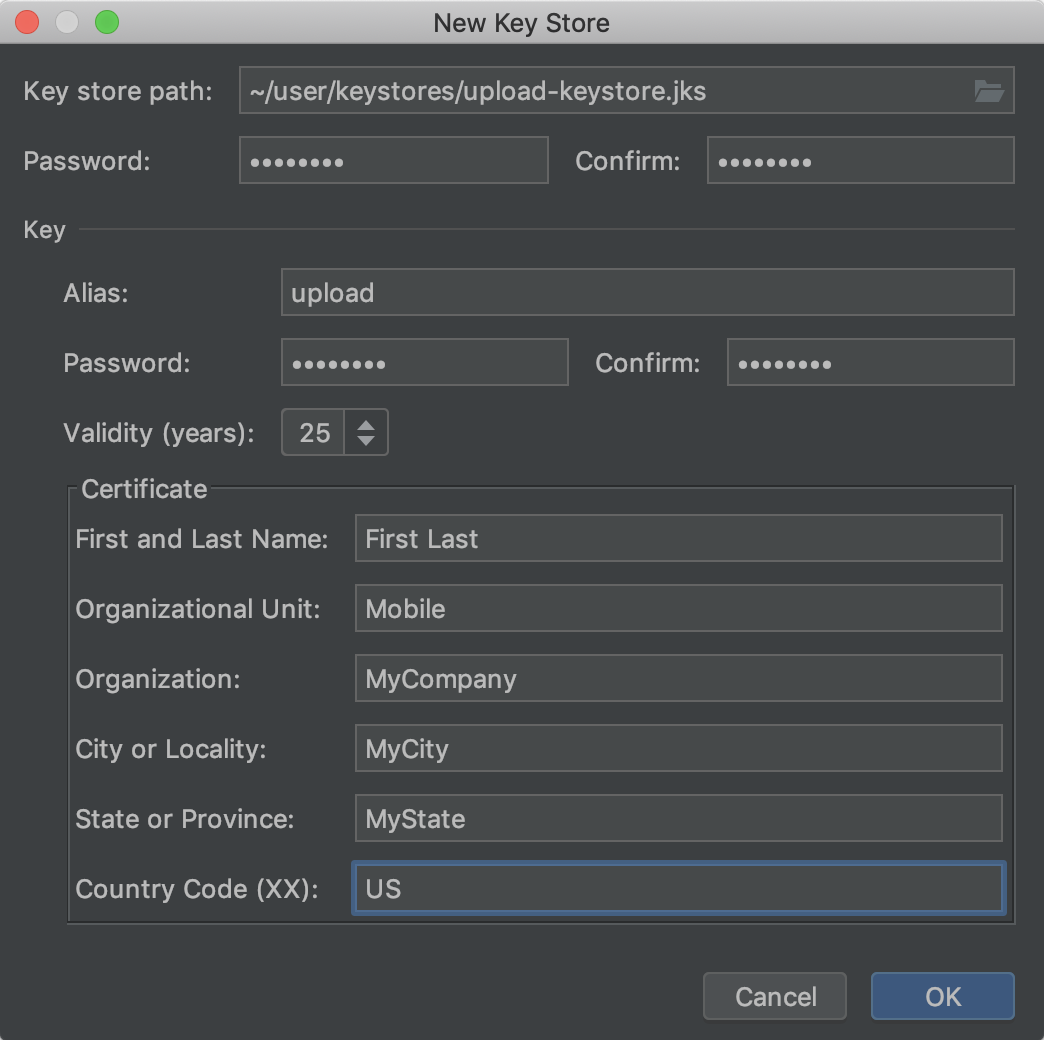
Fonte: Documentazione per sviluppatori Android
L'assistente ha quattro schede:
- Add URL intent filters: Ti aiuta ad aggiungere l'XML dell'intent filter al manifest, inserendo gli URL che vuoi gestire.
- Add logic to handle the intent: Genera il codice Kotlin/Java per leggere l'URL dall'intent.
- Associate website: Genera il
assetlinks.jsoncontenuto e spiega dove ospitarlo. Se il tuo sito è già online, l'assistente può recuperare il file esistente e confrontarlo con il certificato di firma della tua app. - Test on device: Ti mette a disposizione un modulo in cui inserire un URL e inviarlo al dispositivo collegato. Indica se l'URL è stato gestito dalla tua app e se è stato gestito come App Link verificato.
L'App Link Assistant è un buon punto di partenza per le nuove implementazioni e per i team che preferiscono un'interfaccia visuale alla riga di comando. La sua funzione "Test on device" è in sostanza un wrapper grafico del comando adb shell am start comando, ma riporta anche lo stato di verifica del risultato.
Nota che l'assistente legge il certificato di firma di debug della tua app. Se distribuisci tramite Google Play App Signing, il certificato generato sarà quello locale, non il certificato di ri-firma di Google. Ti serve comunque l'impronta corretta dal Google Play Console sotto Configurazione > Integrità dell'app per gli App Link in produzione.
Livello 5: test su dispositivi reali
Gli emulatori possono eseguire la maggior parte dei test degli App Link, ma per un quadro completo servono dispositivi reali:
Certificati di firma di produzione. Gli emulatori di solito eseguono build di debug. Per verificare che il assetlinks.json file di produzione funzioni con il certificato di release, serve un dispositivo con l'APK firmato in release installato. Può essere fisico oppure una traccia di test interna di Google Play.
Google Play App Signing. Se usi Play App Signing, l'unico modo per testare con il certificato di produzione è installare un APK distribuito tramite Play (canali di test interno, alpha o beta). Il certificato di firma di una build di release compilata in locale non corrisponderà a quello installato da Play.
Condizioni di rete. La verifica dipende dalla capacità dei server di Google di raggiungere il tuo dominio. I dispositivi reali su reti mobili aiutano a confermare che il server è accessibile da internet pubblico, non solo dalla tua rete di sviluppo.
Diffusione delle versioni di Android. La verifica si comporta in modo diverso su Android 11 e su Android 12+. Se i tuoi utenti usano versioni di sistema diverse, testa su dispositivi con entrambe.
Installare una build distribuita su Play per i test
Per installare dalla traccia di test interna e provare gli App Links:
- Pubblica una build sulla traccia di test interna in Play Console.
- Installala su un dispositivo fisico dal Play Store (il tester deve essere aggiunto al gruppo di test interno).
- Esegui
adb shell pm get-app-links --package com.example.myappper controllare lo stato di verifica.
Errori comuni e come risolverli
Lo stato mostra "rejected"
Il controllo di verifica è stato eseguito, ma il assetlinks.json contenuto del file non corrisponde alla tua app. Le cause più probabili sono:
- Impronta del certificato sbagliata. Se usi Play App Signing, verifica di usare l'impronta della Google Play Console e non quella del keystore locale.
- Nome del pacchetto sbagliato. Il
package_namenel JSON deve corrispondere a quello della tuaapplicationIdinbuild.gradle, non al package Java. - Errore di sintassi nel JSON. Verifica il file con la Digital Asset Links API.
Lo stato mostra "none" dopo l'installazione
La verifica non è stata completata o non è mai stata avviata. Prova a:
adb shell pm verify-app-links --re-verify com.example.myapp
Se dopo un minuto compare ancora "none", il file potrebbe non essere raggiungibile dai server di Google. Prova l'URL da un'altra rete oppure usa la Digital Asset Links API per verificarne l'accessibilità.
L'app si apre ma porta alla schermata sbagliata
L'intent filter funziona, ma la logica di parsing o di routing degli URL nella tua activity contiene un bug. Controlla la tua onCreate() e onNewIntent() implementazione. Aggiungi dei log e invia URL di test con ADB per seguire il percorso.
Funziona sull'emulatore ma non sul dispositivo
Di solito è un disallineamento del certificato di firma. L'emulatore potrebbe eseguire una build di debug firmata con il tuo certificato locale, mentre il dispositivo ha una build distribuita tramite Play, firmata con la chiave di Google. Aggiorna il assetlinks.json per includere l'impronta della Play Console.
Per passaggi di diagnosi più dettagliati e altri scenari di errore, consulta la guida Tolinku alla risoluzione dei problemi per Android e la guida completa agli App Links per Android.
Sequenza di test consigliata
Per procedere in modo sistematico, segui questa sequenza per ogni nuova implementazione di App Links:
- Valida
assetlinks.jsoncon la Google Digital Asset Links API. - Controlla gli header della risposta HTTP con
curl. - Installa l'app e controlla
adb shell pm get-app-links. - Se lo stato non è
verified, eseguipm verify-app-links --re-verifye ricontrolla. - Invia un URL di test con
adb shell am start -d "https://..."(con il nome del pacchetto) e verifica che l'app lo gestisca. - Invia lo stesso URL senza il nome del pacchetto e verifica che si apra direttamente nell'app, senza finestra di dialogo.
- Prova con l'app già in background per verificare che
onNewIntent()funzioni. - Prova una build firmata per il rilascio su un dispositivo reale per verificare che i certificati di produzione funzionino.
Vedi la Documentazione per sviluppatori su Tolinku App Links per la documentazione di configurazione da affiancare al tuo flusso di test.
Ricevi consigli sul deep linking nella tua casella di posta
Una email a settimana. Niente spam.