Questo tutorial spiega come aggiungere da zero gli smart banner di Tolinku a un progetto web. È pensato per chi fa l'integrazione, quindi entra nei dettagli: le opzioni di configurazione, come funziona l'API di personalizzazione, a quali eventi ci si può agganciare e come verificare che tutto funzioni prima di andare in produzione.
Se stai valutando se i banner di Tolinku fanno al caso tuo, la pagina sulle funzionalità degli smart banner contiene la panoramica ad alto livello. Questo tutorial presuppone che la decisione sia già presa e che tu sia pronto a rilasciare.
Prerequisiti
- Un account Tolinku con un Appspace creato per la tua app
- La tua chiave API pubblicabile di Tolinku (
tolk_pub_...) - Un'app per iOS o Android pubblicata su App Store o Google Play
- Un progetto web in cui puoi aggiungere uno script tag o un pacchetto npm
Se non hai ancora configurato il tuo Appspace, la Documentazione dei smart banner di Tolinku spiega i passaggi di configurazione della dashboard che precedono l'integrazione del codice.
Installazione
Ci sono due modi per caricare l'SDK Web di Tolinku: tramite script tag o tramite npm. Usa npm se lavori in un'applicazione JavaScript con bundler (React, Vue, SvelteKit, Next.js, ecc.). Usa lo script tag per siti WordPress, HTML semplice o qualsiasi situazione senza un passaggio di build JavaScript.
Opzione 1: script tag
Aggiungi quanto segue al <head> del tuo HTML, prima della chiusura </head> tag:
<script
  async
  src="https://cdn.tolinku.com/banner.js"
  data-tolk-key="tolk_pub_your_key_here"
  data-tolk-app-id="your_appspace_id"
></script>
Usare async garantisce che lo script non blocchi il parsing dell'HTML. Il banner si inizializza dopo che il DOM è pronto.
Per i siti in cui vuoi ridurre al minimo l'impatto sul caricamento iniziale della pagina, defer è un'alternativa:
<script
  defer
  src="https://cdn.tolinku.com/banner.js"
  data-tolk-key="tolk_pub_your_key_here"
  data-tolk-app-id="your_appspace_id"
></script>
defer garantisce l'ordine di esecuzione (gli script con defer vengono eseguiti in ordine al termine del parsing dell'HTML), mentre async non lo fa. Usa defer se hai altri script che dipendono dalla disponibilità dell'SDK del banner.
Opzione 2: npm
npm install @tolinku/web-sdk
Poi, nel punto di ingresso dell'applicazione:
import { Tolinku } from '@tolinku/web-sdk';

const tolinku = new Tolinku({
  key: 'tolk_pub_your_key_here',
  appId: 'your_appspace_id',
});

tolinku.init();
Nei progetti TypeScript, l'SDK include le definizioni dei tipi:
import { Tolinku, TolinkuConfig } from '@tolinku/web-sdk';

const config: TolinkuConfig = {
  key: 'tolk_pub_your_key_here',
  appId: 'your_appspace_id',
};

const tolinku = new Tolinku(config);
tolinku.init();
La documentazione completa del Web SDK copre l'interfaccia TypeScript completa.
Configurazione di base
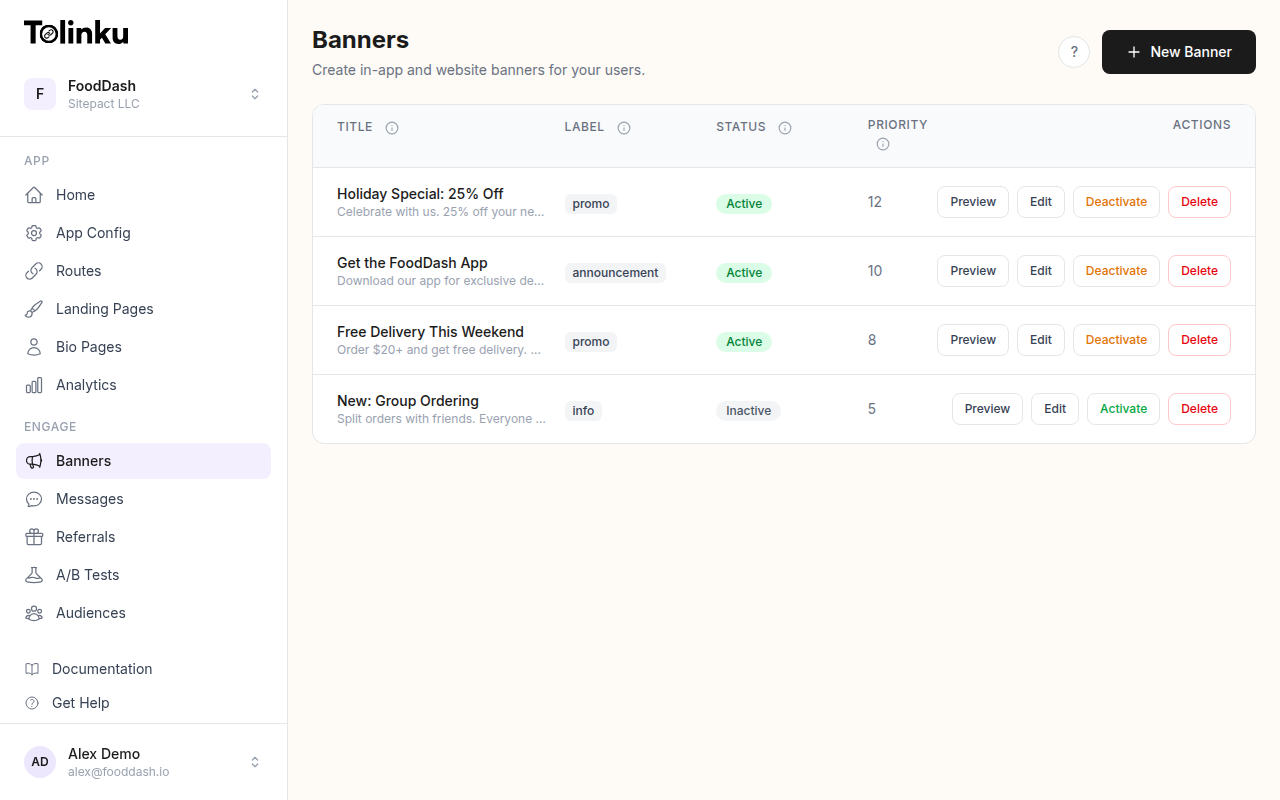
Dopo l'inizializzazione, l'SDK legge dall'API di Tolinku la configurazione del banner per il tuo Appspace e lo mostra secondo le regole impostate nella dashboard. La configurazione minima (key + appId) basta per avere un banner funzionante con le impostazioni della dashboard.
Per avere più controllo a livello di codice, il Tolinku costruttore accetta un oggetto di configurazione completo:
const tolinku = new Tolinku({
  key: 'tolk_pub_your_key_here',
  appId: 'your_appspace_id',

  // Opzioni di visualizzazione del banner
  banner: {
    position: 'top',         // 'top' o 'bottom'
    showDelay: 0,            // millisecondi prima di mostrarlo (0 = subito)
    scrollTrigger: 0,        // mostra dopo N pixel di scorrimento (0 = disattivato)
    sessionCap: 1,           // numero massimo di impression per sessione
    dismissalTtl: 604800,    // secondi prima di mostrarlo di nuovo dopo la chiusura (7 giorni)
  },

  // Configurazione dei deep link
  deepLink: {
    useCurrentUrl: true,     // passa l'URL della pagina corrente come contesto del deep link
    customParams: {},        // parametri aggiuntivi da passare
  },
});
Tutte queste opzioni hanno valori predefiniti che corrispondono alle impostazioni consigliate per la maggior parte delle implementazioni. Di solito devi sovrascrivere solo ciò che è diverso dai valori predefiniti.
Posizione
'top' mostra il banner in alto nella finestra, come barra fissa. 'bottom' lo mostra in basso. La posizione in alto è più visibile; quella in basso disturba meno la lettura. Il valore predefinito è 'top'.
showDelay
Millisecondi di attesa dopo il caricamento della pagina prima di mostrare il banner. Con un valore di 1000-2000 ms, l'utente può verificare di essere atterrato su contenuti utili prima di vedere il banner. Per le pagine con molto traffico organico dai motori di ricerca, un piccolo ritardo è una buona pratica. Il valore predefinito è 0.
scrollTrigger
Se impostato su un numero positivo, il banner appare solo dopo che l'utente ha scorso almeno quel numero di pixel. scrollTrigger: 300 significa che il banner appare dopo un tipico scorrimento da mobile. Si usa in alternativa a showDelay nella maggior parte dei casi; scegline uno. Il valore predefinito è 0 (disattivato).
sessionCap
Numero massimo di volte in cui il banner viene mostrato in una singola sessione del browser. Impostarlo a 1 significa che gli utenti vedono il banner al massimo una volta per sessione, anche se navigano tra più pagine. Il valore predefinito è 1.
dismissalTtl
Dopo che l'utente chiude il banner, quanti secondi devono passare prima che riappaia. Il valore predefinito è 604800 (7 giorni). Impostalo a 0 per non mostrare più il banner una volta chiuso (salvato in localStorage). Usa un valore più basso per i siti con molto traffico, dove ti aspetti molti nuovi visitatori.
API di personalizzazione
L'oggetto di configurazione copre le opzioni strutturali, mentre la personalizzazione grafica passa dalle proprietà personalizzate CSS (variabili CSS). Il banner di Tolinku inserisce un <div class="tolk-banner"> elemento nel DOM e usa un set definito di variabili CSS per il tema.
Puoi sovrascrivere ciascuna di queste nel tuo foglio di stile:
:root {
  --tolk-banner-bg: #1a1a2e;
  --tolk-banner-text: #ffffff;
  --tolk-banner-cta-bg: #4f46e5;
  --tolk-banner-cta-text: #ffffff;
  --tolk-banner-height: 80px;
  --tolk-banner-font-family: inherit;
  --tolk-banner-border-radius: 0px;
  --tolk-banner-app-icon-size: 48px;
}
La inherit valore su font-family significa che il banner usa automaticamente il font del sito, che di solito è quello che serve per un aspetto coerente.
Per l'icona dell'app, l'SDK la recupera automaticamente da App Store o Google Play usando gli identificativi dell'app nella configurazione del tuo Appspace. Non devi ospitare tu l'icona.
Testo del messaggio personalizzato
Per sovrascrivere il messaggio del banner a livello di codice (invece che dalla dashboard), usa l'opzione message :
const tolinku = new Tolinku({
  key: 'tolk_pub_your_key_here',
  appId: 'your_appspace_id',
  banner: {
    message: 'Get the full experience in the app',
    ctaText: 'Open App',
  },
});
Per messaggi dinamici basati sul contenuto della pagina, puoi leggere dal DOM prima dell'inizializzazione:
const productName = document.querySelector('[data-product-name]')?.textContent;

const tolinku = new Tolinku({
  key: 'tolk_pub_your_key_here',
  appId: 'your_appspace_id',
  banner: {
    message: productName
      ? `See ${productName} in the app`
      : 'Get the full experience in the app',
    ctaText: 'Open App',
  },
});
La guida alla progettazione degli smart banner copre tutte le opzioni di personalizzazione grafica disponibili dalla dashboard, che sono più ampie dell'approccio con le variabili CSS.
Callback degli eventi
L'SDK emette eventi nei punti chiave del ciclo di vita del banner. Puoi ascoltarli per integrare il comportamento del banner con analytics, test A/B o altri sistemi.
const tolinku = new Tolinku({
  key: 'tolk_pub_your_key_here',
  appId: 'your_appspace_id',
});

// Il banner è diventato visibile
tolinku.on('banner:shown', (data) => {
  console.log('Banner shown', data);
  // Invia ai tuoi analytics
  analytics.track('App Banner Shown', {
    page: window.location.pathname,
    variant: data.variant,
  });
});

// L'utente ha toccato il pulsante CTA
tolinku.on('banner:clicked', (data) => {
  console.log('Banner clicked', data);
  analytics.track('App Banner Clicked', {
    page: window.location.pathname,
    destination: data.destination, // 'app_store' | 'app_open' | 'play_store'
  });
});

// L'utente ha toccato il pulsante di chiusura
tolinku.on('banner:dismissed', () => {
  analytics.track('App Banner Dismissed', {
    page: window.location.pathname,
  });
});

// Il banner non è stato mostrato (e il motivo)
tolinku.on('banner:suppressed', (reason) => {
  console.log('Banner suppressed:', reason);
  // valori di reason: 'session_cap', 'dismissed_recently', 'app_installed', 'platform_unsupported'
});

tolinku.init();
Nota che tolinku.on() Le chiamate vanno fatte prima di tolinku.init(). Gli eventi emessi prima di registrare i listener non vengono riprodotti.
Eventi disponibili
| Evento | Descrizione | Dati |
|---|---|---|
banner:shown |
Il banner è renderizzato e visibile | { variant, platform } |
banner:clicked |
Pulsante CTA toccato | { destination, deepLinkUrl } |
banner:dismissed |
Pulsante di chiusura toccato | none |
banner:suppressed |
Il banner doveva mostrarsi ma è stato soppresso | reason: string |
deeplink:resolved |
È stato generato l'URL del deep link | { url } |
Controllo programmatico
Nelle single-page application, dove il cambio di rotta non ricarica la pagina, potresti voler controllare quando mostrare il banner o aggiornarne il contenuto durante la navigazione.
// Mostra il banner manualmente
tolinku.showBanner();

// Nasconde il banner senza chiuderlo (non imposta il cookie di chiusura)
tolinku.hideBanner();

// Aggiorna il messaggio del banner per la pagina corrente
tolinku.updateBanner({
  message: 'Nuovo messaggio per questa pagina',
  deepLinkUrl: 'https://yourdomain.com/current-page',
});

// Controlla lo stato attuale
const state = tolinku.getBannerState();
// { visible: boolean, dismissed: boolean, suppressed: boolean }
Nelle applicazioni React, un pattern comune è chiamare updateBanner() dentro un useEffect al cambio di rotta:
import { useEffect } from 'react';
import { useLocation } from 'react-router-dom';

function AppBannerUpdater({ tolinku }) {
  const location = useLocation();

  useEffect(() => {
    tolinku.updateBanner({
      deepLinkUrl: window.location.href,
    });
  }, [location.pathname]);

  return null;
}
Testa la tua integrazione
Prima del deploy in produzione, verifica l'integrazione con questi passaggi.
1. Verifica che lo script venga caricato
Apri i DevTools del browser, vai nella scheda Network e filtra per banner.js o il tuo bundle npm. Verifica che la richiesta si completi con stato 200 e senza errori in console.
2. Verifica che il banner venga visualizzato
Con l'SDK caricato, il banner dovrebbe comparire in base alla configurazione dei trigger. Se showDelay è 0 e scrollTrigger è 0, dovrebbe comparire subito. Controlla nella scheda Elements un elemento .tolk-banner nel DOM.
Se il banner non compare, controlla:
- La chiave API è corretta?
- L'ID dell'Appspace è corretto?
- L'Appspace ha almeno un banner configurato nella dashboard?
- Ci sono errori in console?
3. Testa su iOS e Android
Il comportamento del banner varia leggermente tra le piattaforme. Su iOS, il banner rileva se l'app è installata (dove possibile tramite il comportamento degli universal link di Safari) e adatta la CTA di conseguenza. Su Android, il meccanismo di rilevamento è diverso. Testa su dispositivi reali o in Chrome DevTools, con l'emulazione dei dispositivi impostata su iPhone e Android Pixel.
4. Verifica il comportamento dei deep link
Tocca la CTA del banner. Su un dispositivo con l'app installata, verifica che l'app si apra nella schermata giusta. Su un dispositivo senza l'app, verifica che si apra l'App Store o Google Play sulla scheda corretta dell'app.
Se hai configurato il deferred deep linking, il test completo richiede di installare l'app dopo aver toccato il banner e verificare che si apra sul contenuto previsto. Non si può testare del tutto su un simulatore: serve un dispositivo reale senza l'app installata.
5. Testa la chiusura e il limite di sessione
Chiudi il banner e ricarica la pagina. Il banner non dovrebbe ricomparire entro la dismissalTtl finestra di tempo. Apri una nuova scheda del browser (nuova sessione) e il banner dovrebbe ricomparire (fino al sessionCap).
Per reimpostare lo stato di chiusura durante lo sviluppo, senza aspettare la scadenza del TTL:
// Nella console del browser
localStorage.removeItem('tolk_banner_dismissed');
sessionStorage.removeItem('tolk_session_count');
6. Misura l'impatto su CLS
Usa Usa il pannello Performance di Chrome DevTools o PageSpeed Insights per verificare il CLS prima e dopo aver aggiunto il banner. Se il CLS è aumentato, l'iniezione del banner causa spostamenti del layout. Vedi la Guida a smart banner e SEO per la risoluzione.
Checklist di deployment
- L'API key è la chiave pubblicabile (
tolk_pub_...), non la chiave segreta - Lo script viene caricato con
asyncodefer -
sessionCapedismissalTtlsono impostati correttamente - Il banner appare correttamente su iOS e Android
- I deep link portano alla schermata giusta dell'app
- L'impatto sul CLS è stato misurato ed è accettabile
- I callback degli eventi sono collegati al tuo sistema di analytics
- Il banner non è visibile agli utenti che hanno già l'app installata (oppure mostra invece un prompt "Apri")
Ricevi consigli sul deep linking nella tua casella di posta
Una email a settimana. Niente spam.