모든 Android App Link에는 폴백 대상이 있어요. 앱이 설치된 기기에서는 Android가 URL을 가로채서 앱을 바로 열어요. 앱이 없는 기기에서는 링크가 웹으로 넘어가요. 그 페이지에서 사용자가 무엇을 보느냐가 사용자를 붙잡을지 놓칠지를 결정해요.
이 글에서는 Android App Links의 폴백 동작 방식, 폴백 URL에서 무엇을 보여줘야 하는지, 놓친 딥 링크를 전환 기회로 바꾸는 랜딩 페이지를 만드는 방법을 다뤄요.
Android App Links 폴백 동작 방식
Android App Links는 표준 HTTPS URL이에요. 사용자가 링크를 탭했을 때 연결된 앱이 설치돼 있고 검증까지 끝났다면, Android는 해당 액티비티로 앱을 열어요. 앱이 설치되어 있지 않거나 App Links 검증에 실패하면, Android는 이 URL을 일반 웹 URL로 취급하고 기본 브라우저를 열어요.
이 방식은 다음과 같은 커스텀 URI 스킴(예: myapp://path), 이런 스킴은 앱이 없으면 아무 반응 없이 실패하거나 오류 대화상자를 띄워요. App Links는 웹으로 대체되기 때문에 폴백 경험을 온전히 직접 제어할 수 있어요.
Android 공식 문서 중 App Links 검증 검증 흐름을 자세히 설명하고, 시스템이 파일을 어떻게 확인하는지 assetlinks.json 그리고 검증이 완료되지 않았을 때 무슨 일이 생기는지 다뤄요.
처리해야 할 주요 시나리오예요:
- 앱 미설치 (신규 또는 잠재 사용자)
- 앱 설치됨, App Links 검증 실패 (링크가 앱 대신 브라우저에서 열림)
- 앱 설치됨, 링크 처리됨, 하지만 앱이 크래시되거나 콘텐츠를 찾지 못함
시나리오 2와 3은 고쳐야 할 버그예요. 시나리오 1은 의도적으로 설계해야 하는 예상된 상태예요.
Play 스토어 리다이렉트 패턴
가장 흔한 폴백 전략은 앱이 없는 사용자를 Play 스토어 페이지로 리디렉션하는 거예요. 사용자가 앱을 원할 가능성이 높은 곳(이메일 캠페인, 소셜 게시물, 추천 흐름)에서 공유된 링크에 잘 맞아요.
기본적인 구현은 사용자 에이전트를 감지해서 리디렉션해요:
const userAgent = navigator.userAgent || navigator.vendor;
const isAndroid = /android/i.test(userAgent);

if (isAndroid) {
  window.location.href = "https://play.google.com/store/apps/details?id=com.yourapp.package";
} else {
  // 웹 콘텐츠 또는 iOS App Store 링크를 보여줘요
}
이 방식에는 큰 한계가 있어요. 사용자가 무엇을 설치하는지 알기도 전에 Play 스토어로 보내요. 콜드 트래픽(앱을 한 번도 들어본 적 없는 사용자)의 경우, 바로 Play 스토어로 보내면 전환율이 낮아요.
더 나은 방법은 먼저 랜딩 페이지를 보여주고, 앱이 무엇을 하는지 설명한 뒤 설치를 권하는 분명한 버튼을 제공하는 거예요.
목적에 맞는 폴백 페이지 설계하기
폴백 랜딩 페이지는 명확한 역할을 해요. 링크를 탭한 사용자가 앱을 설치하거나 웹에서 원래 하려던 일을 마무리할 수 있도록 이어줘요.
페이지는 즉시 두 가지 질문에 답해야 해요:
- 사용자가 무엇을 하려고 했을까요?
- 그다음에는 어떻게 이어 가면 될까요?
누군가 제품 링크를 탭했는데 앱이 없다면, 페이지에는 그 제품을 보여주고 앱 설치 옵션을 제공해요. 설치하면 올바른 화면이 열린다고 안내하거나, 웹에서 작업을 마칠 수 있는 방법을 함께 보여주면 돼요.
효과적인 폴백 페이지의 핵심 요소:
명확한 맥락 사용자가 기대한 콘텐츠나 혜택을 보여줘요. 추천 프로그램 링크라면 추천 혜택을, 제품 링크라면 그 제품을 보여줘요. 올바른 곳에 왔다는 안심을 줘요.
구체적인 약속이 담긴 설치 유도 "앱을 설치하면 첫 주문 20% 할인"이 일반적인 "앱 다운로드" 버튼보다 전환율이 높아요. 약속은 링크가 제공하는 혜택과 직접 연결되어야 해요.
웹 폴백 액션 모든 사용자가 또 다른 앱을 설치하고 싶어 하지는 않아요. 웹에서 작업을 마칠 수 있는 방법도 제공하세요. 특히 일회성 거래나 이미 웹 버전에 로그인한 사용자에게 중요해요.
최소한의 마찰 사용자가 가치를 먼저 확인하기 전에 이메일 주소나 계정 생성을 요구하지 마세요. 클릭한 내용을 먼저 보게 해주세요.
설치 과정에서 인텐트 전달하기
단순한 Play 스토어 리디렉션의 답답한 점은, 사용자가 앱을 설치하더라도 결국 원래 원하던 콘텐츠가 아니라 홈 화면에 도착한다는 거예요. 원래 링크의 맥락이 사라지는 거죠.
이게 바로 디퍼드 딥 링크가 해결하는 문제예요. Play 스토어로 리디렉션하기 전에 원래 딥 링크 URL(또는 그 URL이 나타내는 인텐트)을 저장해 두고, 앱이 설치된 뒤 처음 열릴 때 그 정보를 가져와요.
Tolinku의 디퍼드 딥 링킹이 이 과정을 자동으로 처리해요. 사용자가 App Link URL로 폴백 페이지를 방문하면 플랫폼이 의도한 목적지를 저장해요. 사용자가 앱을 설치하고 열면 SDK가 저장된 인텐트를 읽고 첫 실행 때 올바른 화면으로 이동해요. 자세한 동작 방식은 다음 문서에서 확인할 수 있어요 딥 링킹 완벽 가이드.
링크 유형과 플랫폼별 폴백 동작을 기술적으로 자세히 보려면 다음을 참고하세요 딥 링크 폴백 동작 가이드.
JavaScript 기반 스마트 리다이렉트
흔한 기법은 먼저 URI 스킴으로 앱을 열어 보고, 앱이 응답하지 않으면 Play 스토어로 넘기는 거예요. 이 방식은 App Links보다 먼저 나왔고, 최신 Android에서는 단점이 커요. 그래도 보조 기법으로는 여전히 쓰여요.
이런 식이에요:
function attemptAppOpen(deepLink, fallbackUrl) {
  let appOpened = false;

  window.addEventListener('blur', () => {
    appOpened = true;
  });

  // Attempt to open the app via custom URI scheme
  window.location.href = deepLink;

  setTimeout(() => {
    if (!appOpened) {
      window.location.href = fallbackUrl;
    }
  }, 1500);
}
이 방식은 앱이 열릴 때 페이지가 포커스를 잃는다는 가정에 기대는데, 믿을 만하지 않아요. 최신 브라우저는 사용자 제스처 없이 커스텀 URI 스킴 이동을 트리거하는 것도 제한하고 있어요.
Android App Links의 경우 이 방식은 대부분 필요하지 않아요. 사용자가 앱을 설치했고 App Links가 올바르게 설정되어 있다면, 브라우저가 페이지를 불러오기도 전에 OS가 링크를 가로채요. JavaScript 리디렉션은 앱이 설치되지 않은 폴백 상황에서만 의미가 있어요. 랜딩 페이지를 보여준 뒤 Play 스토어로 보내고 싶을 때요.
더 깔끔한 방법은 사용자 에이전트로 Android 여부를 감지하고, 랜딩 페이지 콘텐츠를 보여주며, "앱 설치" 버튼이 Play 스토어로 직접 연결되게 하는 거예요. 타이머도 포커스 이벤트 꼼수도 필요 없어요.
const isAndroid = /Android/i.test(navigator.userAgent);
const playStoreUrl = "https://play.google.com/store/apps/details?id=com.yourapp.package";

document.getElementById('install-btn').href = isAndroid ? playStoreUrl : '/download';
웹 콘텐츠 폴백
이커머스, 콘텐츠 플랫폼, SaaS 도구처럼 의미 있는 웹 버전이 있는 앱이라면, 가장 좋은 폴백은 Play 스토어가 아니라 링크가 가리키는 콘텐츠의 웹 버전인 경우가 많아요.
앱 링크가 다음 주소를 가리킨다면 https://yourapp.com/products/123해당 주소의 폴백 페이지는 제품 123을 보여줘야 해요. 사용자가 이미 웹 앱에 로그인되어 있다면 네이티브 앱이 굳이 필요하지 않을 수도 있어요. 로그인하지 않았다면 두 가지 옵션을 함께 제공할 수 있어요. 웹에서 로그인하거나 앱을 설치하는 거예요.
웹 라우트가 앱의 라우트 구조를 그대로 반영해야 해요. 이것은 App Links가 제대로 작동하기 위한 요건이기도 해요( assetlinks.json 해당 파일은 같은 도메인에 호스팅되어야 하고, 앱의 AndroidManifest.xml 인텐트 필터에 앱이 처리하는 URL 패턴을 선언해야 해요. 이 설정에 대한 자세한 내용은 다음에서 확인할 수 있어요: Tolinku App Links 문서.
캐싱과 404 문제
폴백 경험이 깨지는 흔한 원인은 오래된 콘텐츠예요. 링크가 삭제된 제품, 종료된 캠페인, 더 이상 존재하지 않는 사용자 계정을 가리키면, 웹 폴백 페이지는 404나 오류 상태를 보여줘요.
이 문제는 라우트 단위로 처리해요:
- 한때 유효했던 콘텐츠라면 하드 404 대신 HTTP 200 응답과 "이 콘텐츠는 더 이상 사용할 수 없어요" 같은 안내를 보여주세요.
- 캠페인의 경우 오류 페이지 대신 캠페인 루트 페이지나 "이 혜택은 종료되었어요" 페이지로 리디렉션하세요.
- App Link 폴백 URL에서 발생하는 404 오류를 기록해 두면 깨진 링크를 미리 고칠 수 있어요(리퍼러 헤더나 쿼리 파라미터로 구분할 수 있어요).
Tolinku에서 커스텀 랜딩 페이지 만들기
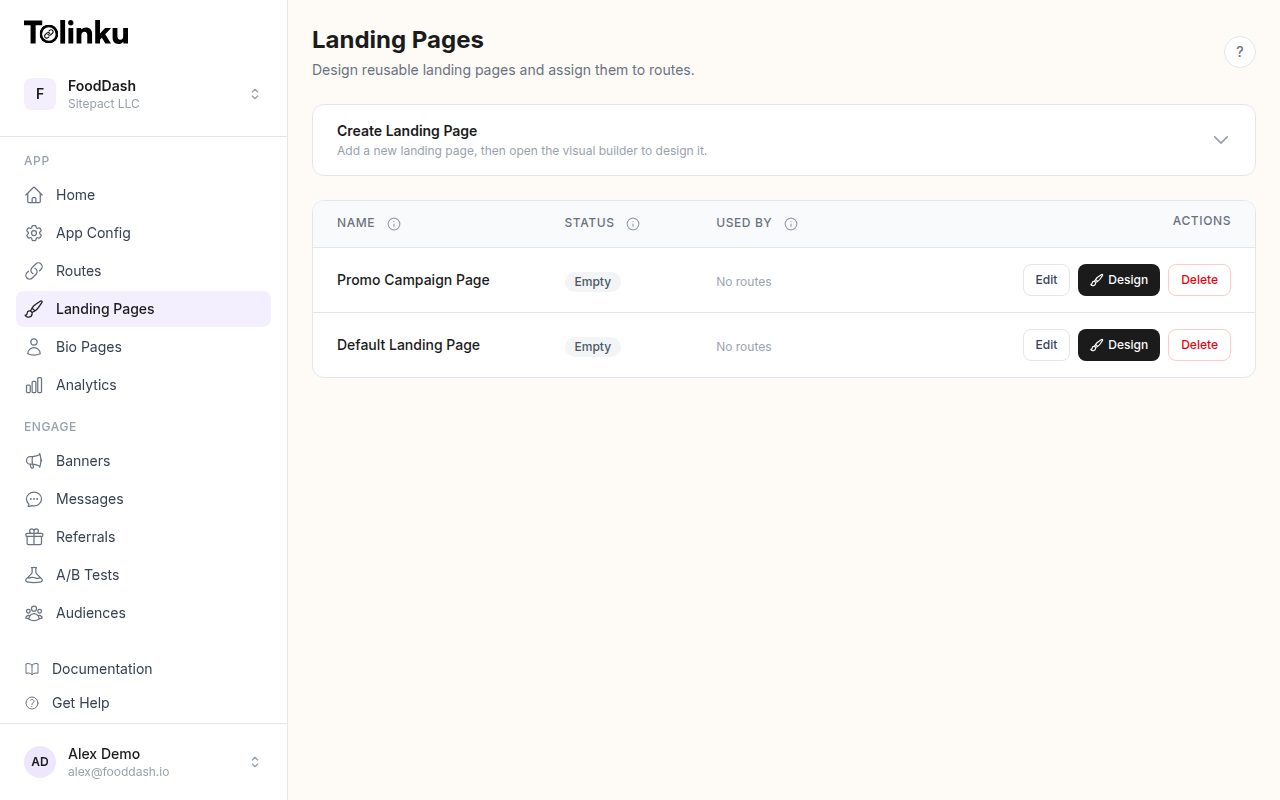
Tolinku 랜딩 페이지 빌더로 웹 코드를 작성하지 않고도 캠페인이나 링크 유형별 폴백 페이지를 만들 수 있어요. 표시할 콘텐츠, 보여줄 설치 버튼, 설치 후 라우팅을 위해 디퍼드 딥 링크가 의도를 저장하는 방식을 설정할 수 있어요.
테스트 과정과 함께 볼 설정 레퍼런스는 랜딩 페이지 문서 에서 설정 방법을 확인하고, 그리고 Android 설정 가이드 에서 폴백 페이지를 App Links 설정에 연결하는 방법을 확인하세요.
폴백 페이지 테스트하기
폴백 동작을 테스트하려면 "앱 미설치" 상태를 흉내 내야 하는데, 앱이 항상 설치되어 있는 기기에서 개발한다면 생각보다 어려워요.
다음 방법을 사용해 보세요:
깨끗한 기기나 에뮬레이터 앱이 설치되지 않은 새 이미지의 Android 에뮬레이터가 가장 믿을 만한 테스트 환경이에요. Chrome에서 App Links URL을 열어 폴백 페이지가 제대로 뜨는지 확인하세요.
앱 삭제 실제 기기에서 앱을 삭제한 뒤 공유된 App Link를 탭해 보세요. 신규 사용자가 실제로 겪는 경험을 테스트할 수 있어요.
두 경로 모두 확인하세요. Play 스토어 버튼이 올바른 페이지로 연결되는지 확인하세요. 웹 폴백 동작이 있다면 로그인 상태와 비로그인 상태 모두에서 제대로 작동하는지 확인하세요. 앱을 다시 설치한 뒤 디퍼드 딥 링크가 의도를 올바르게 저장했다가 다시 실행하는지 확인하세요.
Google Search Console을 사용하세요. App Links가 색인된 콘텐츠와 연결되어 있다면, Google Search Console의 App Indexing 보고서 에서 Google 크롤러가 App Link URL에서 깨진 웹 콘텐츠를 만났을 때 생기는 폴백 문제를 확인할 수 있어요.
폴백 페이지는 차선책이 아니에요. 아직 앱이 없는 사용자에게는 제품을 처음 접하는 진짜 첫인상이에요. 제대로 만들어 두면 기술적인 예외 상황이 획득 퍼널의 믿을 만한 일부가 돼요.
Android App Links가 전체적으로 어떻게 동작하는지 더 넓게 보려면 Android App Links 완벽 가이드.
딥 링킹 팁을 메일로 받아 보세요
일주일에 한 번만 보내요. 스팸은 없어요.