

Android 설정
Android App Links를 사용하면 사용자가 링크를 탭해서 선택 대화상자 없이 앱을 바로 열 수 있어요. 설정을 올바르게 하면 Tolinku 도메인의 링크가 앱을 실행하고, 앱 내 이동을 위해 URL을 전달해요.
사전 요구 사항
섹션 제목: “사전 요구 사항”시작하기 전에 다음이 필요해요:
- Google Play Developer 계정 (Play 스토어에 게시하는 경우)
- 앱의 패키지 이름(예:
com.yourcompany.appname) - 앱의 SHA-256 서명 인증서 지문
android.intent.action.VIEW인텐트를 처리하도록 구성된 앱
사이드바에서 설정을 열고 Android 섹션을 선택하세요. 완료하면 설정 저장을 클릭하세요.
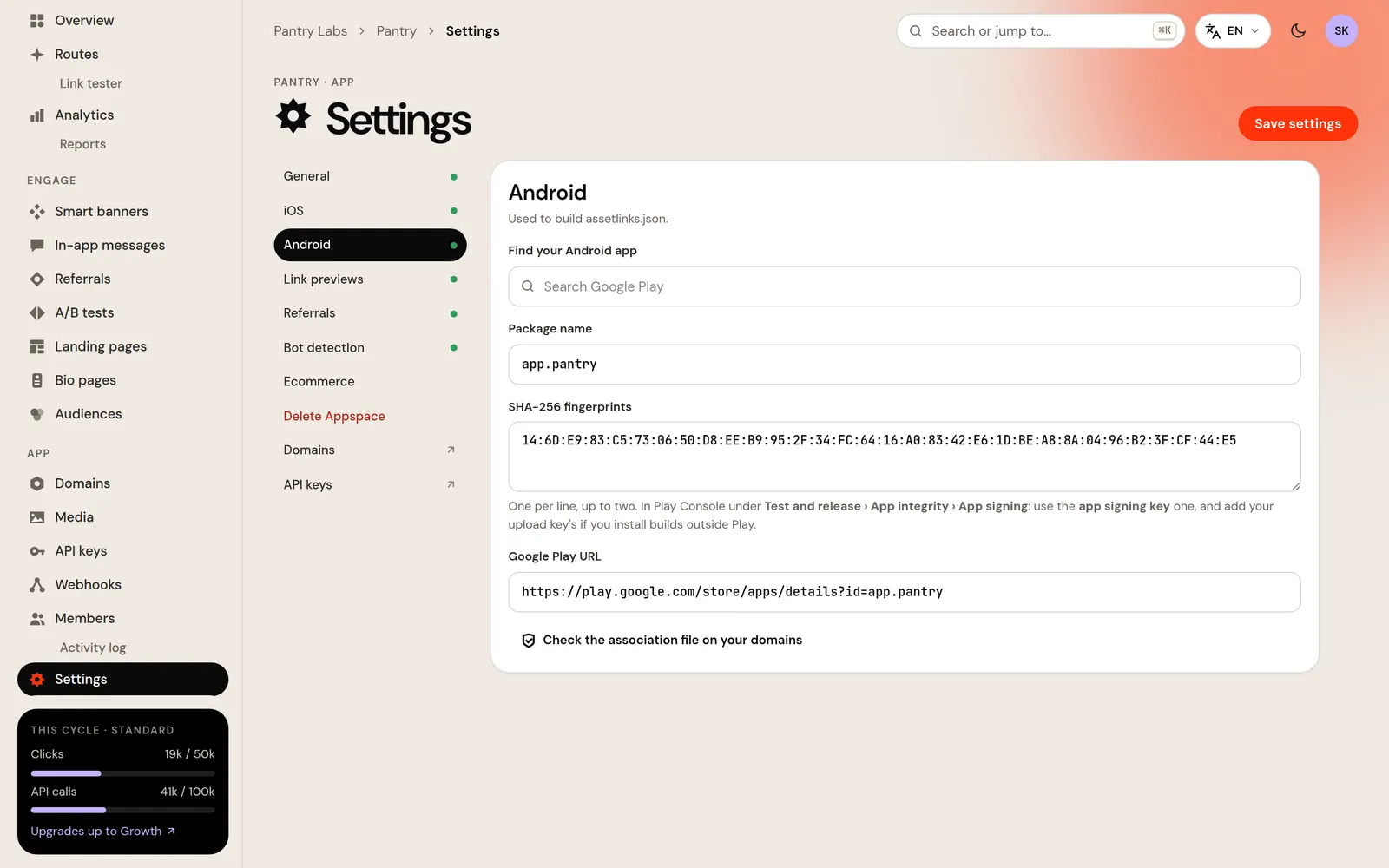
Android 패키지 이름
섹션 제목: “Android 패키지 이름”패키지 이름은 Android에서 앱을 고유하게 식별해요. build.gradle 파일의 applicationId 값이며(예: com.fooddash.android), 패키지 이름 필드에 입력하세요.
SHA-256 인증서 지문
섹션 제목: “SHA-256 인증서 지문”Android는 SHA-256 지문을 사용해 앱이 도메인의 링크를 처리할 권한이 있는지 확인해요. 앱 서명 키의 지문이 필요해요. Google Play 앱 서명을 사용한다면 업로드 키의 지문이 아니라 앱 서명 키의 지문이에요.
지문 찾기
섹션 제목: “지문 찾기”Google Play 앱 서명(새 앱의 기본값)을 사용하는 경우:
- Google Play Console 열기
- 앱 선택
- Test and release > App integrity > App signing 메뉴
- “App signing key certificate” 아래의 SHA-256 certificate fingerprint 복사
APK를 로컬에서 서명하는 경우:
keytool -list -v -keystore your-keystore.jks -alias your-alias출력에서 SHA256: 줄을 복사하세요. 다음과 같은 형태예요:
SHA256: 14:6D:E9:83:C5:73:06:50:D8:EE:B9:95:2F:34:FC:64:...지문을 SHA-256 지문 필드에 붙여넣으세요. 서명 키가 두 개 이상이면(예: Play 외부에서 설치하는 빌드용 앱 서명 키와 업로드 키) 한 줄에 하나씩 입력하세요. 최대 두 개까지 입력할 수 있어요.
Google Play 스토어 URL
섹션 제목: “Google Play 스토어 URL”Google Play URL 필드에 앱으로 바로 연결되는 링크를 입력하세요. 사용자가 앱을 설치하지 않은 경우 대체 링크로 사용돼요. 형식은 다음과 같아요:
https://play.google.com/store/apps/details?id=com.yourcompany.appnameApp Links 작동 방식
섹션 제목: “App Links 작동 방식”Android 설정을 저장하면 Tolinku가 다음 경로에 Digital Asset Links 파일을 자동으로 생성하고 호스팅해요:
https://your-domain.tolinku.com/.well-known/assetlinks.json이 파일은 Android에 앱이 도메인의 링크를 처리할 권한이 있다고 알려줘요. Tolinku가 이 파일을 설정과 동기화된 상태로 유지해요.
사용자가 링크를 탭하면 일어나는 일
섹션 제목: “사용자가 링크를 탭하면 일어나는 일”- Android가 도메인의
assetlinks.json파일 확인 - 앱이 설치되어 있고 지문이 일치하면 Android가 (선택 대화상자 없이) 앱을 바로 열기
- 앱이 탐색을 위해 전체 URL이 담긴
Intent를 받기 - 앱이 설치되지 않은 경우 Play 스토어 또는 대체 URL로 이동
인텐트 필터 설정
섹션 제목: “인텐트 필터 설정”App Links를 받으려면 Android 앱의 매니페스트에 인텐트 필터가 필요해요:
<activity android:name=".MainActivity"    android:exported="true">    <intent-filter android:autoVerify="true">        <action android:name="android.intent.action.VIEW" />        <category android:name="android.intent.category.DEFAULT" />        <category android:name="android.intent.category.BROWSABLE" />
        <data android:scheme="https"              android:host="your-subdomain.tolinku.com" />    </intent-filter>
    <!-- Add custom domain if applicable -->    <intent-filter android:autoVerify="true">        <action android:name="android.intent.action.VIEW" />        <category android:name="android.intent.category.DEFAULT" />        <category android:name="android.intent.category.BROWSABLE" />
        <data android:scheme="https"              android:host="links.yourapp.com" />    </intent-filter></activity>
android:autoVerify="true" 속성은 설치 시점에 Android가 assetlinks.json 파일로 도메인을 검증하도록 지시해요.
앱에서 링크 처리
섹션 제목: “앱에서 링크 처리”앱이 App Link를 통해 열리면 인텐트에서 URL을 추출하고 사용자를 해당 화면으로 이동시키세요:
override fun onCreate(savedInstanceState: Bundle?) {    super.onCreate(savedInstanceState)
    // Handle the deep link    intent?.data?.let { uri ->        val path = uri.path // e.g. "/restaurant/abc123"        navigateToContent(path)    }}
override fun onNewIntent(intent: Intent) { super.onNewIntent(intent) // Handle links when app is already running intent.data?.let { uri -> navigateToContent(uri.path) }}@Overrideprotected void onCreate(Bundle savedInstanceState) { super.onCreate(savedInstanceState);
Intent intent = getIntent(); Uri uri = intent.getData(); if (uri != null) { String path = uri.getPath(); // e.g. "/restaurant/abc123" navigateToContent(path); }}Tolinku SDK(지연 딥 링크와 어트리뷰션 추가)를 사용한 전체 연동 가이드는 Android SDK 문서를 참고하세요.
App Links 테스트
섹션 제목: “App Links 테스트”-
Asset Links 파일 확인: 브라우저에서
https://your-domain.tolinku.com/.well-known/assetlinks.json을 열어보세요. 앱의 패키지 이름과 SHA-256 지문이 담긴 JSON 배열이 보여야 해요. -
검증 도구 사용: Google이 제공하는 Statement List Generator and Tester로 Digital Asset Links를 검증할 수 있어요.
-
기기에서 테스트: ADB 또는 Play 스토어로 앱을 설치한 다음 링크를 열어보세요. 다음 방법으로 테스트할 수 있어요:
Terminal window adb shell am start -a android.intent.action.VIEW \-d "https://your-subdomain.tolinku.com/your-route" -
검증 상태 확인:
Terminal window adb shell pm get-app-links com.yourcompany.appname출력에서
verified를 찾으세요.
문제 해결
섹션 제목: “문제 해결”| 문제 | 해결 방법 |
|---|---|
| 선택 대화상자가 여전히 표시됨 | android:autoVerify="true" 설정 및 assetlinks.json 지문과 서명 키 일치 여부 확인 |
assetlinks.json이 404를 반환 | Android 설정 저장 및 도메인 구성 여부 확인 |
| 일부 기기에서는 링크가 작동하고 다른 기기에서는 작동하지 않음 | 일부 제조사가 기본 브라우저 동작을 커스터마이즈함. 순정 Android 기기 또는 에뮬레이터에서 테스트 |
| 검증이 조용히 실패함 | adb shell pm get-app-links를 실행하여 확인. 흔한 원인: 앱 서명 키가 아닌 업로드 키 지문 사용 |
추가 도움이 필요하면 Android 문제 해결을 참고하세요.